

Bist du daran interessiert, Netflix in atemberaubender 4K-Qualität zu streamen? Es gibt eine Fülle an Ultra-HD-Inhalten, darunter beliebte Serien wie Stranger Things, Black Mirror, Ozark und viele andere. Bevor du jedoch loslegst, solltest du sicherstellen, dass du über die erforderliche Ausrüstung, ein passendes Netflix-Konto und eine zuverlässige Internetverbindung verfügst.
Inhalt
4K bezieht sich auf die Auflösung des Videos. Es handelt sich um einen Ultra-High-Definition-Standard, der viermal so viele Pixel hat wie Full-HD-Video (auch bekannt als 1080p). Oder einfacher ausgedrückt: Es ist wirklich, wirklich scharf.
Es ist wichtig zu wissen, dass sich die Begriffe 4K und UHD beide auf die Auflösung beziehen und im Grunde dasselbe sind.
Full HD = 1080p = 1920×1080 Pixel
Eine Auflösung von 1080p bedeutet, dass das Bild 1920 Pixel in der Breite und 1080 Pixel in der Höhe hat (1920 × 1080). Die Gesamtzahl der Pixel im Bild erhältst du, indem du diese beiden Zahlen (Höhe und Breite) miteinander multiplizierst – ein 1080p-Bild hat also mehr als 2 Millionen Pixel.
4K = Ultra HD = UHD = 3840 × 2160 Pixel
Im Gegensatz dazu hat 4K eine Auflösung von 3840 × 2160. Das sind deutlich mehr Pixel im Gesamtbild, insgesamt über 8 Millionen Pixel. Wie immer gilt: Je höher die Auflösung, desto schärfer ist das Bild.
4K (Ultra HD) ist eine hochauflösende Pixelauflösung, die für mehr Details in Videobildern sorgt. HDR10 und Dolby Vision sind Farb- und Dynamikbereichsverbesserungen, die eine realistischere Darstellung der Inhalte ermöglichen. Viele Geräte, die HDR10 oder Dolby Vision unterstützen, unterstützen auch 4K.
Um Netflix in 4K UHD anzusehen, brauchst du:
Du kannst Netflix 4K Ultra HD auch auf Windows- und Mac-Computern anschauen. Android- und iOS-Geräte unterstützen jedoch nur die Wiedergabe bis zu 1080p Full HD.
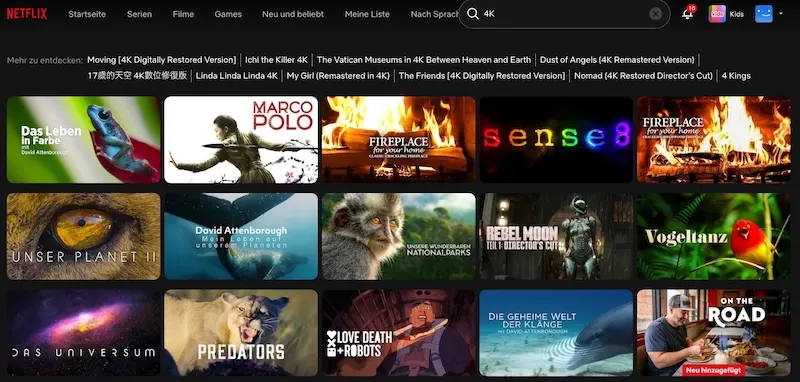
Nicht alle Netflix-Inhalte sind in 4K verfügbar. Um zu sehen, ob eine TV-Serie oder ein Film in Ultra HD verfügbar ist, achte auf das 4K- oder Ultra-HD-Symbol neben der Beschreibung der Serie oder des Films. Du kannst 4K-Titel auf Netflix auch finden, indem du nach „4K“ oder „UltraHD“ suchst.
Um Netflix-Inhalte in 4K Ultra HD anzusehen, musst du den Premium-Tarif abonnieren. Neben dem Streaming in Ultra HD bietet er weitere Vorteile.
Zum Beispiel kannst du Netflix-Inhalte auf vier Geräten gleichzeitig ansehen.
Ultra HD 4K ist exklusiv im Premium-Tarif verfügbar, während die Tarife „Standard“ und „Standard mit Werbung“ auf Full HD 1080p beschränkt sind.
| Tarif | Preis | Anzahl der gleichzeitig nutzbaren Geräte | Auflösung |
| Standard mit Werbung | 4,99 €/Monat | 2 | Volle HD (1080p) |
| Standard | 13,99 €/Monat | 2 | Volle HD(1080p) |
| Premium | 19,99 €/Monat | 4 | Ultra HD |
Wenn du dir nicht sicher bist, welchen Tarif du derzeit nutzt, kannst du das in deinen Kontoeinstellungen überprüfen. Befolge die folgenden Schritte, um deinen Netflix-Tarif zu überprüfen und ein Upgrade durchzuführen.
Die Grundvoraussetzung, um Netflix in UHD auf dem Fernseher zu streamen, ist ein 4K-Fernseher oder -Monitor. Denk daran, zu überprüfen, ob dein Bildschirm eine Bildwiederholfrequenz von 60 Hz hat, um Verzögerungen zu vermeiden; je höher, desto besser. Wenn du Netflix mit einem Streaming-Gerät (wie einem Fire TV Stick, Roku oder Apple TV) schaust, müssen sowohl das Gerät als auch der Fernseher 4K-Auflösung und HDCP 2.2 unterstützen.
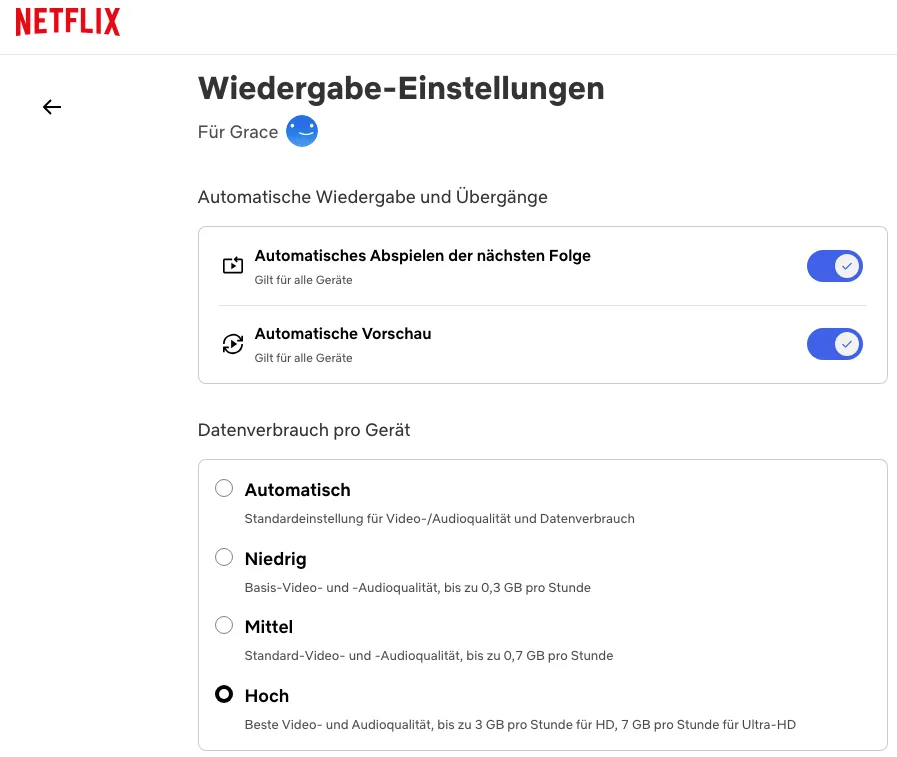
Sobald die Hardware-Kompatibilität bestätigt ist, stelle sicher, dass du einen Netflix-Premium-Tarif hast, eine zuverlässige Internetgeschwindigkeit von mindestens 15 Mbit/s und dass die Wiedergabequalität deines Kontos auf „Auto“ oder „Hoch“ eingestellt ist.
Um Netflix in 4K auf einem Windows-PC anzusehen, benötigst du:
Unter Windows unterstützen Microsoft Edge und Google Chrome die Netflix-4K-Wiedergabe. Bei Firefox, Opera und den meisten anderen gängigen Browsern begrenzt Netflix die Wiedergabe auf 1080p. Alternativ kannst du die Netflix-App nutzen, die du im Microsoft Store installieren kannst.
Windows-Browser und die Netflix-App für Windows unterstützen Streaming in den folgenden Auflösungen:

Um Netflix-4K-Inhalte auf einem Mac anzusehen, benötigst du:
Pazu Netflix Video Downloader ist der beste Downloader, um Netflix-Filme und -Serien ohne die Netflix-App in MP4 und MKV zu konvertieren. Die verlustfreie Ausgabequalität von Netflix-Videos mit bis zu 1080p wird dir gefallen, und du kannst die heruntergeladenen Dateien auf jedem Gerät genießen. Außerdem bleiben 100 % der Original-Audiospuren und mehrsprachigen Untertitel erhalten, während schnelle, stabile Downloads gewährleistet sind.

Lade Netflix-Filme und -Serien in MP4 mit HD-Qualität herunter.
Hier sind die Schritte, um beliebige Inhalte mit dem Pazu Netflix Video Converter herunterzuladen.
Lade den Pazu Netflix Downloader herunter, installiere ihn und starte ihn auf deinem Mac oder Windows-Rechner. Wähle Netflix aus und melde dich bei deinem Netflix-Konto an.

Klicke auf das Einstellungssymbol in der oberen rechten Ecke und wähle „Präferenzen“. Du kannst die Download-Einstellungen individuell anpassen, darunter:

Klicke oben auf den Reiter „Suchen“ und suche nach der Sendung oder Serie, die du herunterladen möchtest.

Klicke auf das Download-Symbol neben dem Film oder der Serie.
Bei Serien sind standardmäßig alle Folgen ausgewählt. Deaktiviere die Folgen, die du nicht herunterladen möchtest, und klicke auf die Schaltfläche „Herunterladen“.

Der Downloader lädt die Serie als Gesamtpaket herunter; du musst die Episoden nicht einzeln antippen.
Wenn der Download abgeschlossen ist, klick auf den Reiter „Verlauf“, um alle heruntergeladenen Videos anzuzeigen. Du kannst die heruntergeladenen Dateien direkt finden, indem du auf das Dateisymbol klickst.

Ähnliche Artikel

Laden Sie Netflix-Filme und Fernsehsendungen im MP4-/MKV-Format auf Ihren PC/Mac herunter