

Netflix ist bekannt für seine große Auswahl an Untertiteloptionen, was die Plattform ideal für das Sprachenlernen macht. Auch wenn Netflix-Untertitel kein Ersatz für einen Sprachkurs mit einem Muttersprachler sind, gibt es viele Gründe, sie zu nutzen. Dazu gehören das Erlernen von Wörtern im Kontext, die Verbesserung der Lese- und Hörfähigkeiten sowie die Erweiterung des Wortschatzes und die Verbesserung der Aussprache.
Während des Streamings von Netflix-Inhalten können Sie verschiedene Untertitelsprachen frei auswählen; wenn Sie jedoch Netflix-Videos für die Offline-Wiedergabe herunterladen, werden nur die zwei relevantesten Sprachen angezeigt. Um Netflix-Videos mit zusätzlichen Untertitelsprachen für die Offline-Wiedergabe herunterzuladen, gibt es zwei Möglichkeiten.
1. Melde dich in deinem Google Chrome-Browser bei Netflix an.
2. Klicke auf die Schaltfläche mit den drei Punkten rechts neben der Adressleiste und wähle Weitere Tools > Entwicklertools.
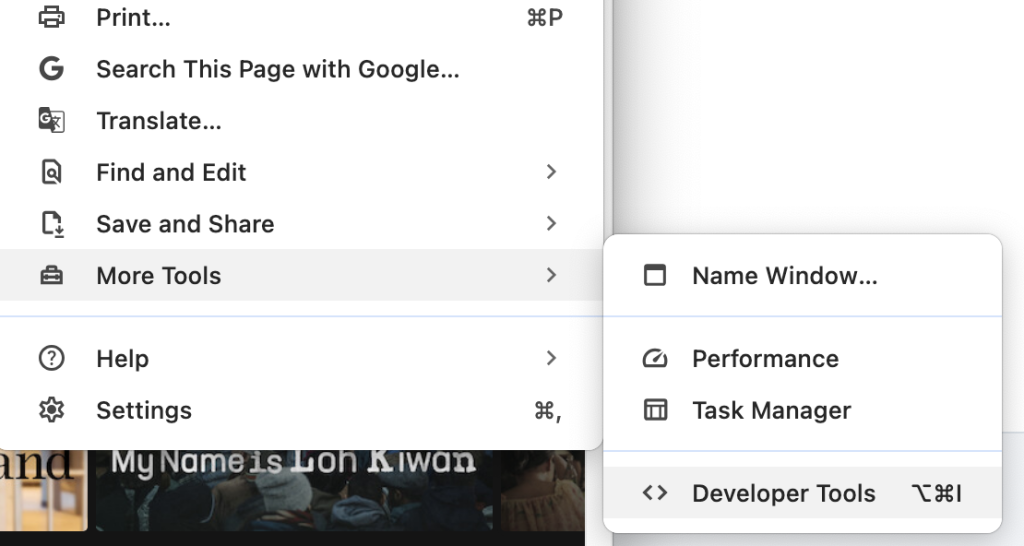
3. Wähle die Registerkarte „Netzwerk“.
4. Starte das Netflix-Video und pausiere es anschließend.
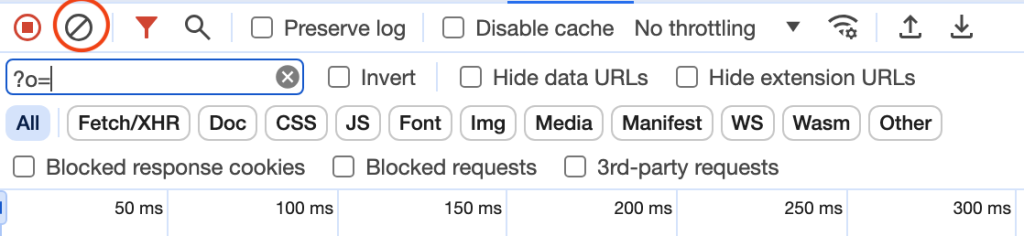
5. Drücke auf „Löschen“ und gib ?o= als Filter ein.
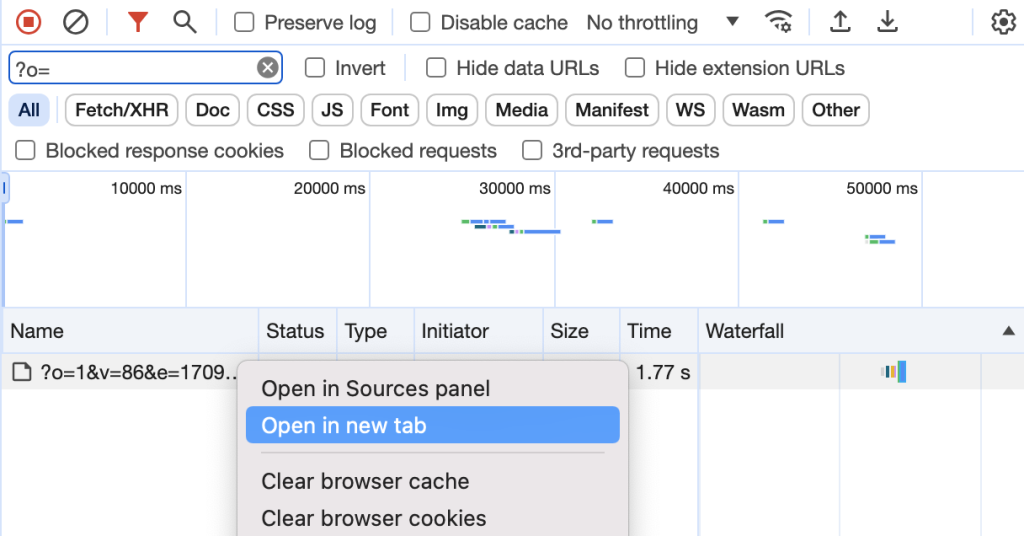
6. Wählen Sie das Netflix-Video aus und wählen Sie eine Untertitel-Sprachdatei (es muss eine sein, die beim Start des Videos noch nicht geladen war; wenn Sie diese herunterladen möchten, müssen Sie sie deaktivieren und das Video neu laden).
7. Klicken Sie mit der rechten Maustaste auf die angezeigte Datei in der Liste und wählen Sie „In neuem Tab öffnen“. Überprüfen Sie, ob Sie die richtige Untertitel-Sprachdatei erhalten haben.
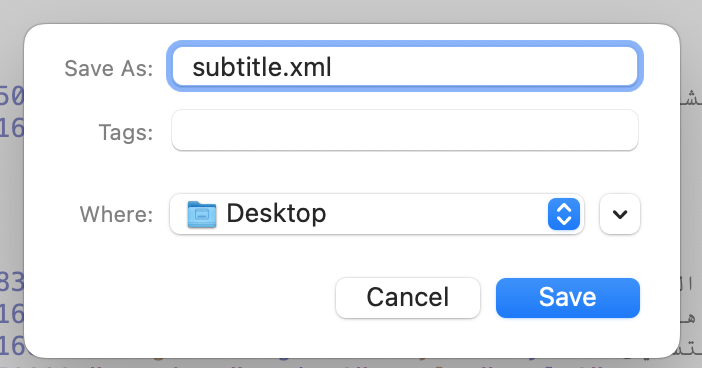
8. Klicken Sie auf „Datei“ > „Seite speichern unter…“, um die .xml-Datei zu speichern.
9. Konvertiere die .xml-Datei in das SRT-Format, indem du sie in Subtitle Edit, Subtitle Workshop oder einem ähnlichen Programm öffnest und als .srt speicherst.
Öffne „https://www.nikse.dk/subtitleedit/online“ und wähle „Untertitel > Öffnen“, um die .xml-Datei auszuwählen.
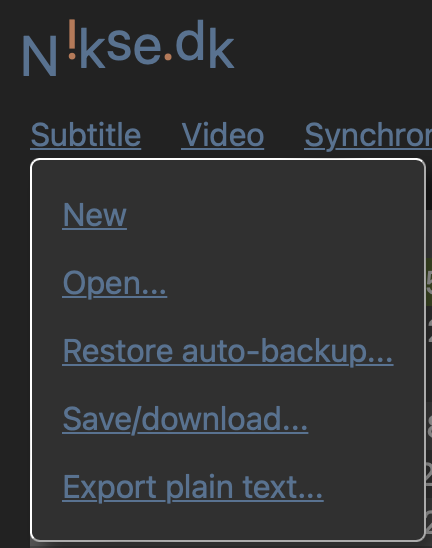
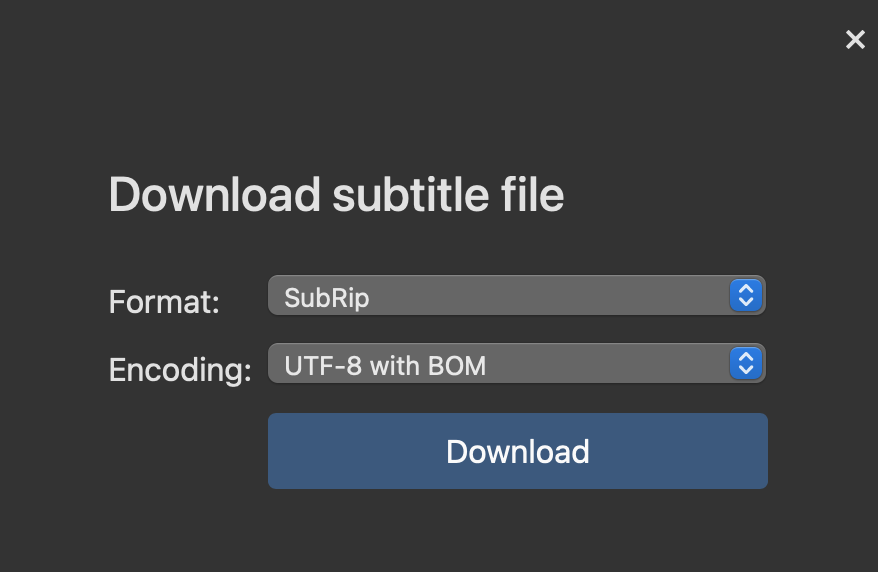
Klicke dann auf „Untertitel > Speichern/Herunterladen…“ und wähle das SubRip-Format, um die Untertitel als .srt-Datei zu speichern.
Pazu Netflix Video Downloader ermöglicht es Ihnen, Netflix-Filme und -Serien mit Untertiteln in allen verfügbaren Sprachen herunterzuladen. Außerdem können Sie diese als Soft-Untertitel, Hardcoded-Untertitel und externe Untertitel speichern. Externe Untertitel werden als separate Datei zum Film bereitgestellt und sind nicht in den Film eingebettet. Untertiteldateien liegen in der Regel im .srt-Format vor, es gibt jedoch auch andere Formate. SRT, oder SubRip Text, gilt als das grundlegendste Format für Untertitel. Ein externer SRT-Untertitel kann zu einem Video hinzugefügt werden, und das ist gar nicht so kompliziert, wie Sie vielleicht denken.
Mit dem Pazu Netflix Video Downloader können Sie Netflix-Filme und -Serien mit Untertiteln in jeder gewünschten Sprache herunterladen, entweder eingebettet im Video oder als externe Untertitel im .srt-Format gespeichert.

Lade Netflix-Filme und -Serien in MP4-Qualität mit HD-Auflösung herunter.
Im Folgenden findest du eine detaillierte Anleitung zum Herunterladen von Filmen und Serien von Netflix mit dem Pazu Netflix Video Downloader.
Starten Sie den Pazu Netflix Video Downloader unter Windows und Mac. Wählen Sie Netflix aus, woraufhin Sie aufgefordert werden, sich bei Netflix anzumelden. Oder geben Sie ein beliebiges Wort in die Suchleiste ein, drücken Sie die Such-Taste, woraufhin das Anmeldefenster erscheint. Geben Sie Ihre Kontoinformationen ein, um sich bei Netflix im Pazu Netflix Video Downloader anzumelden.

Klicken Sie in der Hauptoberfläche oben rechts auf die Schaltfläche „Einstellungen“ und wählen Sie „Präferenzen“.
Wählen Sie im Popup-Fenster MP4 oder MKV als Ausgabeformat. Wählen Sie den Video-Codec H.264 oder H.265 sowie die Audiosprache und die Untertitelsprache. Wählen Sie unter „Untertitel werden gespeichert als“ die Option „Externe Untertitel“. Wenn Sie fertig sind, klicken Sie auf die Schaltfläche „x“.
Untertiteltypen:

Klicken Sie oben auf die Registerkarte „Suchen“ und suchen Sie nach Netflix-Inhalten anhand des Namens oder der URL. Geben Sie den Titel des Films/der Serie ein oder kopieren Sie die URL und fügen Sie sie in die Suchleiste ein, und klicken Sie auf die Suchschaltfläche, um den Inhalt zu finden, den Sie herunterladen möchten.

Mit Pazu Netflix Video Downloader können Sie bestimmte Audiospuren und Untertitel zum Herunterladen auswählen.
Wenn Sie einen Film herunterladen, befindet sich neben dem Download-Symbol ein Einstellungssymbol. Klicken Sie darauf, um die genauen Audio- und Untertitelsprachen auszuwählen. Klicken Sie auf das Download-Symbol, um den Download des Netflix-Films zu starten.
Wenn Sie eine TV-Serie herunterladen, sehen Sie nach dem Klicken auf das Download-Symbol im Popup-Fenster alle Episoden und die Schaltfläche „Einstellungen“. Wählen Sie die Episoden aus, die Sie herunterladen möchten, klicken Sie auf die Schaltfläche „Einstellungen“, um die gewünschten Audio- und Untertitelsprachen auszuwählen, und klicken Sie anschließend auf die Schaltfläche „Herunterladen“.

Klicken Sie auf die Schaltfläche „Herunterladen“, um den Download des Films in das von Ihnen gewählte Format zu starten. Innerhalb weniger Sekunden können Sie das Video nun mit externen Untertiteln offline und überall ohne die Netflix-App ansehen.


Laden Sie Netflix-Filme und Fernsehsendungen im MP4-/MKV-Format auf Ihren PC/Mac herunter