

Wenn du schon mal versucht hast, einen Moment aus einer Netflix-Serie oder einem Film zu screenshotten, bist du wahrscheinlich auf einen schwarzen Bildschirm gestoßen. Das liegt am DRM-Schutz (Digital Rights Management) von Netflix, der dafür sorgt, dass herkömmliche Screenshot-Methoden bei Netflix nicht funktionieren. Glücklicherweise gibt es Möglichkeiten, das zu umgehen. Folge dieser Anleitung, um zu erfahren, wie du Netflix-Screenshots ohne schwarzen Bildschirm machst.
Lies auch: Netflix Moments: So speicherst und teilst du deine Lieblingsszenen
Verschiedene Browser weisen unterschiedliche Kompatibilitätsgrade mit DRM-Technologien auf. Insbesondere Firefox ist dafür bekannt, dass er in bestimmten Situationen Screenshots zulässt. Das bedeutet, dass du direkt in Firefox Screenshots von Netflix-Inhalten ohne schwarzen Bildschirm machen kannst.
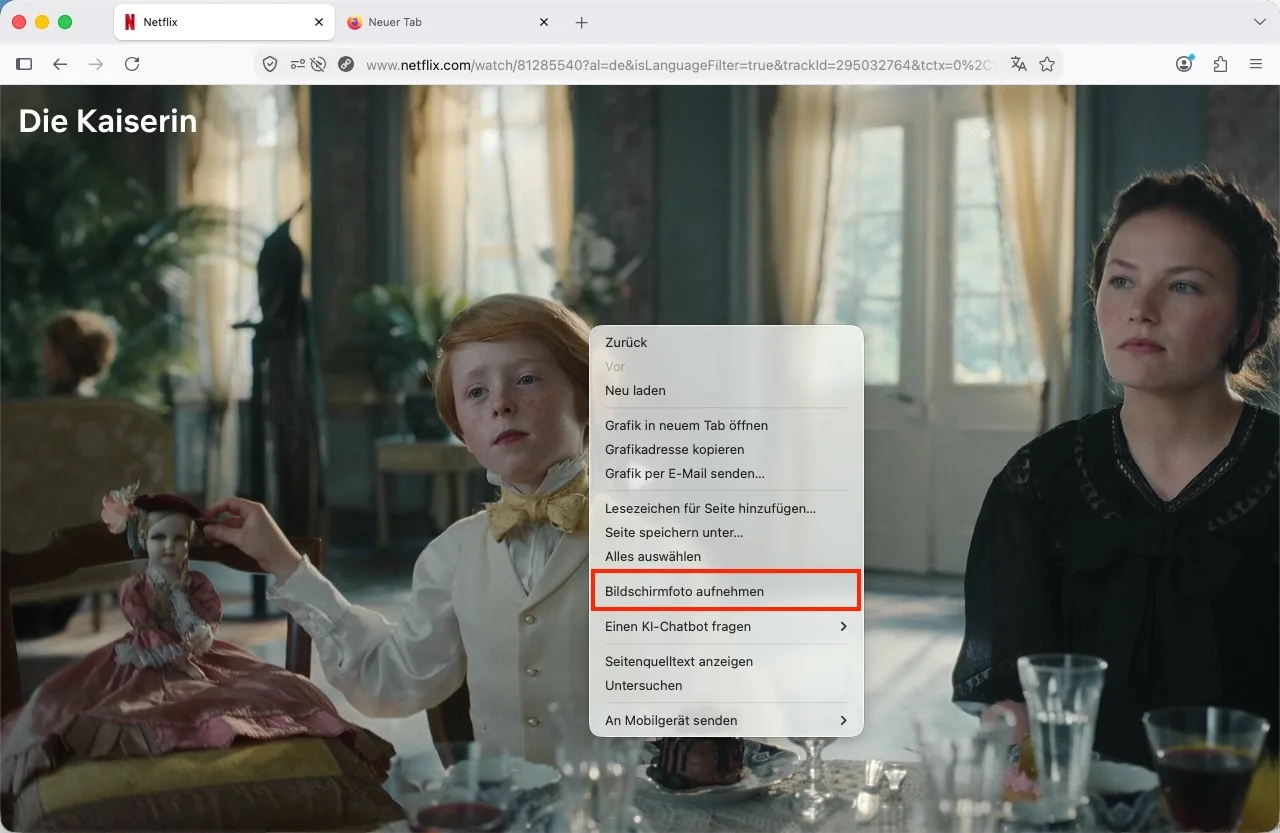
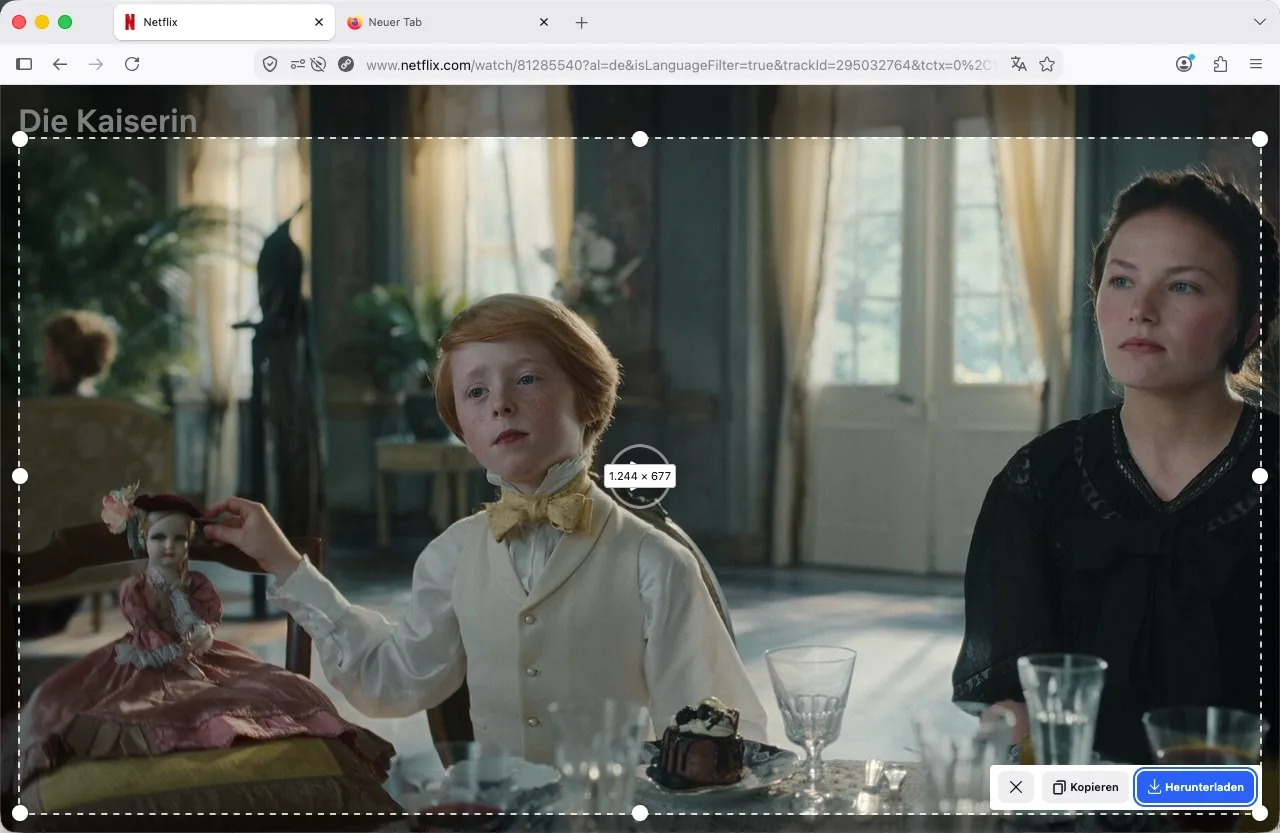
Wichtiger Hinweis: Wenn Screenshots mit der rechten Maustaste in Firefox unscharf sind, versuche es mit den integrierten Screenshot-Tastenkombinationen deines Betriebssystems, um eine bessere Qualität zu erzielen:
Wenn du Probleme beim Erstellen von Screenshots von Netflix in Firefox hast, probier diese Lösungen aus:
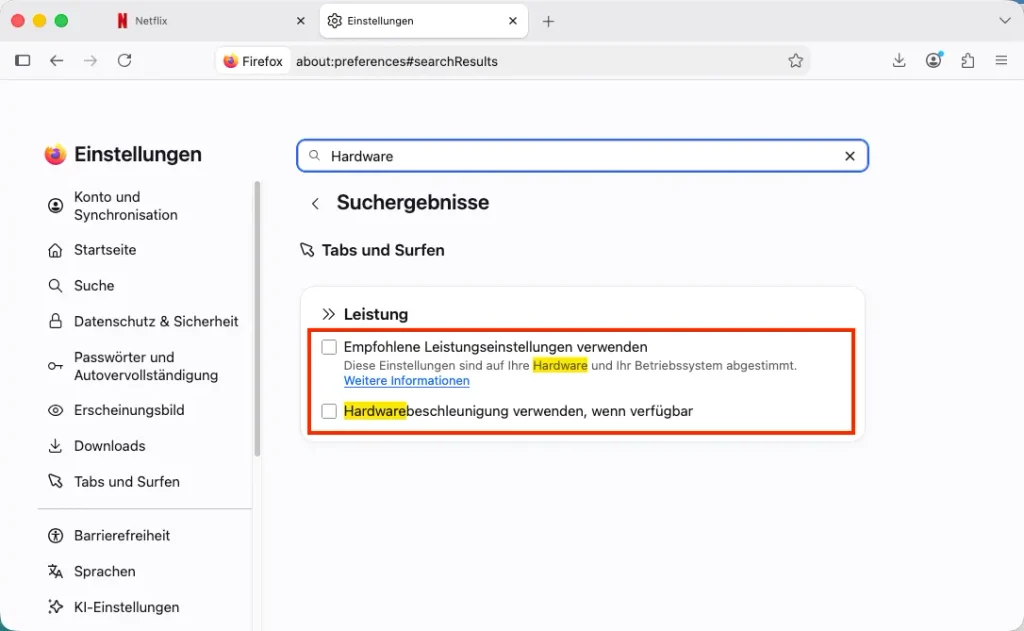
Da Chrome bei DRM-geschützten Inhalten strenger ist, wird beim Erstellen von Screenshots von Netflix oft ein schwarzer Bildschirm angezeigt. Um das zu beheben, versuche, die Hardwarebeschleunigung in den Chrome-Einstellungen zu deaktivieren.
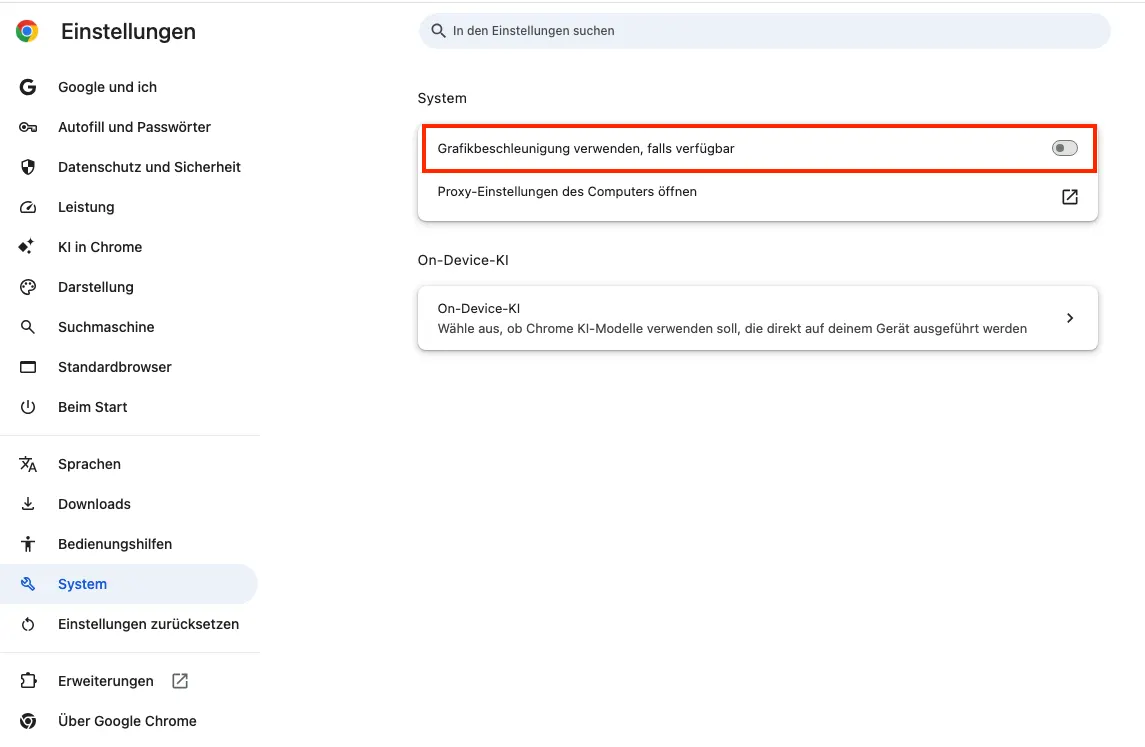
Browser-Erweiterungen bieten eine Möglichkeit, Screenshots von Netflix zu machen, ohne die Hardwarebeschleunigung zu deaktivieren. Erweiterungen wie „Easy Screenshot“ erfassen ausgewählte Bereiche, sichtbare Teile oder den gesamten Bildschirm, während „FireShot“ erweiterte Funktionen zum Erstellen von Screenshots bietet.
Mit „Easy Screenshot“, das im Chrome Web Store erhältlich ist, kannst du Screenshots von Webseiten und Videos erstellen. Die Erweiterung ermöglicht es dir, eine Kopie deines Screenshots auf deinem Gerät oder in der Zwischenablage zu speichern und ihn im Online-Editor „JSPaint“ zu öffnen.
So machst du Screenshots von Netflix-Videos mit Easy Screenshot:

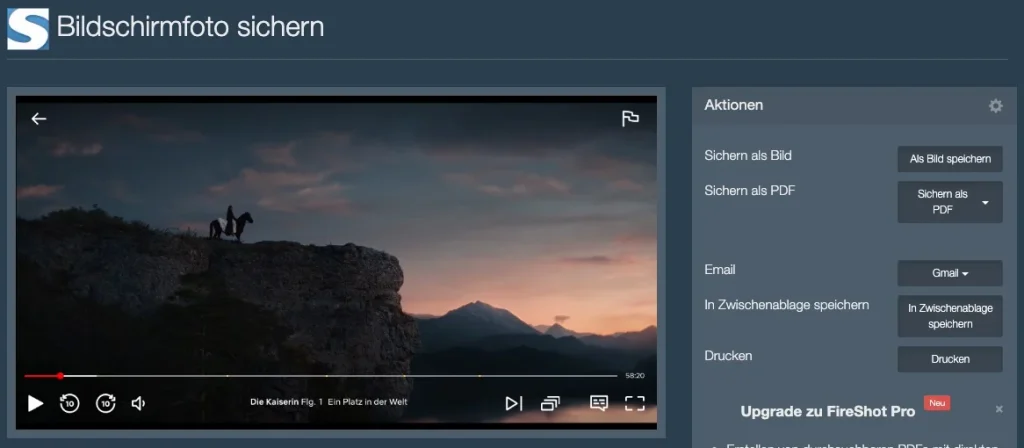
FireShot, eine weitere im Chrome Web Store verfügbare Erweiterung, bietet erweiterte Screenshot-Optionen, darunter das Speichern von Aufnahmen als PDFs, das direkte Versenden an Gmail sowie das Erfassen ganzer Browser-Tabs oder Listen von URLs.
Befolge diese Schritte, um mit FireShot Screenshots von Netflix zu machen:
Aufgrund von DRM-Einschränkungen ist das Erstellen von Screenshots von Netflix auf Mobilgeräten schwierig. Während Apps wie Rave (für virtuelle Watch-Partys) und Bildschirmaufzeichner früher für diesen Zweck genutzt wurden, unterstützen sie Netflix-Screenshots mittlerweile nicht mehr.
Um Netflix-Videos auf jedem Gerät frei als Screenshot zu erstellen, solltest du den Pazu Netflix Video Downloader nutzen, um sie im MP4- oder MKV-Format herunterzuladen. Der Pazu Netflix Video Downloader ist sowohl mit Mac als auch mit Windows kompatibel und hebt Netflix-Download-Einschränkungen wie Ablaufdaten und Download-Kontingente auf, sodass du unbegrenzt Videos in bis zu 1080p mit Originaluntertiteln und -ton herunterladen kannst. So kannst du die heruntergeladenen Videos auf jedes Gerät übertragen und abspielen und hast die volle Kontrolle über deine Screenshots.

So kannst du Netflix-Titel mit dem Pazu Netflix Video Downloader herunterladen:
Lade den Pazu Netflix Video Downloader herunter, installiere ihn und starte ihn auf deinem Mac oder Windows-Rechner. Wähle Netflix aus und melde dich an bei deinem Netflix-Konto.
Wenn du eine Lizenz erworben hast, klicke auf das Schlüsselsymbol und gib den Code ein, um die Vollversion des Downloaders freizuschalten. Andernfalls fahre mit der kostenlosen Testversion fort.

Klicke auf das Einstellungssymbol (drei-Linien-Symbol oben rechts) > „Präferenzen“, um Download-Formate, Video-Codec, Audio, Untertitelsprachen und mehr auszuwählen.

Klicke oben auf den Reiter „Suchen“ und finde die Netflix-Serie oder den Film, den du von Netflix herunterladen möchtest.
Wenn du einen Film herunterlädst, klicke auf das Download-Symbol, um den Download-Vorgang zu starten.

Bei einer Serie werden durch Klicken auf das Download-Symbol standardmäßig alle Folgen zur Download-Liste hinzugefügt. Deaktiviere gegebenenfalls die Folgen, die du nicht herunterladen möchtest. Du kannst auch auf das Symbol mit den drei Linien und dem Zahnrad klicken, um für jede Folge die Audio- und Untertitelsprachen auszuwählen.

Klicke nach dem Herunterladen oben in der Mitte auf die Registerkarte „Verlauf“ und dann auf das Ordner-Symbol, um die heruntergeladenen Videos zu finden.
Jetzt kannst du die Videos auf jedem Mediaplayer abspielen, der das MP4- oder MKV-Format unterstützt, und Screenshots ohne schwarzen Bildschirm erstellen.

Auch wenn das DRM von Netflix eine Herausforderung für direkte Screenshots darstellt, bieten die oben beschriebenen Methoden effektive Lösungen. Egal, ob du die Hardwarebeschleunigung deaktivierst, eine Browser-Erweiterung nutzt oder Inhalte mit dem Pazu Netflix Video Downloader zum Offline-Ansehen herunterlädst, um Screenshots zu machen – du hast jetzt die Werkzeuge, um diese perfekten Netflix-Momente festzuhalten.

Laden Sie Netflix-Filme und Fernsehsendungen im MP4-/MKV-Format auf Ihren PC/Mac herunter