

Möchtest du Filme, Serien und Amazon Originals auf Prime Video kostenlos anschauen? Prime Video ist in einer Amazon-Prime-Mitgliedschaft enthalten, und es gibt verschiedene Möglichkeiten, Prime kostenlos zu testen – egal, ob du eine kurze Testphase oder eine längerfristige Option suchst. Hier sind 8 Methoden, um kostenlose Prime-Testphasen zu erhalten. Denk aber daran, vor Ablauf der Testphase zu kündigen, um unerwünschte Kosten zu vermeiden.
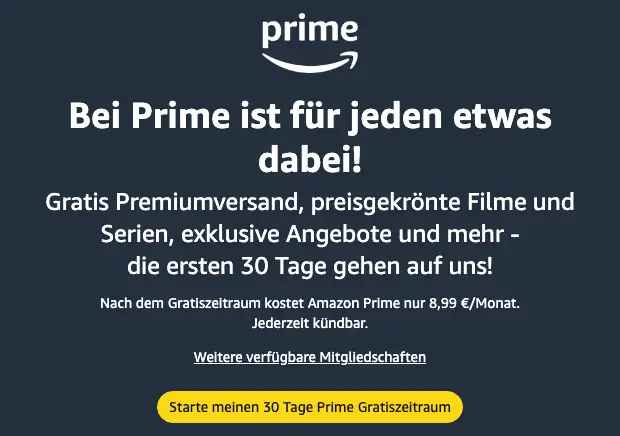
Der gängigste Weg, um kostenloses Prime Video zu erhalten, ist die standardmäßige 30-tägige kostenlose Testphase der Amazon-Prime-Mitgliedschaft. Damit hast du vollen Zugriff auf alle Prime-Vorteile, einschließlich Prime Video.
Du bist in der Regel berechtigt, wenn du noch nie eine Prime-Mitgliedschaft hattest. Selbst wenn du in der Vergangenheit Prime hattest, kannst du normalerweise eine weitere kostenlose Testphase erhalten, sofern seit dem Ende deiner letzten Mitgliedschaft mindestens 12 Monate vergangen sind. Kündige unbedingt vor Ablauf der Testphase, wenn du den Dienst nicht weiter nutzen möchtest.
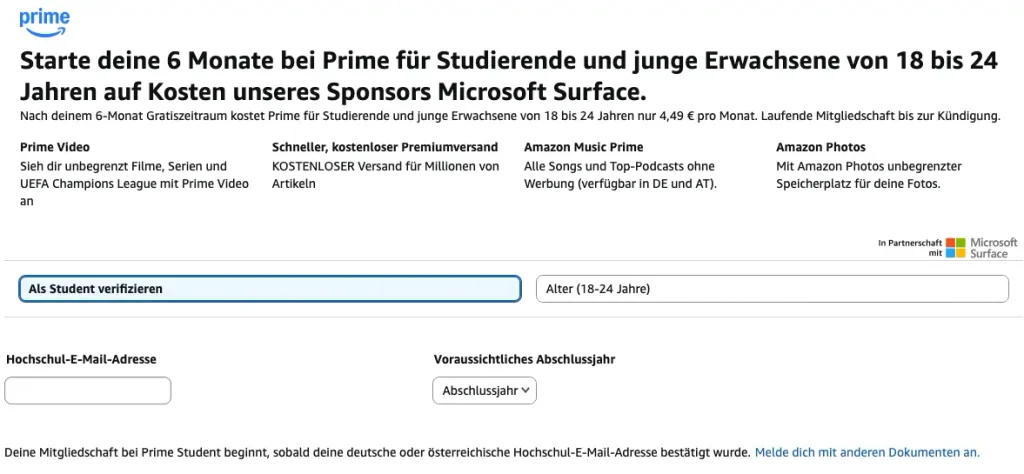
Berechtigte Studierende und Personen im Alter von 18 bis 24 Jahren (bzw. 18 bis 22 Jahren in Großbritannien) können eine vergünstigte Amazon Prime-Mitgliedschaft nutzen, die eine 6-monatige kostenlose Testphase bietet. Prime für junge Erwachsene/Studierende bietet alle Vorteile einer regulären Prime-Mitgliedschaft (einschließlich Prime Video, schneller Lieferung und mehr) sowie exklusive Angebote und Ressourcen, die deinen akademischen Erfolg unterstützen.
Sobald deine kostenlose Amazon-Prime-Testphase abgelaufen ist, musst du in der Regel 12 Monate warten, bevor du Anspruch auf eine weitere hast. Eine mögliche Lösung ist jedoch, ein neues Amazon-Konto mit einer anderen Zahlungsmethode zu erstellen, wodurch du sofort eine neue kostenlose Testphase starten kannst.
Auf Prime Video gibt es Filme und Serien, die du auch ohne Prime-Mitgliedschaft kostenlos anschauen kannst. Diese Titel sind werbefinanziert und in der Regel mit „Kostenlos anschauen“ gekennzeichnet. Um darauf zuzugreifen, erstelle einfach ein kostenloses Amazon-Konto. Zum Anschauen dieser kostenlosen Titel sind keine Zahlungsdaten erforderlich. Beachte jedoch, dass das Angebot an kostenlosen Titeln auf Prime Video je nach Land und Region variieren kann.
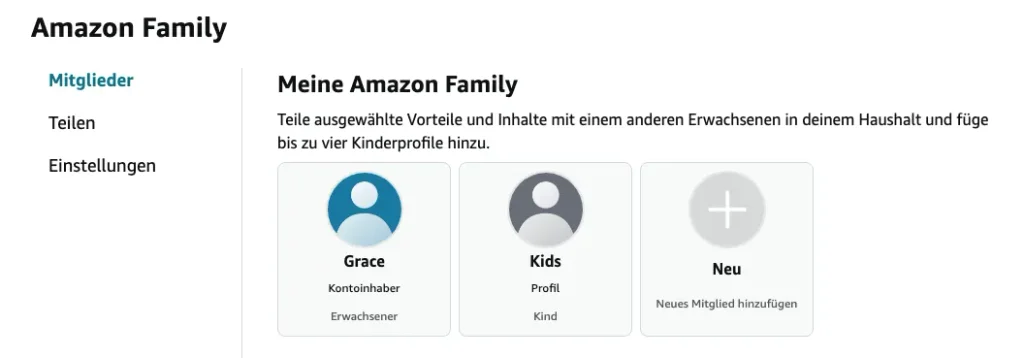
Mit Amazon Family kannst du Prime-Vorteile, einschließlich Prime Video, mit deiner Familie teilen. Du kannst bis zu sechs Profile erstellen, darunter zwei Erwachsene und bis zu vier Jugendliche oder Kinder. Erwachsene und Jugendliche in der Familie können digitale Inhalte wie Prime Video gemeinsam nutzen.
Wichtiger Hinweis: Damit zwei Erwachsene Prime-Vorteile und digitale Inhalte teilen können, müssen sie ihre Konten über Amazon Family verknüpfen und der gemeinsamen Nutzung von Zahlungsmethoden zustimmen.
O2-Kunden mit Monatsvertrag in Großbritannien können ihrem Tarif „Extras“ hinzufügen, darunter kostenlosen Zugang zu Diensten wie Amazon Prime, Audible oder Amazon Music Unlimited. Wähle und füge Extras hinzu, indem du dich bei My O2 anmeldest.
Weitere Details findest du auf der O2 Amazon Extra-Seite.

Bitte beachten Sie, dass Vodafone UK bei den meisten Standardtarifen zusätzliche tägliche Roaming-Gebühren für die Nutzung innerhalb der EU erheben kann.
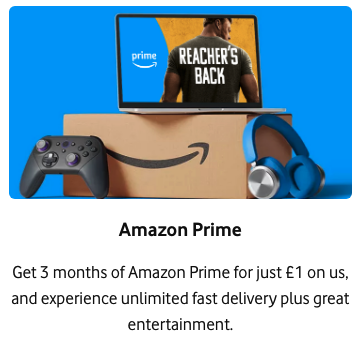
Vodafone UK-Kunden können 3 Monate Amazon Prime für nur 1 £ genießen. Um teilnahmeberechtigt zu sein, musst du:
Hier sind zwei Möglichkeiten, dieses Angebot zu nutzen. Denk daran, vor Ablauf der 3-monatigen Frist zu kündigen, um zu vermeiden, dass du automatisch in ein kostenpflichtiges Monatsabonnement (derzeit 8,99 £ pro Monat) umgewandelt wirst.Option 1: Über VeryMe Rewards. Löse dieses Angebot ein, indem du dich über den Link in VeryMe Rewards in der My Vodafone-App anmeldest. Bitte stelle sicher, dass du keine „Charge to Bill“-Option aktiviert hast, um dieses Angebot in Anspruch nehmen zu können.Option 2: Über „Add to Plan“ von Vodafone
Mit der Funktion „Add to Plan“ von Vodafone UK können Kunden mit einem Monatsvertrag ein oder mehrere Unterhaltungsabonnements zu ihrem Tarif hinzufügen. Du kannst zwischen Amazon Prime, YouTube Premium, discovery+, DAZN, Netflix und weiteren Angeboten wählen. Damit kannst du 3 Monate Amazon Prime für nur 1 £ genießen.
Um dieses Angebot einzulösen, besuche das Vodafone Entertainment-Portal und melde dich mit deiner Einmal-PIN (OTP) an. Dann siehst du die Unterhaltungsoptionen und Angebote unter „Add to Plan“. Wenn du weitere Informationen möchtest, besuche die Vodafone Entertainment-Seite für weitere Details.
Möchtest du Prime Video auch nach Ablauf deiner kostenlosen Testphase weiter schauen? Der Pazu Amazon Prime Video Downloader ist die Lösung.
Der Pazu Amazon Prime Video Downloader ist sowohl mit Mac als auch mit Windows kompatibel und ermöglicht es dir, Filme und Serien – einschließlich kostenloser Titel – in den weit verbreiteten MP4- oder MKV-Formaten herunterzuladen. Diese Software unterstützt 1080p-Downloads mit anpassbaren Audiospuren und Untertiteln und sorgt so für ein hochwertiges Seherlebnis. Nach dem Herunterladen lassen sich diese Dateien ganz einfach auf jedes kompatible Gerät übertragen, um sie offline anzusehen.
Mit dem Pazu Amazon Prime Video Downloader kannst du ein erstklassiges Offline-Unterhaltungserlebnis genießen und auf Prime-Video-Inhalte zugreifen, ohne ein aktives Abonnement zu benötigen.
Lade zunächst die Pazu Amazon Video Downloader-App herunter, installiere sie und starte sie auf deinem Mac/Windows. Wähle „AMAZON“ aus und melde dich mit deinem Amazon-Konto an.
Wenn du einen Registrierungscode gekauft hast, klicke auf das Einstellungssymbol > „Registrieren“ und gib ihn ein, um die Vollversion freizuschalten. Andernfalls fahre mit der kostenlosen Testversion fort.

Klicke vor dem Herunterladen auf das Einstellungssymbol (Dreilinien-Symbol oben rechts) > „Präferenzen“, um Videoformate (MP4, MKV), Videocodecs, Audiosprachen, Untertitelsprachen und mehr anzupassen.

Gib den Namen ein oder füge den Link des Films oder der Serie, die du herunterladen möchtest, unter dem Reiter „Suche“ ein. Klicke auf das Suchsymbol.

Klicke auf das Download-Symbol neben dem Titel, den du herunterladen möchtest.
Vor dem Herunterladen können Sie auch auf das Zahnrad-und-Linien-Symbol klicken, um Untertitel und Tonspuren für jede Folge auszuwählen. In den Einstellungen werden für Audio und Untertitel nur die 6 gängigsten Sprachen angezeigt. Hier können Sie aus allen verfügbaren Sprachen wählen, die für den jeweiligen Film oder die jeweilige Fernsehserie angeboten werden.

Sobald deine Downloads abgeschlossen sind, klick oben auf das Symbol „Verlauf“. Wähle das Ordnersymbol aus, um die heruntergeladenen Dateien auf deinem Computer zu finden.

Ähnliche Artikel

Laden Sie Amazon Prime Video-Filme und Fernsehsendungen im MP4-/MKV-Format auf Ihren PC/Mac herunter