

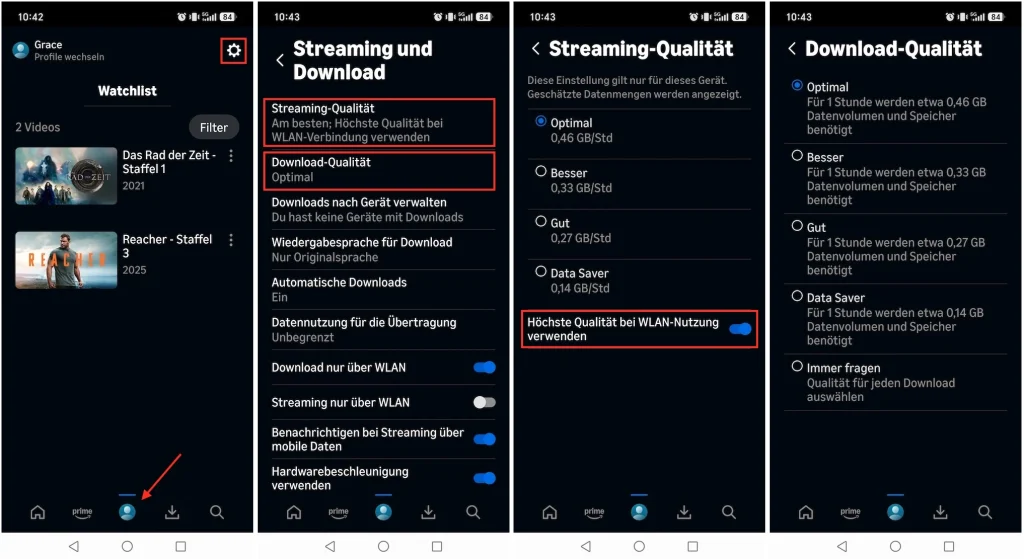
Die Prime Video-App ist auf zahlreichen Geräten verfügbar, sodass Sie sich ganz einfach anmelden und auf der Plattform Ihrer Wahl mit dem Streaming beginnen können. Prime Video bietet jedoch je nach Gerät unterschiedliche Videoqualitäten an, darunter auch 4K-Inhalte. Wenn Sie das Gerät wechseln, möchten Sie vielleicht wissen, wie Sie die Qualitätseinstellungen von Prime Video anpassen können – insbesondere, wenn Ihnen die Videoqualität besonders wichtig ist oder Sie nur über ein begrenztes Datenvolumen verfügen. So geht’s auf Ihrem Smartphone oder Tablet, Computer oder Desktop-PC, im Webbrowser, auf einem Smart-TV und auf einer Spielkonsole.
Prime Video bietet vier Videoqualitätseinstellungen an, darunter „Best“, „Better“, „Good“ und „Data Saver“. Allerdings sind nicht alle vier Einstellungen auf allen Geräten verfügbar. Vor allem kann dieselbe Qualitätseinstellung auf verschiedenen Geräten zu unterschiedlichen Videoqualitäten führen. Beispielsweise verbraucht die Streaming-Qualität „Best“ auf einem HD-Gerät möglicherweise 5,8 GB pro Stunde, auf einem Smartphone mit Standardauflösung jedoch nur 0,5 GB pro Stunde. Hier ist eine Liste der üblichen Datenverbrauchswerte für verschiedene Videoqualitäten:
Darüber hinaus ist auf bestimmten Geräten wie Macs, Windows-PCs und im Prime Video-Webplayer die Qualitätseinstellung „Best“ auf HD beschränkt, selbst wenn das Gerät 4K unterstützt. Nachfolgend finden Sie eine Übersicht über die beste von der Prime Video-App auf verschiedenen Geräten angebotene Qualität.
| Gerät | Höchste Qualität bei Prime Video |
| Android | Ultra HD (4K) |
| iOS | HD (1080p) |
| Fire Tablet | HD (1080p) |
| Windows 10/11 | HD (1080p) |
| macOS 11.4 Big Sur oder höher | HD (1080p) |
| Webbrowsers | HD (1080p) |
| Streaming-Geräte (Fire TV, Roku, Chromecast, Apple TV, usw.) | Ultra HD (4K) |
| Smart-TV | Ultra HD (4K) |
| PlayStation 4/5, Xbox Series X/S, Xbox One | Ultra HD (4K) |
| PlayStation 3 | HD (1080p) |
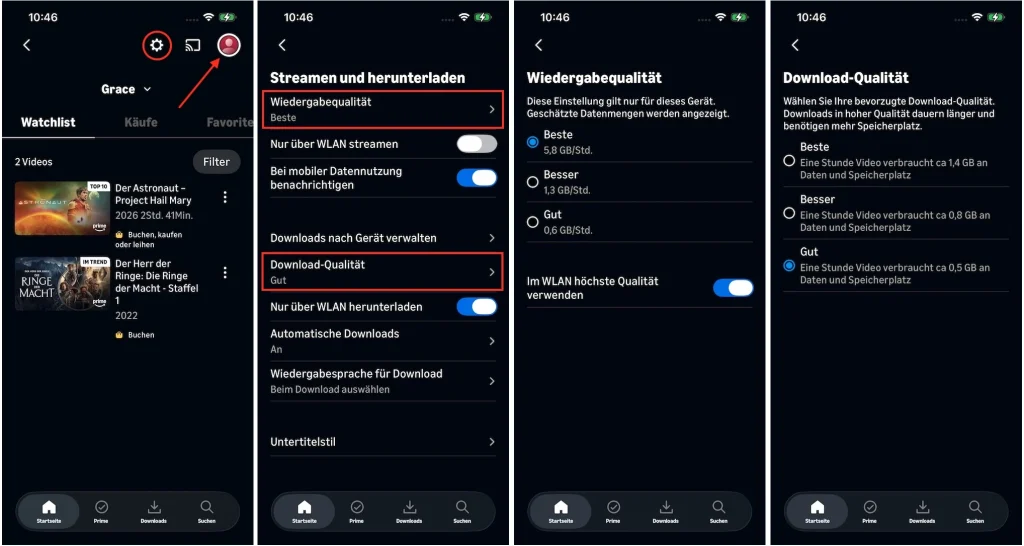

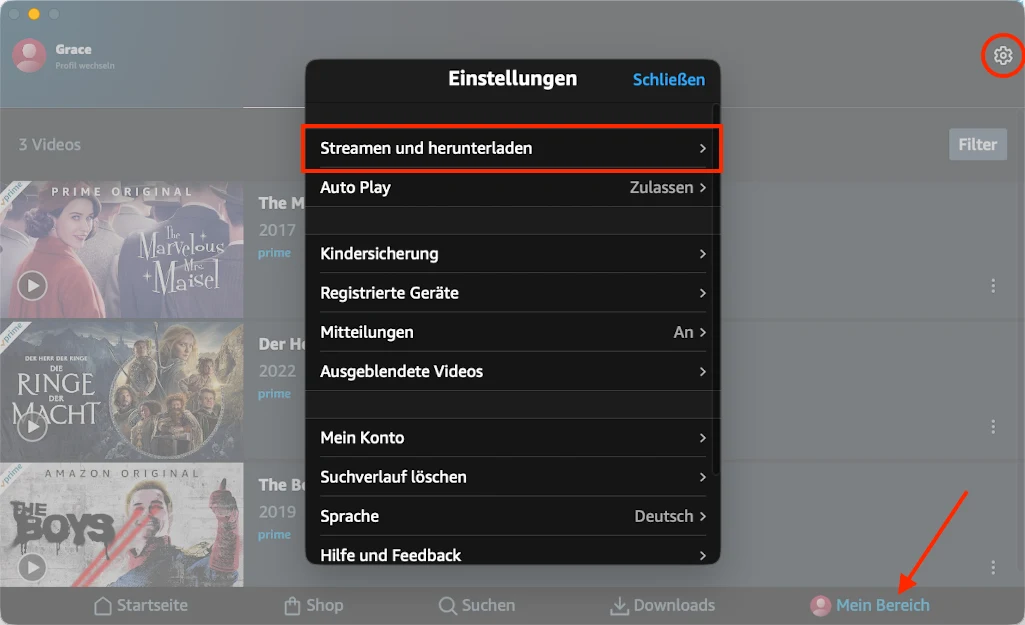
So passen Sie die Einstellungen auf einem Mac (mit macOS 11.4 Big Sur oder höher) an:
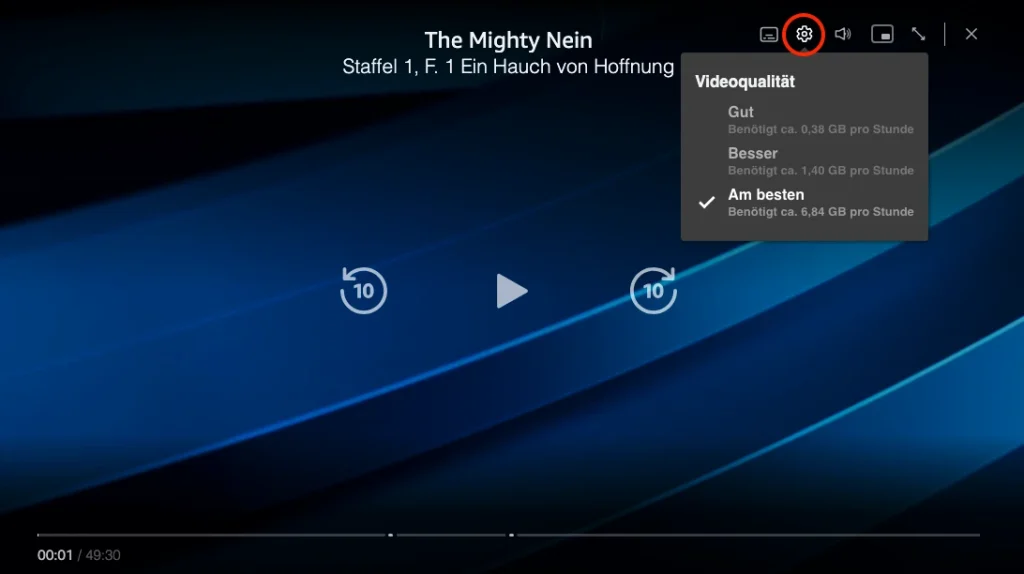
Mit dem Web-Player können Sie keine Prime-Video-Titel herunterladen. So ändern Sie die Einstellung für die Streaming-Qualität in einem Webbrowser:
Smart-TVs und TV-Geräte unterstützen nur das Streamen von Inhalten auf Prime Video; Sie können keine Videos für die Offline-Wiedergabe herunterladen. Viele Marken und Modelle von Fernsehern und Streaming-Geräten unterstützen die Prime-Video-App. Bei einigen ist es jedoch möglicherweise nicht möglich, die Einstellung für die Videoqualität direkt über die App zu ändern. Prime Video wählt die Streaming-Qualität automatisch entsprechend der Bandbreite Ihres Netzwerks aus.
Wenn Sie die Streaming-Qualität von Prime Video auf Ihrem Fernseher anpassen möchten, probieren Sie die folgenden Methoden aus:
Um diese Methode zu verwenden, stellen Sie sicher, dass die Prime-Video-App und das Betriebssystem Ihres Fernsehers auf die neueste Version aktualisiert sind.
Wenn Sie die Qualitätseinstellungen der Prime Video-App auf Ihrem Fernseher nicht finden können, können Sie die integrierten Videoeinstellungen Ihres Fernsehers verwenden, um die allgemeine Wiedergabequalität für alle Inhalte, einschließlich Prime Video, anzupassen. So ändern Sie die Videoqualitätseinstellungen auf Fire TV und Roku:
Amazon Fire TV und Fire TV Stick
Roku
Prime Video ist auf PlayStation 3, PlayStation 4, PlayStation 5, Xbox Series X, Xbox Series S und Xbox One verfügbar. Sie können Videos nur streamen, ein Herunterladen für die Offline-Wiedergabe ist nicht möglich. So passen Sie die Videoqualität von Prime Video auf Ihrer Spielkonsole an:
Die Prime-Video-App ist zwar auf vielen Geräten verfügbar, die Video-Download-Funktion wird jedoch nur auf Smartphones, Tablets und Computern (einschließlich Laptops) unterstützt. Wenn Sie Prime Video offline auf einem beliebigen Gerät ansehen möchten, müssen Sie den Film oder die Serie in DRM-freien Formaten herunterladen. Zu diesem Zweck empfehlen wir den Pazu Amazon Prime Video Downloader. Diese spezialisierte Software kann Prime-Video-Filme und -Serien, einschließlich kostenloser Titel (Freevee-Inhalte), als MP4- oder MKV-Dateien herunterladen. Nach dem Herunterladen können Sie diese Videos auf jedem unterstützten Gerät abspielen. Darüber hinaus unterstützt der Pazu Amazon Prime Video Downloader sowohl Mac- als auch Windows-Betriebssysteme und bietet Downloads in 1080p-Qualität für ein hochauflösendes Offline-Erlebnis.
Laden Sie zunächst die Pazu Amazon Video Downloader-App herunter, installieren Sie sie und starten Sie sie auf Ihrem Mac/Windows-Computer. Wählen Sie „AMAZON“ aus und melden Sie sich mit Ihrem Amazon-Konto an.
Wenn Sie einen Registrierungscode erworben haben, klicken Sie auf das Einstellungssymbol > „Registrieren“ und geben Sie ihn ein, um die Vollversion freizuschalten. Andernfalls fahren Sie mit der kostenlosen Testversion fort.

Klicken Sie auf das Einstellungssymbol (drei Linien oben rechts) > „Präferenzen“, um Videoformate (MP4, MKV), Videocodecs, Audiosprachen, Untertitelsprachen und mehr anzupassen.

Geben Sie den Namen ein oder fügen Sie den Link eines Films oder einer TV-Serie unter dem Reiter „Suche“ ein und klicken Sie auf das Suchsymbol.

Klicken Sie auf das Download-Symbol neben dem Titel, den Sie herunterladen möchten.
Vor dem Herunterladen können Sie auch auf das Zahnrad-Symbol klicken, um Untertitel und Audiospuren für jede Folge auszuwählen. In den Einstellungen werden für Audio und Untertitel nur die 6 gängigsten Sprachen angezeigt. Hier können Sie aus allen verfügbaren Sprachen wählen, die für den jeweiligen Film oder die jeweilige TV-Serie angeboten werden.

Klicke oben auf das Symbol „Verlauf“ und wähle das Ordnersymbol aus, um die heruntergeladenen Dateien auf deinem Computer zu finden. Nun kannst du sie auf ein beliebiges Gerät übertragen, um sie offline anzusehen.

Verwandte Artikel

Laden Sie Netflix-Filme und Fernsehsendungen im MP4-/MKV-Format auf Ihren PC/Mac herunter