

Die Maßnahmen gegen die gemeinsame Nutzung von Konten haben nun auch Disney+ erreicht. Du kannst dein Konto jetzt nur noch innerhalb des Haushalts teilen. Wenn du es mit jemandem außerhalb des Haushalts teilen möchtest, musst du eine zusätzliche Gebühr zahlen. In dieser Anleitung erfährst du, was ein Haushalt und ein zusätzliches Mitglied bei Disney+ sind und wie du sie einrichtest, damit du deine Lieblingsserien und -filme mit deiner Familie oder deinen Freunden teilen kannst.
Wie viele andere Streaming-Dienste auch, ermöglicht dir Disney+, dein Konto innerhalb des Haushalts zu teilen. Personen außerhalb deines Haushalts können als zusätzliches Mitglied hinzugefügt werden.
Ein Haushalt bei Disney+ umfasst alle Geräte, die mit deinem Hauptwohnsitz verbunden sind, in der Regel über das Heim-Internet. Dein Disney+-Abonnement kann über diese Haushaltsgeräte geteilt werden.
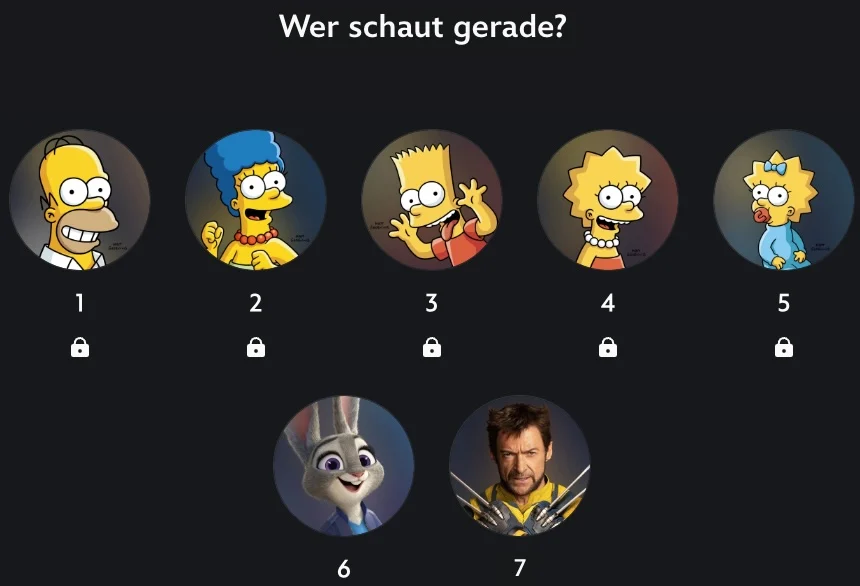
Um dein Disney+-Abonnement innerhalb deines Haushalts zu teilen, richtest du am besten Profile ein. Du kannst bis zu 6 Profile (insgesamt 7 Profile) zu deinem Konto hinzufügen. So hat jedes Mitglied seinen eigenen Sehverlauf und persönliche Empfehlungen.
Zwar ermöglicht Disney+ das Streamen auf mehreren Geräten, du kannst jedoch nur auf bis zu vier Geräten gleichzeitig Inhalte ansehen. Wenn du das Konto mit mehr als vier Personen teilst, musst du möglicherweise deine Sehzeiten planen, um Zeitkonflikte zu vermeiden. Der Premium-Tarif erlaubt das Herunterladen von Inhalten auf bis zu 10 unterstützte Mobilgeräte, was eine Alternative sein kann, wenn mehrere Personen gleichzeitig etwas ansehen möchten.
Für ein Familienmitglied oder einen Freund außerhalb deines Haushalts kannst du nur ein zusätzliches Mitglied zu deinem Konto hinzufügen. Dieses zusätzliche Mitglied erhält ein eigenes Profil mit eigenem Benutzernamen und Passwort und kann Inhalte jeweils auf einem Gerät gleichzeitig streamen und herunterladen.
Disney+ kann deinen Haushalt anhand deiner Internetverbindung, der verknüpften Geräte und der Kontoaktivität automatisch erkennen und einrichten. Geräte, die sich regelmäßig über dasselbe Internet in dein Disney+-Konto einloggen, werden wahrscheinlich als Teil des Haushalts betrachtet.
Um ein neues Gerät in deinem Haushalt einzurichten, verbinde dich einfach mit deinem Heim-Internet und melde dich bei deinem Disney+-Konto an. Dein Gerät wird dann als Teil deines Haushalts erkannt.
Wenn dein Gerät nicht als Teil deines Haushalts erkannt wird, erscheint möglicherweise die Meldung „Disney+ außerhalb deines Haushalts teilen.“ Wähle WEITER und bestätige das Gerät mit einem Einmal-Passwort, das an die E-Mail-Adresse deines Kontos gesendet wird.
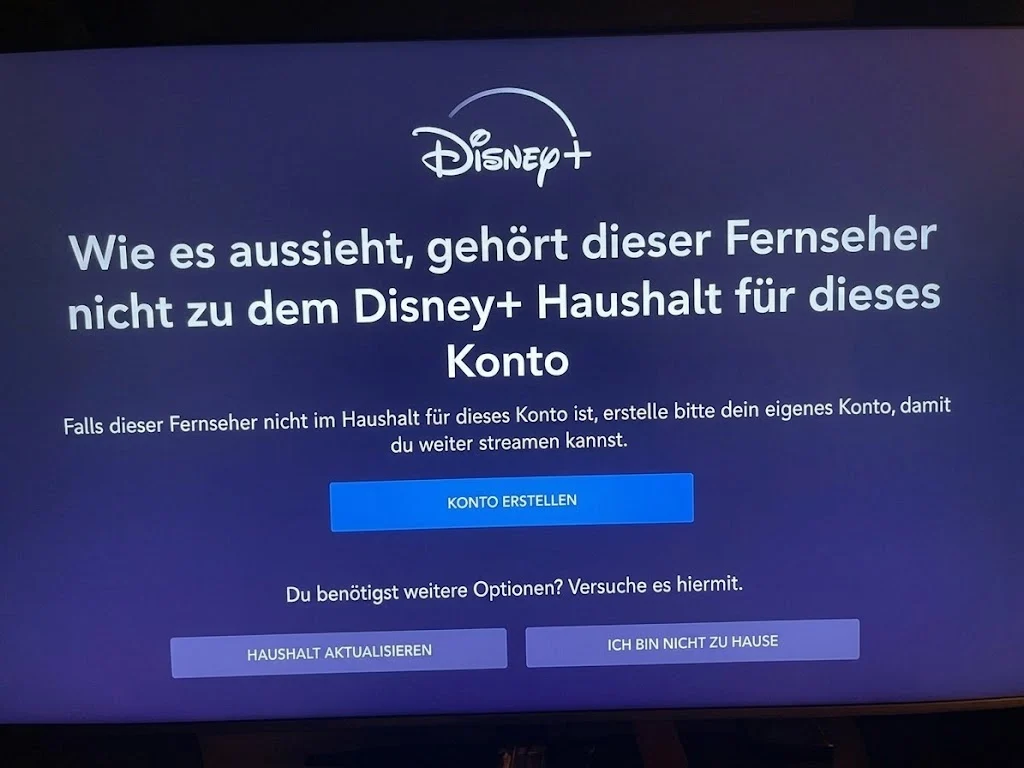
Wenn du auf Reisen bist, kannst du Disney+ weiterhin auf deinem Handy oder Laptop schauen, sofern du in deinem Konto angemeldet bist. Wenn du dich jedoch auf einem neuen oder an einen Fernseher angeschlossenen Gerät anmeldest, wird möglicherweise die Meldung „Wie es aussieht, gehört dieser Fernseher nicht zu dem Disney+ Haushalt für dieses Konto“ angezeigt:
Bei beiden Optionen musst du den Einmal-Code eingeben, der an die E-Mail-Adresse deines Kontos gesendet wurde, um das Gerät zu verifizieren. Bitte beachte außerdem, dass du den Haushalt nur viermal pro Jahr aktualisieren kannst. Wenn du alle Aktualisierungsmöglichkeiten bereits ausgeschöpft hast, musst du dich an den Disney+-Support wenden, um den Standort deines Haushalts zurückzusetzen.
Zu einem Disney+-Abonnement oder -Paket kann nur ein zusätzliches Mitglied außerhalb deines Haushalts hinzugefügt werden. Du musst zunächst das Zusatzmodul „Zusätzliches Mitglied“ abonnieren und die Einladung versenden. Hier sind die Kosten für ein zusätzliches Mitglied bei verschiedenen Tarifen:
| Tarif | Monatlicher Preis | Monatlicher Preis für Zusatzmitglied |
| Disney+ Standard | 10,99 € | 6,99 € |
| Disney+ Premium | 15,99 € | 6,99 € |
So lädst du ein zusätzliches Mitglied bei Disney+ ein:
Die Download-Funktion von Disney+ ist exklusiv für Premium-Mitglieder (ohne Werbung) verfügbar. Wenn du Disney+ mit dem werbefinanzierten Tarif offline anschauen möchtest, versuche, bestimmte Titel mit einem professionellen Tool wie dem Pazu Disney Plus Downloader als MP4 herunterzuladen. Es unterstützt sowohl Mac- als auch Windows-Plattformen, wobei Audiospuren und Untertitel in mehreren Sprachen beim Herunterladen erhalten bleiben. Außerdem kannst du die heruntergeladenen Dateien offline auf jedem unterstützten Gerät ansehen.

Lade Disney+-Filme und -Serien in MP4-Qualität mit HD-Auflösung herunter.
Hier ist eine Anleitung, wie du den Pazu Disney+ Video Downloader nutzt, um Filme und Serien herunterzuladen.
Schritt 1. Starte den Pazu Disney+ Video Downloader
Lade den Pazu Disney+ Video Downloader herunter, installiere ihn und starte ihn auf deinem Mac oder Windows-Rechner. Wähle „Disney“ aus und melde dich bei deinem Disney+-Konto an.
Klicke auf das Einstellungssymbol > „Registrieren“ und gib deinen Registrierungscode ein, um die Vollversion freizuschalten, falls du eine Registrierung erworben hast. Falls nicht, nutze einfach die kostenlose Testversion.

2. Passe die Download-Einstellungen an
Klicke auf „Einstellungen“ (das Symbol mit den drei Linien in der oberen rechten Ecke) und wähle „Präferenzen“, um das Videoformat (MP4/MKV), den Videocodec (H264, H265) und den Speicherort anzupassen sowie die Sprache für Audiospuren und Untertitel auszuwählen usw.

3. Disney+-Filme/Serien herunterladen
Klicke in der Symbolleiste auf die Registerkarte „Durchsuchen“. Suche mit dem integrierten Webplayer den Film oder die Serie, die du herunterladen möchtest. Klicke auf der Videodetailseite auf die grüne Schaltfläche „+“, um den Film oder die Serie zum Herunterladen hinzuzufügen.
Oder klicke auf die Registerkarte „Suchen“ und finde einen Film oder eine Serie anhand des Titels oder eines Links von der Disney+-Website.
Klicke auf das Download-Symbol neben einem Titel.

Wenn du einen Film herunterlädst, klicke auf das Download-Symbol, um den Download zu starten. Bei Serien klicke auf das Download-Symbol, um die Folgen auszuwählen, die du herunterladen möchtest. Klicke anschließend unten rechts auf die Schaltfläche „Herunterladen“, um den Download zu starten.
Vor dem Herunterladen kannst du außerdem über das Symbol mit der Linie und dem Zahnrad die Audio- und Untertitelsprachen für den Film oder die einzelnen Folgen auswählen.

Sobald der Download abgeschlossen ist, klick oben auf den Reiter „Verlauf“, um die heruntergeladenen Dateien zu finden. Anschließend kannst du sie auf jedes unterstützte Gerät übertragen und dort genießen.

Ähnliche Artikel

Laden Sie Disney+-Filme und Fernsehsendungen im MP4/MKV-Format auf Ihren PC/Mac herunter