

Mit Disney+ können Premium-Nutzer Filme und Serien auf mobile Geräte herunterladen. Diese praktische Funktion kann jedoch frustrierend werden, wenn deine Downloads nicht starten, fehlschlagen oder sogar verschwinden. Es gibt mehrere Gründe, warum Disney+-Downloads nicht wie erwartet funktionieren, und die meisten Probleme lassen sich mit einfachen Schritten beheben. Dieser Leitfaden hilft dir dabei, Probleme mit Disney+-Downloads zu diagnostizieren, und bietet effektive Lösungen, damit deine Lieblingsgeschichten von Disney, Pixar, Marvel und Star Wars immer für die Offline-Wiedergabe verfügbar sind.
Disney+ blockiert aktiv VPN-Dienste, was häufig zu Download-Fehlern und Wiedergabeproblemen führt.
Bestimmte VPNs sind mit der Plattform nicht kompatibel, sodass möglicherweise der Fehler „Keine Internetverbindung“ auftritt. Disney+ kann deinen Standort unter Umständen auch nicht verifizieren, was zu unerwarteten Download-Fehlern führt. Selbst mit einem funktionierenden VPN sind bestimmte Titel in manchen Ländern oder Regionen aufgrund von Lizenzbeschränkungen möglicherweise nicht zum Download verfügbar.
Für einen reibungsloseren Download solltest du deine VPN-Verbindung vorübergehend deaktivieren, die Disney+-App neu starten und den Download erneut versuchen. Wenn du in einem Land oder einer Region wohnst oder dorthin reist, in der Disney+ nicht verfügbar ist, versuche, eine Verbindung über ein verifiziertes, kompatibles VPN herzustellen oder zu einem anderen Serverstandort zu wechseln.
Wenn Downloads über die Disney+-App langsam sind, unvollständig bleiben oder gar nicht erst starten, überprüfe immer zuerst deine Internetverbindung. Eine schnelle Methode ist es, es mit einer anderen App oder einem anderen Download zu versuchen. Du kannst deine Internetgeschwindigkeit auch direkt in deinem Browser mit Geschwindigkeitstest-Websites wie fast.com oder speedof.me testen.
Die ideale Download-Geschwindigkeit für High-Definition-Videos (HD) (720p/1080p) liegt bei 5–10 Mbit/s und für Standard-Definition-Videos (SD) bei 1–3 Mbit/s. Für schnellere Download-Geschwindigkeiten mit der Disney+-App probier auch die folgenden Lösungen aus:
Nur Disney+-Premium-Nutzer können Inhalte für die Offline-Wiedergabe herunterladen. Dazu gehören Abonnenten sowohl des Disney+-Premium-Tarifs als auch von Paketen, die Premium enthalten. Der Disney+-Tarif mit Werbung oder entsprechende Bundles unterstützen die Download-Funktion nicht.
Upgrade dein Disney+-Abonnement, um Inhalte offline anzusehen. Das musst du über einen Browser erledigen.
Wenn du dich für ein Disney+-Bundle mit Hulu oder HBO Max angemeldet hast, musst du dein Abonnement über diese Dienste ändern oder upgraden.
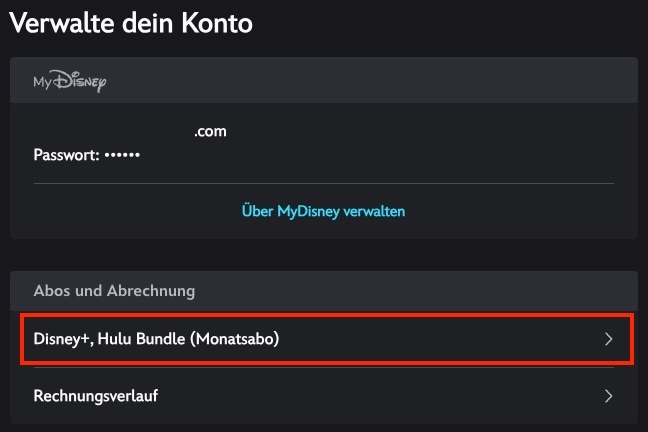
Alternativ kannst du Software von Drittanbietern wie den Pazu Disney Plus Downloader nutzen, mit dem du Inhalte mit jedem Disney+-Abonnement herunterladen kannst.
Disney+-Premium-Nutzer können Inhalte nur auf Mobilgeräten herunterladen, darunter iPhone, iPad, Android-Smartphones und -Tablets, Amazon Fire-Tablets und Apple Vision Pro. Außerdem musst du die Systemanforderungen erfüllen, um die Disney+-App ausführen zu können. Verwende ein unterstütztes Mobilgerät oder aktualisiere gegebenenfalls das Betriebssystem des Geräts.
So aktualisierst du das System auf deinem Smartphone und Tablet.
Wenn deine Internetverbindung stabil ist, Disney+-Downloads aber immer noch fehlschlagen oder hängen bleiben, versuche, die App zwangsweise zu schließen (wische vom unteren Bildschirmrand nach oben und wische die Disney+-App-Karte weg) und führe einen vollständigen Neustart deines Geräts durch. Dieser Vorgang beseitigt vorübergehende Systemstörungen, gibt Speicher frei und aktualisiert Hintergrunddienste, einschließlich des Hintergrund-Task-Managers, der Offline-Downloads verwaltet.
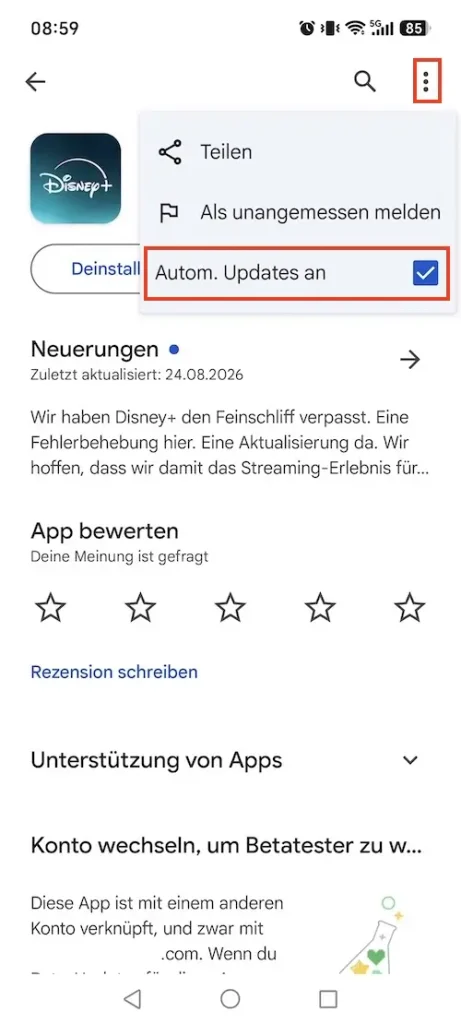
Eine veraltete Disney+-App kann der Grund dafür sein, dass dein Download fehlschlägt. Alte App-Versionen können Fehler enthalten, die neue Funktionen beeinträchtigen, oder beschädigte App-Daten, die sich auf Downloads auswirken. Gehe im App Store oder Google Play Store auf deinem Smartphone oder Tablet, um alle verfügbaren Updates für Disney+ zu installieren.
Für eine bessere Leistung der Disney+-App kannst du automatische Updates auf deinem Gerät aktivieren:
Auf dem iPhone
Auf Android
Wenn das Update das Download-Problem nicht behebt, solltest du in Erwägung ziehen, die Disney+-App zu löschen und neu zu installieren. Bevor du fortfährst, beachte bitte, dass durch die Neuinstallation der App alle vorhandenen Downloads gelöscht werden und du dich erneut anmelden musst.
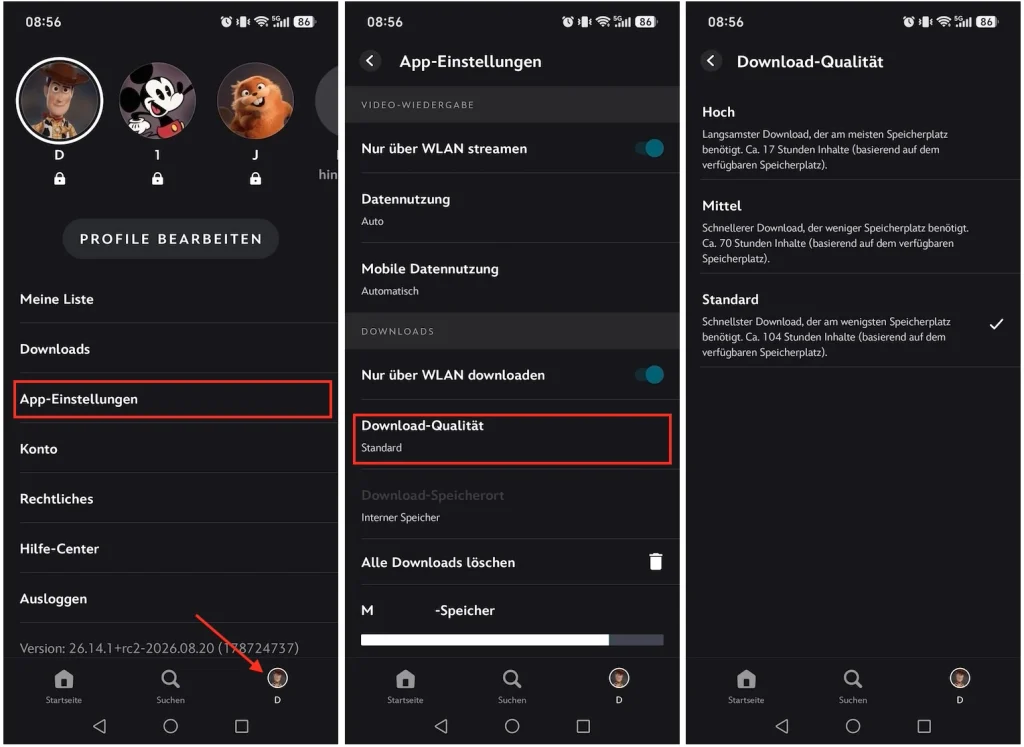
Disney+ bietet drei Einstellungen für die Videoqualität beim Herunterladen:
Wenn dein Download-Problem auf eine langsame Internetverbindung zurückzuführen ist, versuche, die Download-Videoqualität auf „Standard“ oder „Mittel“ umzustellen. Das kann auch Speicherplatz auf deinem Gerät sparen.
Ein oft übersehener Grund für Probleme beim Herunterladen von Disney+ ist, dass der Speicherplatz auf deinem Gerät knapp wird. Das kann zu fehlgeschlagenen oder unvollständigen Downloads, Problemen mit der Disney+-App und sogar zu einer Verlangsamung der Gesamtleistung des Geräts führen.
Du kannst deinen verfügbaren Speicherplatz direkt in der Disney+-App überprüfen: Tippe auf dein Profil-Symbol, wähle „App-Einstellungen“ aus, und unten siehst du den verfügbaren Speicherplatz auf deinem Gerät.
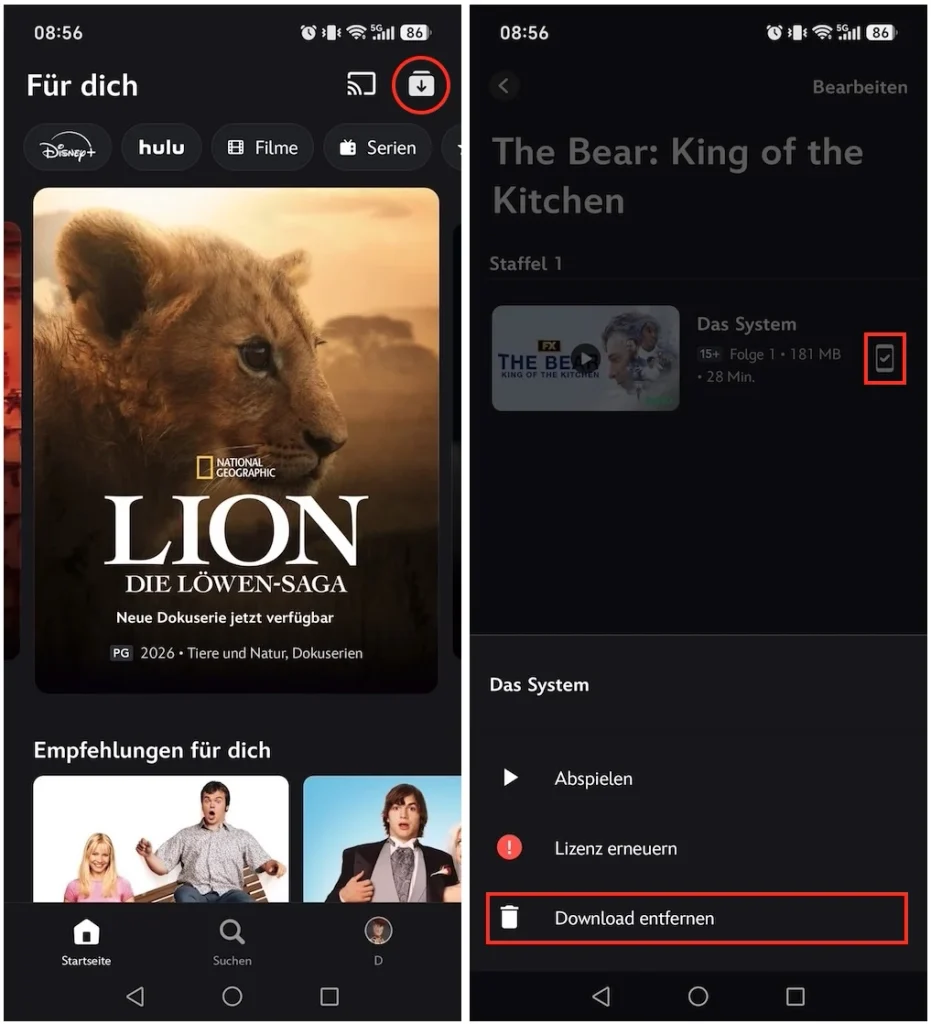
Wenn du bereits viele Titel mit der Disney+-App heruntergeladen hast, lösche alte oder bereits angesehene Downloads, um Speicherplatz freizugeben:
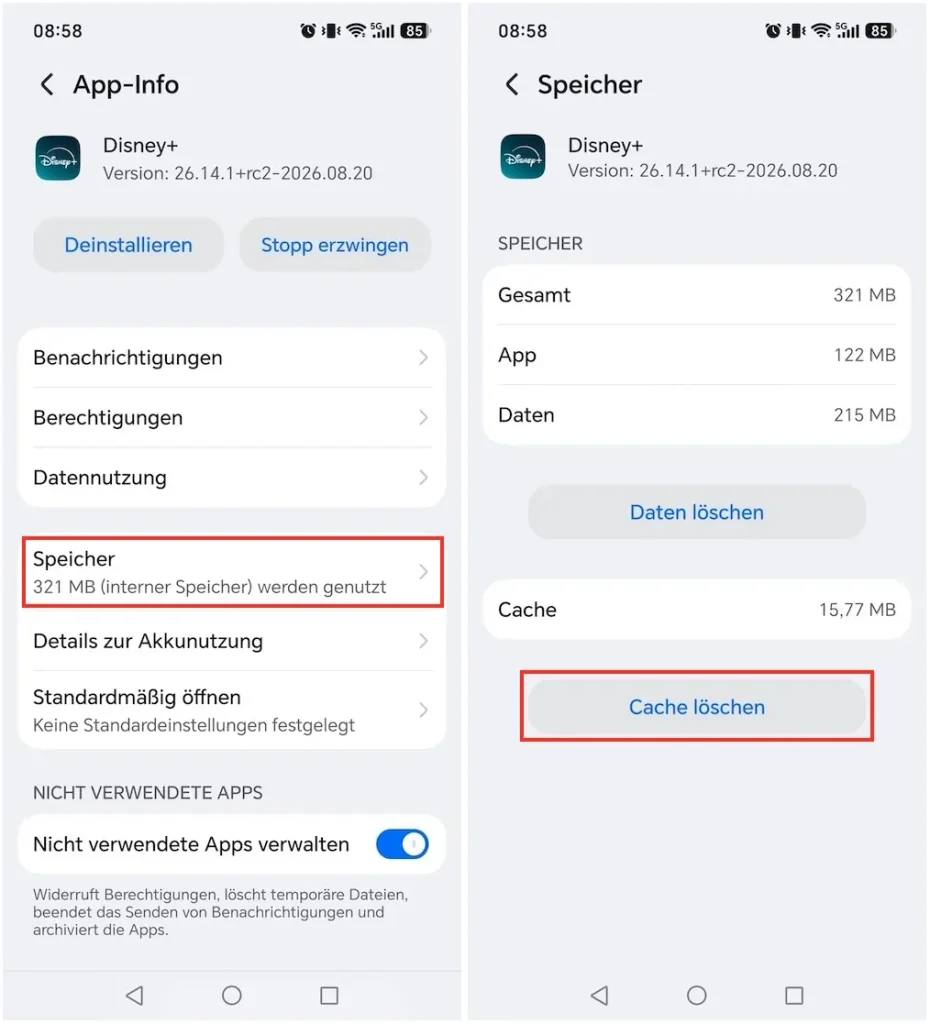
Mit der Zeit können zwischengespeicherte App-Dateien beschädigt werden, was zu Download-Fehlern, Pufferungen oder Abstürzen der Benutzeroberfläche führen kann. Durch das Leeren des Caches werden temporäre Dateien entfernt, ohne dass du abgemeldet wirst oder deine gespeicherten Inhalte gelöscht werden.
Du kannst den Disney+-Cache direkt über die Systemeinstellungen leeren. Apple bietet keine eigene Schaltfläche „Cache leeren“ an. Um zwischengespeicherte Daten auf einem iPhone oder iPad zu löschen, verwende die Funktion „Offload“.
So leerst du den Cache von Disney+ auf Android
Hinweis: Tippe nicht auf „Daten löschen“ (oder „Speicher leeren“), es sei denn, du möchtest die App komplett zurücksetzen. Durch das Löschen der Daten wirst du aus deinem Konto abgemeldet und alle Offline-Downloads werden entfernt.
So deinstallierst du Disney+ auf iOS
Mit der Disney+-App kannst du denselben Film oder dieselbe Folge auf bis zu 10 Mobilgeräten herunterladen. Wenn du dieses Limit erreicht hast, kannst du den Titel nicht mehr auf dein aktuelles Gerät herunterladen.
Wenn du dich aus der Disney+-App abmeldest, werden alle Downloads entfernt. Du musst sie nach der Anmeldung erneut herunterladen. Heruntergeladene Inhalte werden ebenfalls entfernt, wenn dein Gerät länger als 30 Tage offline bleibt.
Lösung:
Verwandte Themen: Disney+-Download-Limits aufheben
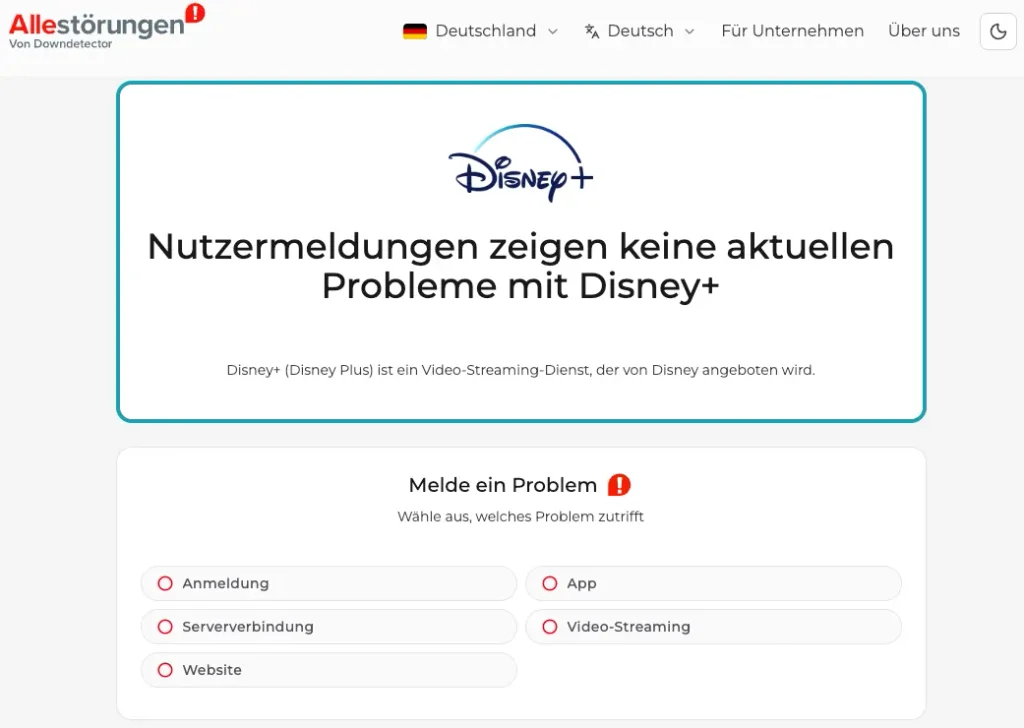
Gelegentlich können deine Download-Probleme auf einen Ausfall des Disney+-Servers zurückzuführen sein. Besuche Downdetector oder einen ähnlichen Dienst, um nach aktuellen Problemen zu suchen. Du kannst auch die offiziellen Social-Media-Plattformen von Disney+, wie Facebook und X, auf Updates zum Serverstatus überprüfen. Wenn das Problem bei Disney+ liegt, musst du einfach warten, bis der Dienst wieder normal läuft.
Manchmal kann es bei Disney+ zu bestimmten Downloadproblemen oder zu Fehlercodes kommen. Hier erfährst du, wie du einige häufige Probleme beheben kannst:
Disney+ bietet zwar eine riesige Bibliothek, aber nicht jeder Titel ist für die Offline-Wiedergabe verfügbar. Das liegt in der Regel an:
Bitte beachte außerdem, dass die Download-Funktion nur für Disney+-Premium-Abonnenten und auf Mobilgeräten verfügbar ist. Das Herunterladen wird auf an einen Fernseher angeschlossenen Geräten, Computern oder Windows 10- und 11-Tablets nicht unterstützt.
Was du tun kannst:
Hier sind die häufigsten Gründe, warum deine Disney+-Downloads verschwinden könnten:
Was tun:
Dieser Fehlercode bedeutet, dass du die maximal zulässige Anzahl an Geräten für Downloads (10 Mobilgeräte) in deinem Konto erreicht hast.
Was tun:
Diese weisen in der Regel auf Probleme mit der Internetverbindung oder ein vorübergehendes Problem mit dem Disney+-Server hin. Sie verhindern, dass die App Inhalte streamen oder herunterladen kann.
Was tun:
Fehlercode 73 weist auf geografische Einschränkungen hin: Der Inhalt, den du herunterladen möchtest, ist in deiner Region aufgrund von Lizenzbeschränkungen nicht verfügbar. Dieser Fehler kann auftreten, wenn Disney+ ein VPN erkennt und den Zugriff blockiert.
Was du tun kannst:
Falls das Herunterladen von Disney+-Inhalten immer noch nicht funktioniert, probier doch mal ein professionelles Tool wie den Pazu Disney Plus Downloader aus. Damit kannst du Disney+-Videos im MP4- oder MKV-Format sowohl auf Mac- als auch auf Windows-Computern herunterladen. Die heruntergeladenen Inhalte lassen sich direkt auf deinem Gerät speichern. So vermeidest du nicht nur zukünftige Probleme beim Herunterladen, sondern musst die Titel auch nicht jedes Mal neu herunterladen, wenn du dich abmeldest, die App neu installierst oder dein Abonnement kündigst.
Außerdem kann der Pazu Disney Plus Video Downloader Videos mit mehreren Tonspuren und Untertiteln in verschiedenen Sprachen herunterladen. Nach dem Herunterladen kannst du die Videos auf jedes beliebige Gerät übertragen und dort genießen – so hast du die volle Kontrolle über dein Offline-Erlebnis.

Lade Disney+-Filme und -Serien im MP4-Format in HD-Qualität herunter.
Hier ist eine Anleitung, wie du den Pazu Disney+ Video Downloader nutzt, um Filme und Serien herunterzuladen.
1. Starte den Pazu Disney+ Video Downloader
Lade den Pazu Disney+ Video Downloader herunter, installiere ihn und starte ihn auf deinem Mac oder Windows-Rechner. Wähle „Disney“ aus und melde dich bei deinem Disney+-Konto an.
Klicke auf das Symbol mit den drei Linien, wähle „Registrieren“ und gib deinen Registrierungscode ein, um die Vollversion freizuschalten, falls du eine Registrierung erworben hast. Falls nicht, nutze einfach die kostenlose Testversion.

2. Passe die Download-Einstellungen an
Klicke auf „Einstellungen“ (das Symbol mit den drei Linien in der oberen rechten Ecke) und wähle „Präferenzen“, um das Videoformat (MP4/MKV), den Videocodec (H.264, H.265) und den Speicherort anzupassen sowie die Sprache für Audiospuren und Untertitel auszuwählen usw.

3. Disney+-Filme/Serien herunterladen
Klicke in der Symbolleiste auf die Registerkarte „Durchsuchen“. Suche den Film oder die Serie, die du herunterladen möchtest, mit dem integrierten Webplayer. Klicke auf der Videodetailseite auf die grüne Schaltfläche „+“, um den Film oder die Serie zum Herunterladen hinzuzufügen.
Oder klicke auf die Registerkarte „Suchen“ und finde einen Film oder eine Serie anhand des Titels oder eines Links von der Disney+-Website.

Klicke auf das Download-Symbol neben einem Titel. Bei einem Film beginnt der Download.
Bei Serien klickst du auf das Download-Symbol, um Episoden auszuwählen. Klicke anschließend unten rechts auf die Schaltfläche „Herunterladen“, um den Download zu starten.
Vor dem Herunterladen kannst du über das Symbol mit der Linie und dem Zahnrad auch die Audio- und Untertitel-Sprachen für den Film oder die einzelnen Episoden auswählen.

Nachdem der Download abgeschlossen ist, klickst du oben auf die Registerkarte „Verlauf“, um die heruntergeladenen Dateien zu finden. Anschließend kannst du sie auf jedes unterstützte Gerät übertragen und dort genießen.


Laden Sie Disney+-Filme und Fernsehsendungen im MP4/MKV-Format auf Ihren PC/Mac herunter