

Netflix ist für viele die erste Wahl, wenn es um Videostreaming geht. Doch wie jede andere App auch, kann sie manchmal abstürzen oder Störungen aufweisen. Wenn Sie mit Problemen konfrontiert sind, wie dem Absturz der Netflix-App oder der abrupten Rückkehr zum Menübildschirm Ihres Geräts, oder wenn Fernsehsendungen und Filme wiederholt angehalten, beendet oder zur Beschreibungsseite zurückgebracht werden, machen Sie sich keine Sorgen. Sie können die folgenden Schritte befolgen, um diese Probleme zu beheben.
Für ein reibungsloses Streaming ist eine stabile und starke Internetverbindung unerlässlich. Um Ihre Internetverbindung zu überprüfen, können Sie eine andere Streaming-Anwendung wie Prime Video oder YouTube auf Ihrem Gerät starten oder versuchen, ein anderes Gerät in Ihrem Heimnetzwerk zu verwenden. Wenn bei verschiedenen Apps oder Geräten Streaming-Probleme auftreten, kann es sein, dass die langsame Internetgeschwindigkeit das Problem ist. In diesem Fall sollten Sie einen Neustart Ihres Internet-Routers als mögliche Lösung in Betracht ziehen.
Bei einer instabilen Internetverbindung sollten Sie alle anderen Anwendungen auf Ihrem Gerät schließen, um zu verhindern, dass sie zu viel Speicher und Bandbreite verbrauchen, während Sie Netflix ansehen. So können Sie Ihr Seherlebnis verbessern.
Der Neustart Ihres Geräts ist eine wirksame Methode zur Behebung verschiedener Anwendungsprobleme, da er alle Hintergrundprozesse anhält und die auf Ihrem Gerät gespeicherten Daten aktualisiert. Mit dieser Methode lassen sich Probleme wie der Absturz oder das plötzliche Schließen der Netflix-App wirksam beheben, so dass Sie zum Hauptmenü Ihres Geräts oder zum Live-Fernsehen zurückkehren.
Netflix schränkt die Anzahl der Geräte, die gleichzeitig auf ein Konto zugreifen können, je nach Tarif ein:
Wenn Sie das Gerätelimit überschreiten oder wenn sich jemand von einem anderen Gerät aus anmeldet, kann Netflix Sie aus Sicherheitsgründen abmelden. Dadurch wird sichergestellt, dass Ihr Konto nur von autorisierten Benutzern und Geräten verwendet wird. Wenn Sie also Ihr Netflix-Konto gemeinsam nutzen, sollten Sie sicherstellen, dass jeder die Gerätebeschränkungen kennt, um Unterbrechungen zu vermeiden.
Sie können sich auch auf allen Geräten von Netflix abmelden, um nicht autorisierte Geräte zu entfernen und Ihr Netflix-Passwort ändern ändern, um zu verhindern, dass sich unbefugte Benutzer bei Ihrem Konto anmelden.
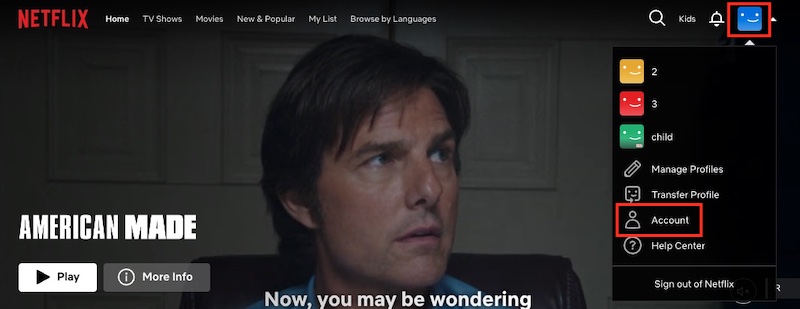
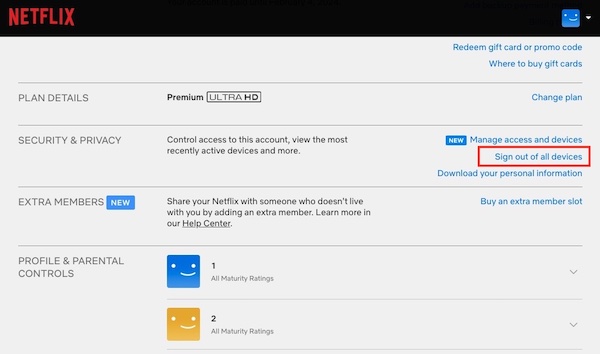
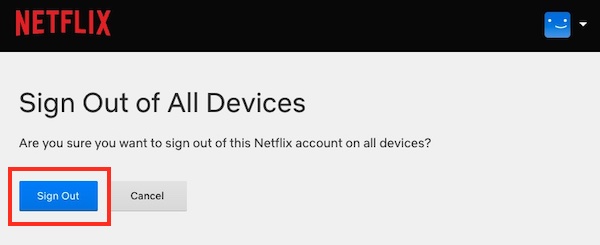
Sobald Sie sich von allen mit Ihrem Konto verknüpften Geräten abgemeldet haben, melden Sie sich auf Ihrem aktuellen Gerät wieder bei Netflix an, um das Streaming ohne Unterbrechung zu genießen.
Manchmal können veraltete Apps zu verschiedenen Bugs und Fehlern führen. Vergewissern Sie sich, dass Ihre Netflix-App auf die neueste Version aktualisiert ist, um Probleme wie den unerwarteten Rauswurf zu beheben.
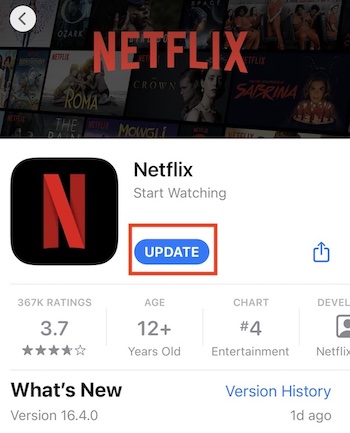
Wenn die Aktualisierung der Netflix-App das Problem nicht behebt, können Sie versuchen, die App zu deinstallieren und dann neu zu installieren. Dieser Vorgang kann helfen, beschädigte Dateien oder Fehler zu beseitigen, die Probleme mit der Abmeldung verursachen könnten. Beachten Sie jedoch, dass durch die Deinstallation der App alle heruntergeladenen Inhalte auf Ihrem Gerät gelöscht werden und Sie sich bei Ihrem Netflix-Konto abmelden. Stellen Sie also sicher, dass Sie Ihre Anmeldedaten zur Hand haben.
Wenn Ihr Gerät Sie bei jeder Verbindung auffordert, sich bei Netflix anzumelden, liegt das möglicherweise an einem technischen Problem, das verhindert, dass Ihr Gerät angemeldet bleibt. In den meisten Fällen kann dieses Problem durch eine Aktualisierung des Betriebssystems Ihres Geräts behoben werden. Um Ihr System zu aktualisieren, gehen Sie normalerweise zu den Einstellungen Ihres Geräts, suchen Sie nach“System-Update” oder“Software-Updates” und wählen Sie die Option zum Aktualisieren des Betriebssystems Ihres Geräts.
Um Probleme mit der wiederholten Abmeldung von Netflix zu vermeiden und die Flexibilität zu genießen, Netflix-Inhalte jederzeit offline zu sehen, sollten Sie Ihre Lieblingsfilme und -sendungen auf MP4 herunterladen.
Netflix-Downloads sind in der Regel für Abonnenten von werbefreien Tarifen verfügbar und über die Netflix-App auf bestimmte Geräte beschränkt. Außerdem haben diese Downloads ein Verfallsdatum, wobei einige Titel 48 Stunden nach der ersten Wiedergabe ablaufen. Mit Pazu Netflix Video Downloader können Sie jedoch Ihre Lieblingstitel von Netflix mit einer werbefinanzierten Mitgliedschaft herunterladen und sie offline auf verschiedenen Geräten ansehen, ohne sich Gedanken über Ablaufdaten zu machen.
Pazu Netflix Video Downloader ist ein Desktop-Programm für Netflix-Benutzer zum Herunterladen von Netflix-Videos ohne die Netflix-App. Es kann das DRM von Netflix umgehen und Filme und TV-Sendungen von Netflix in MP4 und MKV herunterladen. Die konvertierten Dateien können nach einem schnellen Download-Prozess in hoher Qualität (1080p) erhalten werden, wobei Untertitel und Audiospuren zu 100 % mit dem Originalvideo übereinstimmen. Das bedeutet, dass Sie die heruntergeladenen Dateien problemlos auf jedes kompatible Gerät Ihrer Wahl übertragen und genießen können.

Laden Sie Netflix-Filme und TV-Sendungen in MP4 mit HD-Qualität herunter.
Schritt 1. Laden Sie Pazu Netflix Video Downloader herunter und installieren Sie es. Wählen Sie das Netflix-Symbol und melden Sie sich bei Ihrem Netflix-Konto an.
Klicken Sie auf das Symbol „Einstellungen“ > „Registrieren“ und geben Sie Ihren Registrierungscode ein, um alle Funktionen freizuschalten. Andernfalls fahren Sie mit der kostenlosen Testversion fort.

Schritt 2. Klicken Sie auf das Symbol „Einstellungen“ (drei Linien oben rechts) und wählen Sie „Präferenzen“, um das Download-Format auf MP4 festzulegen.
Sie können auch den Video-Codec, die Audio- und Untertitelsprachen und vieles mehr anpassen.

Schritt 3. Durchsuchen Sie den integrierten Webplayer, um den Film/die Fernsehsendung zu finden, den/die Sie herunterladen möchten. Klicken Sie auf die grüne Schaltfläche „+“, um den Film oder die Fernsehsendung zu laden.
Oder klicken Sie oben auf die Registerkarte „Suchen“ und geben Sie den Titel oder die URL in die Suchleiste ein, um einen Film oder eine Fernsehsendung zu finden.

Schritt 4. Klicken Sie auf das Download-Symbol neben einem Film oder einer Fernsehsendung.
Bei einem Film klicken Sie auf das Download-Symbol, um den Download zu starten.
Bei einer Fernsehsendung klicken Sie auf das Download-Symbol, um die Episoden für den Download auszuwählen. Sie können auch auf die Zeilen und das Zahnrad-Symbol klicken, um Untertitel und Audiospuren für jede Episode auszuwählen. Klicken Sie dann auf die Schaltfläche „Download“.

Nach dem Herunterladen klicken Sie auf „Verlauf“ > das Ordner-Symbol, um die heruntergeladenen Videos zu finden.


Laden Sie Netflix-Filme und Fernsehsendungen im MP4-/MKV-Format auf Ihren PC/Mac herunter