

Netflix bot früher eine praktische Funktion an, mit der Nutzer ihr Abrechnungsdatum jederzeit ändern konnten. Leider ist diese Funktion nicht mehr verfügbar. Seien Sie versichert: Auch wenn eine direkte Änderung Ihres Netflix-Abrechnungsdatums nicht mehr möglich ist, können Sie dies dennoch tun, indem Sie Ihr Abonnement kündigen und es dann zum gewünschten Abrechnungsdatum neu starten. Außerdem ändert sich Ihr Abrechnungsdatum, wenn Sie Ihren Netflix-Tarif upgraden.
Wenn Sie also Ihr Netflix-Abrechnungsdatum an Ihren Zahltag anpassen oder Ihren Cashflow besser verwalten möchten, um Ihre Budgetierung und Finanzplanung zu verbessern, finden Sie hier eine Anleitung, wie Sie Ihr Netflix-Abrechnungsdatum ändern können. Beginnen wir damit, wie Sie Ihr Netflix-Abrechnungsdatum sowohl im Webbrowser als auch auf Mobilgeräten finden können.
Inhalt
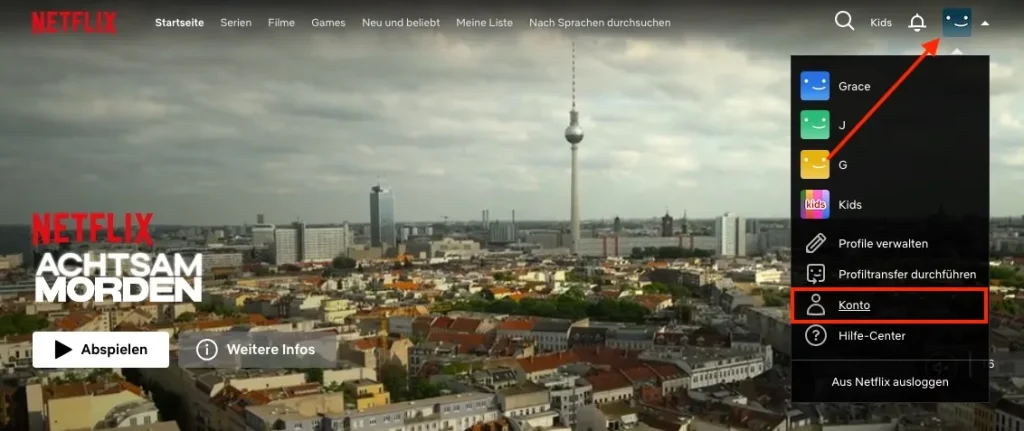
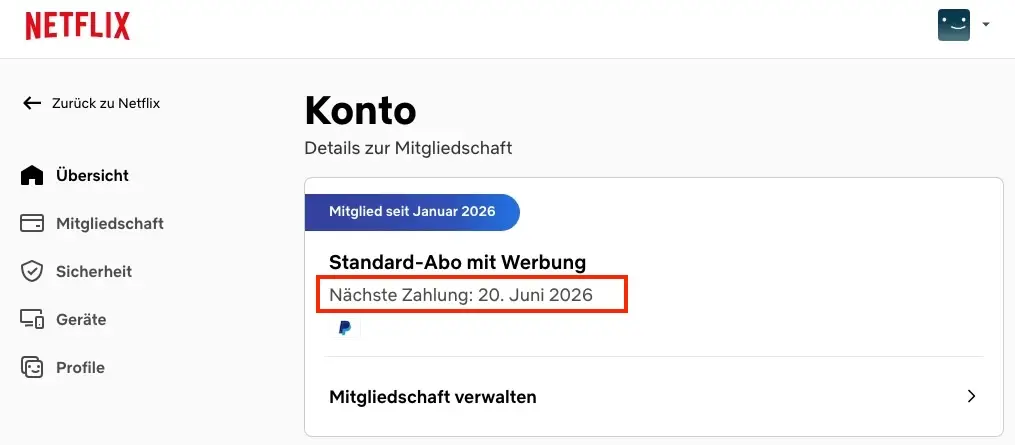
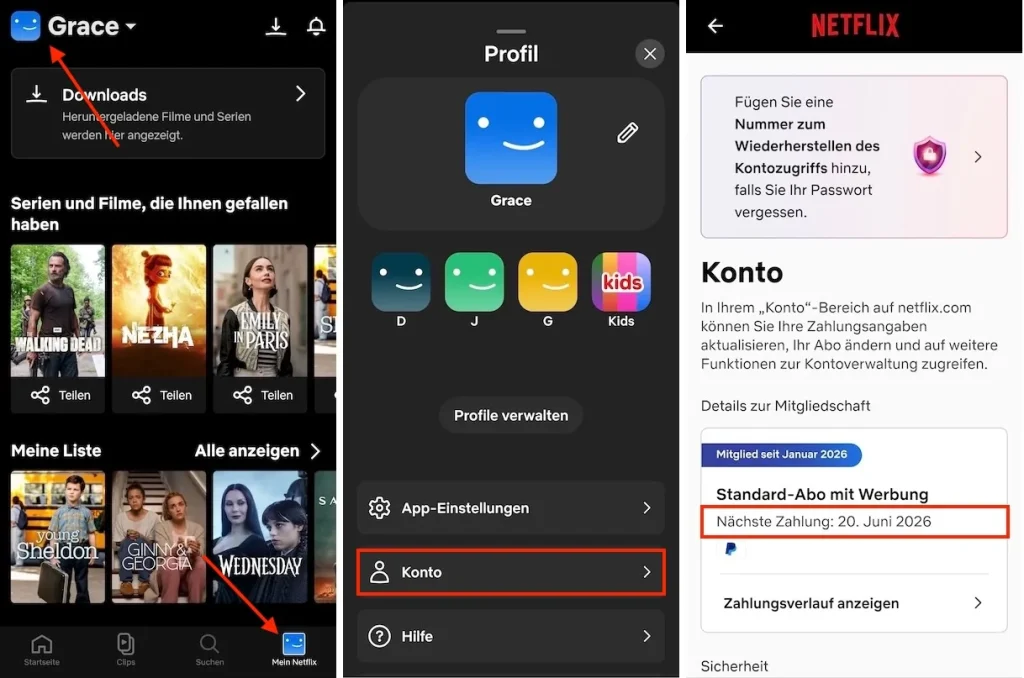
Um sich die Mühe zu ersparen, Berge von elektronischen oder Papierrechnungen zu durchforsten, um Ihr Netflix-Abrechnungsdatum zu finden, finden Sie hier eine Anleitung, wie Sie Ihr Abrechnungsdatum ganz einfach in den Netflix-Kontoeinstellungen auf Ihrem Computer, Smartphone oder Tablet finden.
Wenn Sie einen Mac oder Windows-PC verwenden, müssen Sie einen Webbrowser nutzen, um das Abrechnungsdatum Ihres Netflix-Abonnements zu finden.
Sie können die Netflix-App auf Ihrem iOS- oder Android-Gerät nutzen, um Ihr Abrechnungsdatum zu finden.
Da Netflix die Möglichkeit, das Abrechnungsdatum direkt in den Kontoeinstellungen zu ändern, nicht mehr anbietet, besteht die einzige Möglichkeit zur Anpassung des Zahlungsdatums darin, Ihr Netflix-Abonnement zu kündigen und zum gewünschten Abrechnungsdatum neu abzuschließen. Befolgen Sie die folgenden Schritte, um diese Änderung vorzunehmen.
Sie können Ihr Netflix-Konto entweder über Ihren Computer oder Ihr Mobilgerät kündigen.
Um Ihr Netflix-Abonnement auf einem Mac- oder Windows-Computer zu kündigen, müssen Sie einen Webbrowser verwenden, da in der Netflix-App unter Windows keine Option zum „Kündigen der Mitgliedschaft“ verfügbar ist. Außerdem bietet Netflix derzeit keine Mac-App an. Hier sind die Schritte, um Ihr Abonnement über einen Webbrowser zu kündigen.
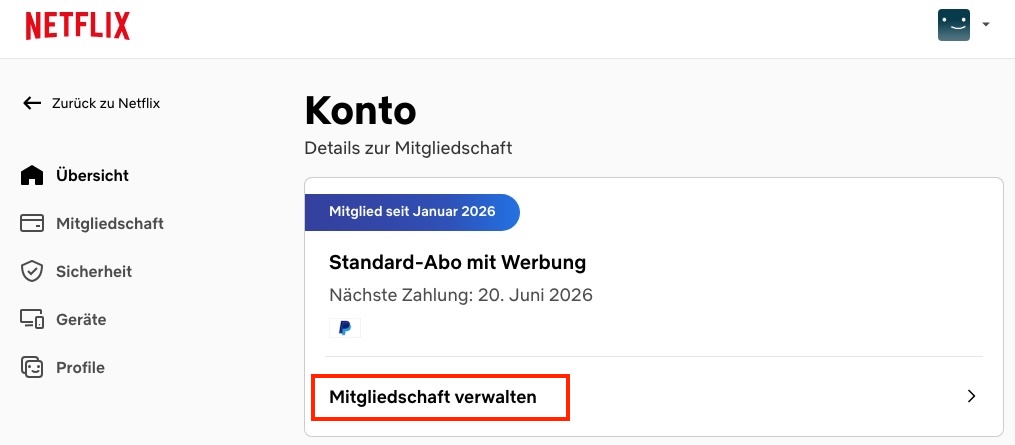
3. Scrollen Sie nach unten und wählen Sie „Mitgliedschaft kündigen“.
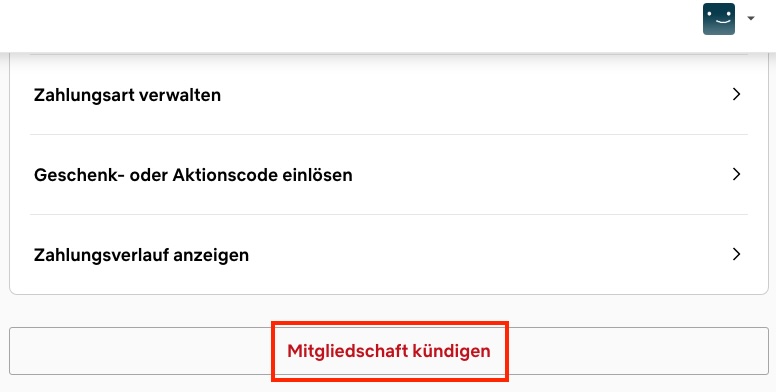
4. Klicken Sie auf das Plus-Symbol neben „Kündigen“ und wählen Sie „Kündigung abschließen“.
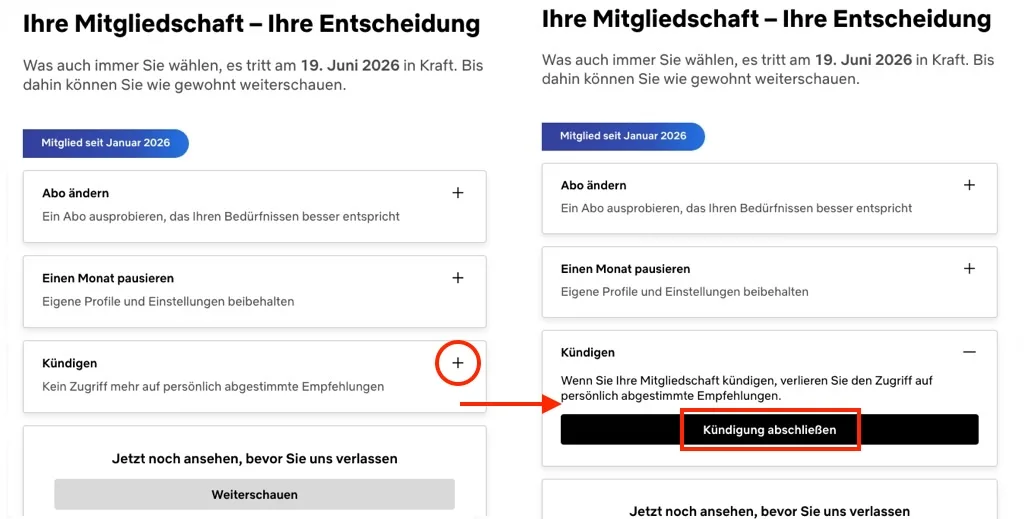
Um Ihr Netflix-Abonnement auf Ihrem iPad, iPhone oder Android-Smartphone oder -Tablet zu kündigen, befolgen Sie die nachstehende Anleitung:
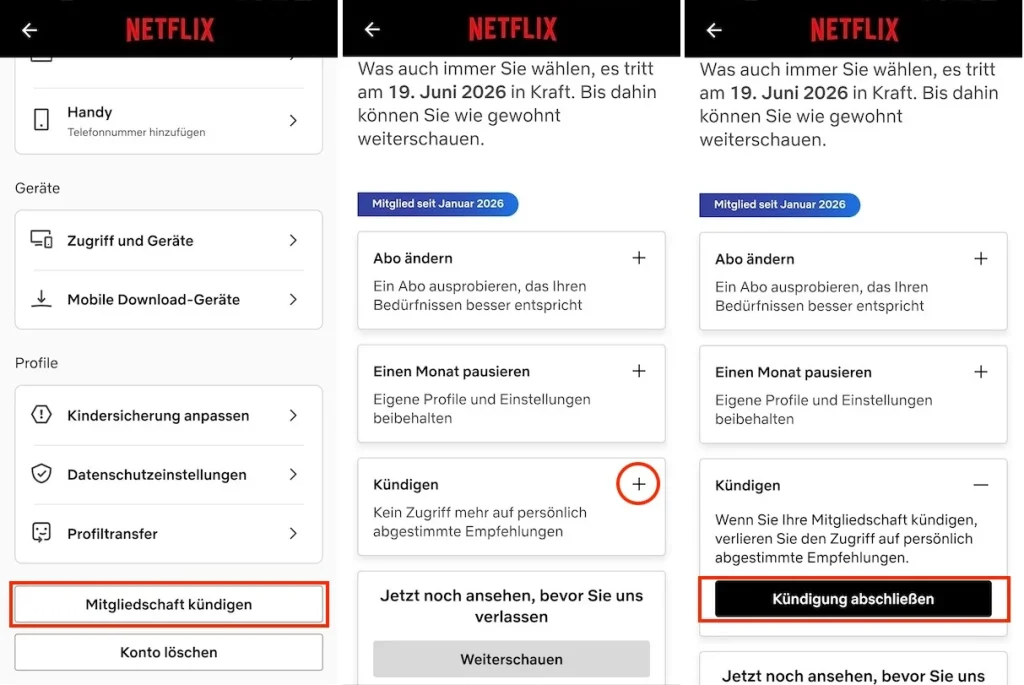
Nach der Kündigung Ihres Netflix-Kontos können Sie bis zum Ende Ihres aktuellen Abrechnungszeitraums weiter schauen. Anschließend können Sie Ihr Konto an dem Tag reaktivieren, an dem die Abrechnung erfolgen soll.
Nach der Kündigung speichert Netflix Ihre Sehgewohnheiten für 10 Monate, sodass Sie innerhalb dieses Zeitraums wieder einsteigen können, ohne sich erneut registrieren zu müssen.
Bitte beachten Sie: Bevor Sie Ihr Netflix-Konto reaktivieren, stellen Sie sicher, dass Ihr ursprünglicher Abrechnungszeitraum abgelaufen ist. Reaktivieren Sie Ihr Konto dann an Ihrem bevorzugten Abrechnungsdatum. Andernfalls bleibt Ihr Abrechnungsdatum unverändert.
Um Ihr Netflix-Konto zu reaktivieren, melden Sie sich bei Netflix.com an und wählen Sie in einem beliebigen Profil (außer einem Kinderprofil) „Mitgliedschaft reaktivieren“ aus. Sobald Sie sich bei Netflix anmelden, werden Sie aufgefordert, Ihre Mitgliedschaft zu reaktivieren. Ihr Abrechnungsdatum ändert sich auf das Datum, an dem Sie Netflix reaktivieren.

Eine weitere Möglichkeit, Ihr Netflix-Abrechnungsdatum zu ändern, ist die Erweiterung Ihres Tarifs. Sie könnten beispielsweise Ihren Netflix-Tarif von Standard mit Werbung auf Standard oder von Standard auf Premium umstellen. Nach der Erweiterung können Sie die Funktionen des neuen Tarifs sofort nutzen.
Wenn Ihre Abrechnung über Netflix erfolgt, wird durch die Erweiterung Ihres Tarifs Ihr Abrechnungsdatum entsprechend dem Restbetrag Ihrer letzten Zahlung angepasst.
Wenn Ihre Netflix-Abrechnung über Apple erfolgt, ändert sich Ihr Abrechnungsdatum auf das Datum, an dem Sie das Upgrade durchführen. Es wird Ihnen jedoch sofort der volle Betrag des neuen Tarifs in Rechnung gestellt, und Sie erhalten eine anteilige Rückerstattung für den nicht genutzten Teil Ihres bisherigen Tarifs.
Bitte beachten Sie: Wenn Sie zu einem günstigeren Netflix-Tarif wechseln, können Sie bis zum nächsten Abrechnungszyklus weiterhin alle Vorteile Ihres aktuellen Tarifs nutzen, ohne dass sich Ihr Abrechnungsdatum ändert.
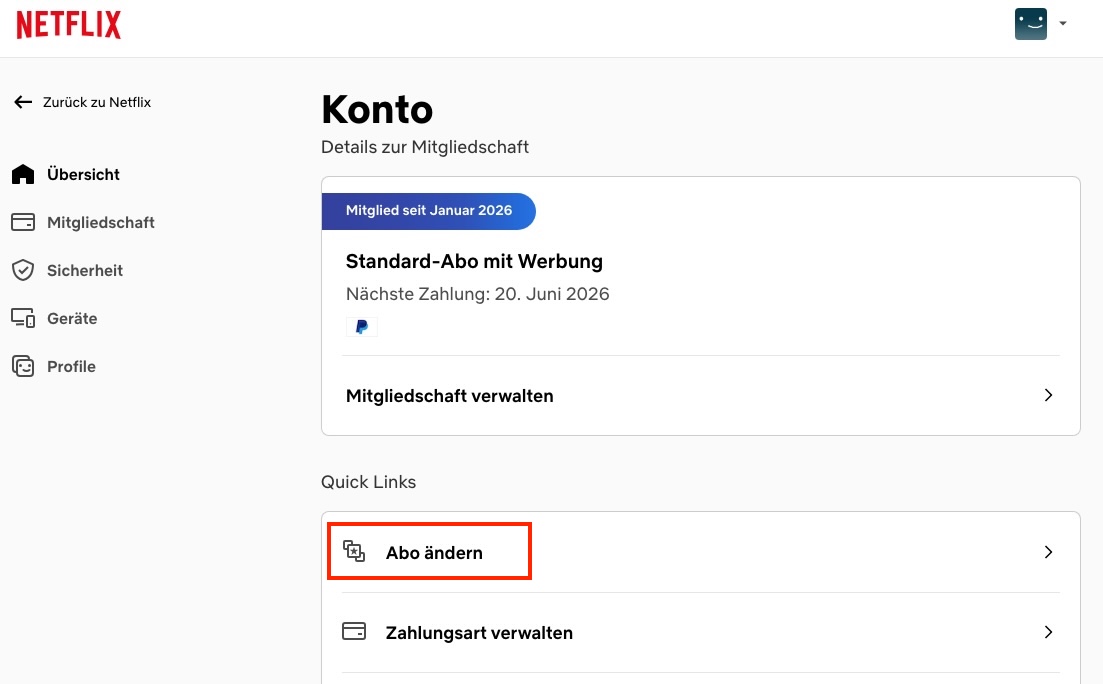
So aktualisieren Sie Ihren Netflix-Tarif:
Netflix ermöglicht es Nutzern, TV-Serien und Filme über die Netflix-App auf bestimmte Geräte herunterzuladen. Der Nachteil ist jedoch, dass diese heruntergeladenen Titel nach der Kündigung des Abonnements nicht mehr zugänglich sind. Pazu Netflix Video Downloader bietet jedoch eine Lösung, mit der Nutzer Netflix-Inhalte herunterladen und offline auf verschiedenen Geräten genießen können, selbst nachdem ihre Mitgliedschaft beendet ist. Das heißt, Sie können Ihre Lieblingsserien und -filme auch in der Zeit zwischen der Kündigung von Netflix und dem gewünschten Abrechnungsdatum, an dem Sie Ihr Abonnement wieder starten möchten, weiterhin genießen.
Pazu Netflix Video Downloader ist ein intelligentes Desktop-Programm für Netflix-Nutzer, mit dem Videos ohne die Netflix-App heruntergeladen werden können. Es umgeht DRM und lädt Netflix-Filme und -Serien im MP4- oder MKV-Format herunter. Die konvertierten Dateien bleiben nach einem schnellen Download in hoher Qualität (1080p) erhalten, wobei Untertitel und Audiospuren zu 100 % denen des Originalvideos entsprechen.
Mit dem Pazu Netflix Video Downloader können Sie heruntergeladene Dateien ganz einfach auf jedes kompatible Gerät übertragen. Das bedeutet, dass Sie Ihre Lieblingstitel auch nach der Kündigung Ihres Netflix-Abonnements weiterhin offline ansehen können.
Laden Sie Netflix-Filme und -Serien in MP4-Format mit HD-Qualität herunter.

Laden Sie den Pazu Netflix Video Downloader herunter, installieren Sie ihn und starten Sie ihn auf Ihrem Mac oder Windows-PC. Wählen Sie Netflix aus und melden Sie sich bei Ihrem Netflix-Konto an.
Wenn Sie eine Registrierung erworben haben, klicken Sie auf das Symbol „Einstellungen“ > „Registrieren“ und geben Sie den Code ein, um die Vollversion des Downloaders freizuschalten. Andernfalls fahren Sie mit der kostenlosen Testversion fort.

Klicken Sie auf das Einstellungssymbol (drei Linien oben rechts) > „Präferenzen“, um Download-Formate, Video-Codec, Audio, Untertitelsprachen und mehr auszuwählen.

Klicken Sie oben auf die Registerkarte „Suchen“ und suchen Sie die Netflix-Serie oder den Film, den Sie von Netflix herunterladen möchten.
Wenn Sie einen Film herunterladen möchten, klicken Sie auf das Symbol „Herunterladen“, um den Downloadvorgang zu starten.

Bei einer Serie werden durch Klicken auf das Symbol „Herunterladen“ standardmäßig alle Episoden zur Download-Liste hinzugefügt. Deaktivieren Sie gegebenenfalls die Episoden, die Sie nicht herunterladen möchten.
Sie können auch auf die drei Linien und das Zahnradsymbol klicken, um die Audio-/Untertitelsprachen für jede Episode auszuwählen. Klicken Sie auf die Schaltfläche „Herunterladen“ in der unteren rechten Ecke.

Der Download beginnt. Klicken Sie nach dem Herunterladen oben in der Mitte auf die Registerkarte „Verlauf“ und dann auf das Ordnersymbol, um die heruntergeladenen Videos zu finden. Sie können die heruntergeladenen Videos nun übertragen und jederzeit ansehen.

Verwandte Artikel

Laden Sie Netflix-Filme und Fernsehsendungen im MP4-/MKV-Format auf Ihren PC/Mac herunter