

Wie viele der großen Streaming-Dienste hat auch Disney+ ein werbefinanziertes Abonnement eingeführt. Abonnenten sehen Werbung, während sie Filme und Serien anschauen. Die Werbung läuft in der Regel vor Beginn des Videos und während der gesamten Sendung, ähnlich wie bei einer herkömmlichen Fernsehsendung.
Du kannst die Werbung nicht überspringen oder vorspulen, wenn du Disney+ (mit Werbung) abonniert hast. Abgesehen vom Upgrade auf das werbefreie Abonnement gibt es noch einige andere Möglichkeiten, die Werbung bei Disney+ loszuwerden. Hier erfährst du, wie es geht.
Inhalt
Disney hat Werbung bei Disney+ aus dem gleichen Grund eingeführt wie die meisten anderen großen Streaming-Dienste: Das Unternehmen will mehr Umsatz erzielen, indem es den Verbrauchern mehr Abonnementmöglichkeiten als je zuvor und ultimative Flexibilität bei der Auswahl eines Abonnements bietet, das ihren Bedürfnissen entspricht. In einer Folge gibt es normalerweise 3–4 Werbespots, die länger als eine Minute dauern.
Disney+ hat sein werbefinanziertes Abonnementangebot am 8. Dezember 2022 in den USA eingeführt, nach HBO Max und Netflix. Der „Standard mit Werbung“-Tarif wurde am 1. November 2023 in Europa eingeführt.
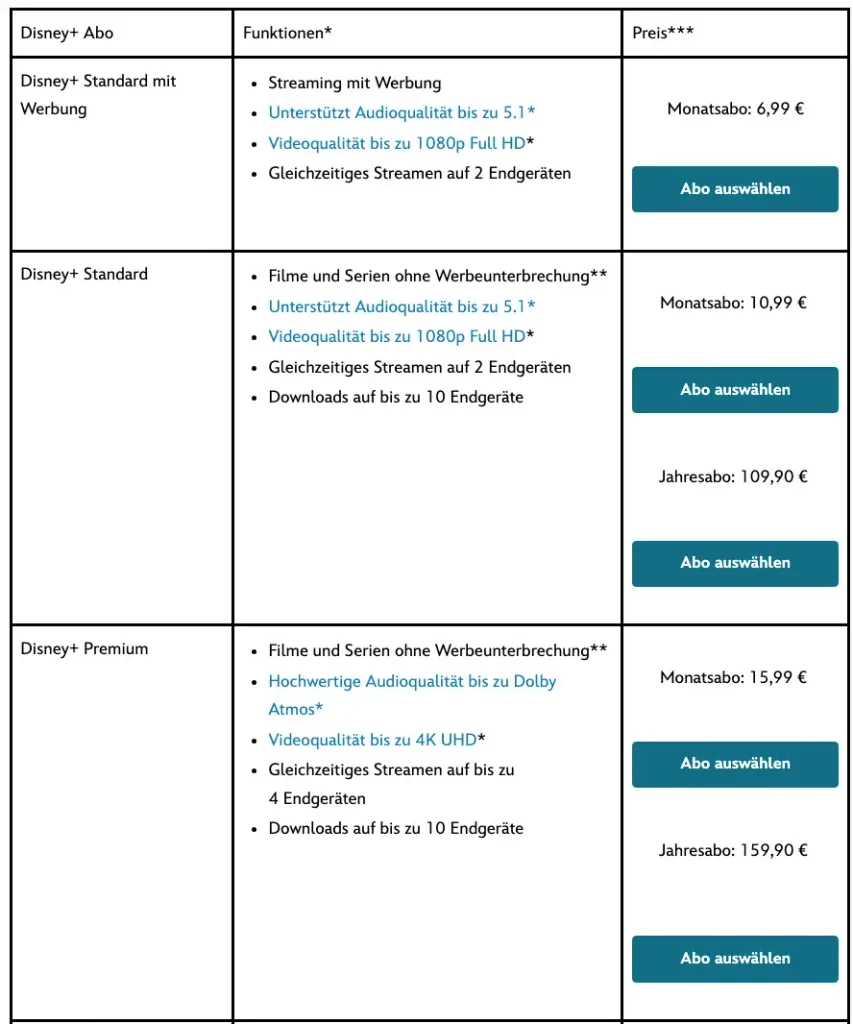
Wenn du Live- und lineare Inhalte wie Sonderveranstaltungen, Live-Sport, Nachrichten und mehr auf Disney+ anschaust, wirst du auf Werbung stoßen, selbst wenn du Disney+ Premium hast. Das liegt daran, dass ein Großteil der Live- und linearen Inhalte aus traditionellen Fernsehsendungen stammt, die herkömmliche Werbepausen enthalten. Auch Wiederholungen dieser Veranstaltungen können diese Werbepausen enthalten.
Außerdem kannst du auf Werbeinhalte stoßen, die du überspringen kannst, darunter Clips und Trailer, die Disney+ oder andere Disney-Produkte und -Dienste vorstellen, Markeninhalte, Produktintegrationen oder Sponsoreninformationen, die nicht als Werbung gelten.
Am einfachsten ist es, auf die werbefreie Version umzusteigen. Wenn du jedoch nicht mehr bezahlen möchtest, gibt es auch einige andere Möglichkeiten, Werbung auf Disney+ loszuwerden – schau sie dir an.
Der Brave-Browser ist ein schneller, sicherer und privater Webbrowser mit Werbeblocker- und VPN-Funktionen. Der Brave-Browser, der auf Brave Shields basiert, blockiert Werbung, Tracker, Cookies und andere datenschutzgefährdende Seitenelemente, während du im Internet surfst. Es handelt sich dabei um ein umfassendes Tool zum Blockieren von Werbung, das im gesamten Web funktioniert und deine Online-Privatsphäre verbessert. Mit Brave musst du keine zusätzliche Software herunterladen, um Prime-Video-Werbung zu blockieren – öffne einfach Brave und starte die Wiedergabe.

Wenn du Google Chrome oder Firefox nutzt, um Disney Plus auf deinem Computer abzuspielen, kannst du einige Erweiterungen zum Blockieren von Werbung verwenden, wie zum Beispiel uBlock Origin für Firefox. uBlock Origin ist für Google Chrome nicht mehr verfügbar, da es die Best Practices für Chrome-Erweiterungen nicht befolgt. Eine weitere Option ist uBlock Origin Lite, damit kannst du jedoch nur durch die Werbung vorspulen.

Es gibt noch ein paar andere Optionen. Das häufige Problem ist jedoch, dass diese Werbeblocker-Erweiterungen nach einer Weile möglicherweise nicht mehr funktionieren. Die Erweiterung „Freevee Skipper“ hat zum Beispiel früher funktioniert, spult derzeit aber nur noch durch die Werbung.
Die beste Lösung, um Disney-Plus-Werbung loszuwerden, ist, deine Lieblingsfilme und -serien als MP4 herunterzuladen. So kannst du sie werbefrei und offline auf jedem Smartphone, Tablet, Fernseher und anderen Geräten ansehen.
Pazu Disney Plus Video Downloader ist ein professionelles Tool zum Herunterladen von Disney-Plus-Videos, mit dem du jeden Film und jede Serie von Disney Plus im MP4- und MKV-Format herunterladen kannst. Mit dem Pazu Disney+ Video Downloader kannst du die gewünschten Videos nach Titel und URL suchen. Außerdem unterstützt der Pazu Disney+ Video Downloader das Herunterladen von Videos in HD-Qualität, wobei Audiospuren und Untertitel in allen Sprachen erhalten bleiben. Du kannst die Untertitel zudem in drei Formaten speichern: als interne, externe und fest eingebettete Untertitel. Wenn du Disney+-Videos dauerhaft speichern möchtest, ist der Pazu Disney+ Video Downloader ein Muss für dich. Im Folgenden erklären wir dir Schritt für Schritt, wie du mit dem Pazu Disney Plus Video Downloader Disney-Plus-Videos dauerhaft auf deinem Computer speichern kannst.
Darüber hinaus ist der Pazu Disney+ Video Downloader ein großartiges Tool, nicht nur, um Einschränkungen bei der Passwortfreigabe zu umgehen, sondern auch, um selbst mit einem werbefinanzierten Konto offline auf Disney+-Inhalte zugreifen zu können.

Lade Disney+-Filme und -Serien in HD-Qualität als MP4 herunter.
Im Folgenden findest du eine detaillierte Anleitung, wie du mit dem Pazu Disney+ Video Downloader Filme und Serien von Disney+ herunterladen kannst.
Lade den Pazu Disney+ Video Downloader herunter, installiere ihn und starte ihn auf deinem Mac oder Windows-PC. Wähle „Disney“ aus und melde dich bei deinem Disney+-Konto an.
Klicke auf das Einstellungssymbol > „Registrieren“ und gib deinen Registrierungscode ein, um die Vollversion freizuschalten, falls du eine Registrierung erworben hast. Falls nicht, nutze einfach die kostenlose Testversion.

Klicke oben auf die Registerkarte „Suchen“ und gib den Titel des Films oder der Serie in das Suchfeld ein.

Oder kopiere den Link aus dem Disney+-Webplayer und füge ihn ein. Der Pazu Disney+ Video Downloader sucht schnell nach den Inhalten und zeigt die am besten passenden Videos auf der Benutzeroberfläche an.
Klicke auf das Einstellungen-Symbol in der oberen rechten Ecke und wähle „Präferenzen“. Hier kannst du das Ausgabeformat auf MKV festlegen, den Videocodec auswählen und je nach Bedarf die Sprache für Audiospuren und Untertitel festlegen.

Mit dem Pazu Disney+ Video Downloader kannst du bestimmte Audiospuren und Untertitel zum Herunterladen auswählen.
Wenn du einen Film herunterlädst, befindet sich neben dem Download-Symbol ein Einstellungssymbol. Klicke darauf, um die genauen Audio- und Untertitelsprachen auszuwählen. Klicke auf das Download-Symbol, um den Download des Films zu starten.
Wenn du eine Serie herunterlädst, klicke auf das Download-Symbol. Im Popup-Fenster siehst du alle Folgen und die Schaltflächen „Einstellungen“. Du musst die Folgen auswählen, die du herunterladen möchtest, und auf die Schaltfläche „Einstellungen“ klicken, um die gewünschten Audio- und Untertitelsprachen auszuwählen. Klicke anschließend auf die Schaltfläche „Herunterladen“.

Klicke dann auf die Schaltfläche „Herunterladen“ in der unteren rechten Ecke. Der Download beginnt.

Ähnliche Artikel

Laden Sie Disney+-Filme und Fernsehsendungen im MP4/MKV-Format auf Ihren PC/Mac herunter