

4K gilt oft als einer der höchsten Videoqualitätsstandards, die für Verbraucher verfügbar sind. 4K bezieht sich auf eine Auflösung von etwa 3840 x 2160 Pixeln, was dem Vierfachen der Auflösung von Full HD (1080p) entspricht. Diese höhere Pixeldichte sorgt für schärfere und detailreichere Bilder, besonders auf größeren Bildschirmen. Disney+ bietet über 300 Titel in 4K UHD und HDR an, aber du kannst sie nicht auf allen Geräten ansehen. Möchtest du wissen, wie du Disney+-4K-Inhalte auf verschiedenen Geräten anschauen kannst? Hier findest du die Antwort.
Die Preise für ein Disney+-Abonnement können je nach Art des Abonnements variieren:
Das hängt von deiner Region ab. Disney+ nutzt je nach deinem Standort unterschiedliche Tarifstrukturen:
In den USA sind 4K-Inhalte – anders als bei Netflix und HBO Max, wo 4K auf die teuersten Tarife beschränkt ist – sowohl im Mit Werbung– als auch im Premium (ohne Werbung)-Tarif von Disney+ enthalten. Die Hauptunterschiede zwischen diesen Tarifen sind Werbung und die Möglichkeit, Inhalte für die Offline-Wiedergabe herunterzuladen.
In internationalen Märkten (Deutschland, Großbritannien usw.) bietet Disney+ ein dreistufiges System an: Standard mit Werbung, Standard und Premium. In diesen Regionen sind 4K-UHD- und HDR-Inhalte ausschließlich im Premium-Tarif verfügbar. Die beiden Standard-Tarife sind auf 1080p Full HD beschränkt.
In Japan ist der „Mit Werbung“-Tarif derzeit nicht verfügbar. Abonnenten können zwischen Standard und Premium wählen, wobei 4K-Inhalte nur im Premium-Tarif verfügbar sind.
Leider kannst du Disney+ auf einem Mac nicht in 4K ansehen. Derzeit bietet Disney+ keine offizielle App für den Mac an. Deine einzige Möglichkeit, auf einem Mac auf Disney+ zuzugreifen, ist also über einen Webbrowser. Da das Disney+-Streaming in Browsern auf eine maximale Auflösung von 720p begrenzt ist, kannst du Disney+-4K-Inhalte auf einem Mac nicht ansehen.
Zwar unterstützt Disney+ AirPlay vom iPhone/iPad auf den Mac, doch auch dabei wird keine 4K-Qualität geboten. Die mobile Disney+-App erreicht maximal 1080p Full HD, sodass das Casting auf deinen Mac auf 1080p (oder weniger) begrenzt bleibt.
Disney+ unterstützt auch unter Windows kein 4K-Streaming. Zwar ist im Microsoft Store eine offizielle Disney+-App für Windows 10 und 11 verfügbar, diese funktioniert jedoch als Progressive Web App (PWA). Sowohl Webbrowser (Edge, Chrome, Firefox) als auch die Windows-App sind auf eine Wiedergabe in 720p HD begrenzt.
Du kannst Disney+ 4K-Inhalte auf folgenden Geräten ansehen:

Wie findest du 4K-Inhalte mit dem Ultra-HD- und HDR-Filter?
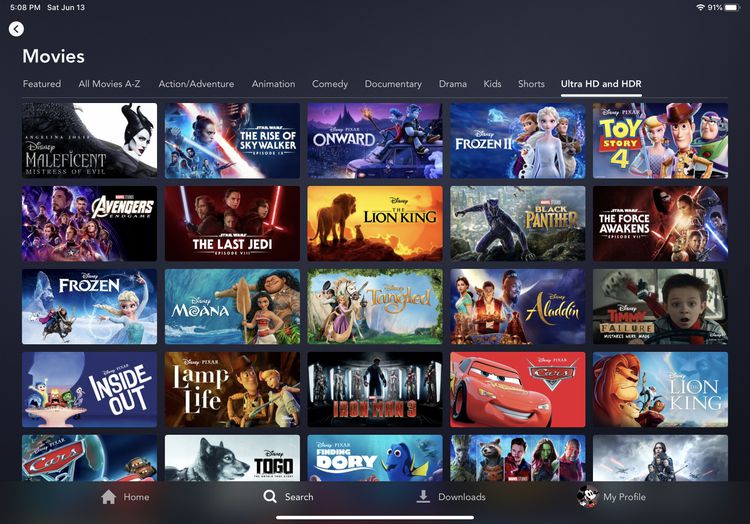
Disney+ ist derzeit nicht mit der Nintendo Switch kompatibel; es gibt jedoch 2 Workarounds. Außerdem kannst du Disney+ nicht in 4K streamen, wenn du keinen 4K-Fernseher, keinen Streaming-Player oder keine Spielkonsole hast, und bist wahrscheinlich auf eine Auflösung von 1080p HD beschränkt. Für alle Details dazu, wie du den Streaming-Dienst auf Medien-Streaming-Geräten nutzen kannst, schau dir doch unsere speziellen Anleitungen an, darunter Disney+ auf der PS5 und Disney+ auf Roku.
Abonnenten mit einem „Disney+ With Ads“-Abo können Inhalte online streamen, aber nicht für die Offline-Wiedergabe herunterladen. Ist es möglich, Disney+-Filme und -Serien mit dem „Disney+ With Ads“-Abo herunterzuladen? Glücklicherweise gibt es eine zuverlässige Lösung: den Pazu Disney Plus Downloader. Diese leistungsstarke Software ermöglicht es Nutzern, Disney+-Videos sowohl auf Windows- als auch auf Mac-Plattformen herunterzuladen. Die heruntergeladenen Videos werden dann entweder im MP4- oder MKV-Format mit einer Auflösung von 720p gespeichert. Dank dieser praktischen Funktion kannst du deine heruntergeladenen Inhalte offline genießen, ohne dass du die Disney+-App oder die Website aufrufen musst.

Lade Disney+-Filme und -Serien in HD-Qualität als MP4 herunter.
Im Folgenden findest du eine detaillierte Anleitung zum Herunterladen von Filmen und Serien von Disney+ mit dem Pazu Disney+ Video Downloader.
Lade den Pazu Disney+ Video Downloader herunter, installiere ihn und starte ihn auf deinem Mac oder Windows-PC. Wähle „Disney“ aus und melde dich bei deinem Disney+-Konto an.
Klicke auf das Einstellungssymbol > „Registrieren“ und gib deinen Registrierungscode ein, um die Vollversion freizuschalten, falls du eine Registrierung erworben hast. Falls nicht, nutze einfach die kostenlose Testversion.

Klicke oben auf die Registerkarte „Suchen“ und gib den Titel des Films/der Serie in das Suchfeld ein.

Oder kopiere den Link des Films/der Serie von der Disney+-Website und füge ihn ein. Klicke anschließend auf das Suchsymbol.

Klicke auf die Schaltfläche „Einstellungen“ in der oberen rechten Ecke und wähle „Präferenzen“, um das Videoformat (MP4/MKV), den Videocodec (H.264, H.265) und den Speicherort anzupassen sowie die Sprache für Audiospuren und Untertitel auszuwählen usw.

Mit dem Pazu Disney+ Video Downloader kannst du bestimmte Audiospuren und Untertitel zum Herunterladen auswählen.
Wenn du einen Film herunterlädst, befindet sich neben dem Download-Symbol ein Einstellungssymbol. Klicke darauf, um die genauen Audio- und Untertitelsprachen auszuwählen. Klicke auf das Download-Symbol, um den Download des Films zu starten.
Wenn du eine TV-Serie herunterlädst, klicke auf das Download-Symbol. Im Popup-Fenster siehst du alle Folgen und die Einstellungsschaltflächen. Du musst die Folgen auswählen, die du herunterladen möchtest, auf die Schaltfläche „Einstellungen“ klicken, um die gewünschten Audio- und Untertitelsprachen auszuwählen, und dann auf die Schaltfläche „Herunterladen“ klicken.

Klicke anschließend auf die Schaltfläche „Herunterladen“ in der unteren rechten Ecke. Der Download beginnt.

Ähnliche Artikel

Laden Sie Disney+-Filme und Fernsehsendungen im MP4/MKV-Format auf Ihren PC/Mac herunter