

Netflix ist für viele Menschen quasi zum neuen Fernsehen geworden. Während immer weniger Menschen die Abendnachrichten und geplante Sendungen verfolgen, entscheiden sich immer mehr für Netflix, um sich abends zu entspannen und ihre Lieblingssendungen anzusehen.
Normalerweise schaut man Netflix per Streaming, was kein Problem ist, wenn man über eine Internetverbindung verfügt. Wenn man jedoch nicht zu Hause ist oder sich in einem Teil des Hauses mit schlechtem WLAN befindet, ist Streaming keine gute Option.
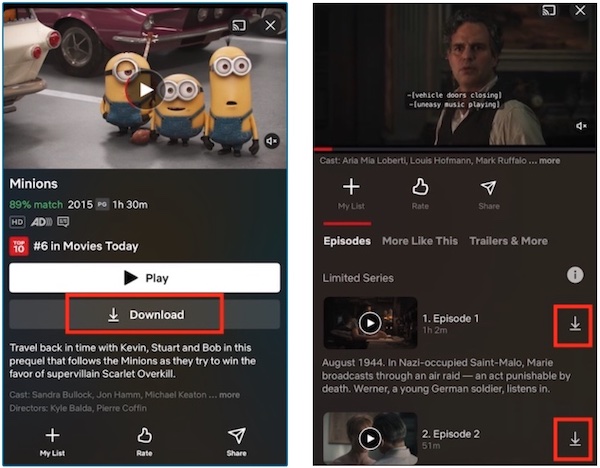
Ein weiteres beliebtes Netflix-Szenario ist das Reisen. Ob auf einem langen Flug oder beim Warten auf ein Verkehrsmittel – Menschen nutzen Netflix, um sich die Zeit zu vertreiben, indem sie Serien nachholen, die sie schon lange sehen wollten. Das Problem ist, dass es auf vielen Reisen kein starkes WLAN oder gar kein WLAN gibt. Das bedeutet, dass Sie Netflix-Inhalte vorher auf Ihre Geräte herunterladen müssen.
Die gute Nachricht ist, dass Sie Netflix-Serien und -Filme herunterladen können, aber es gibt wichtige Dinge, die Sie vorher wissen sollten.
Um Filme auf Netflix herunterzuladen, benötigen Sie ein kompatibles Gerät, z. B.:
und ein aktives Netflix-Konto:
Inhalt
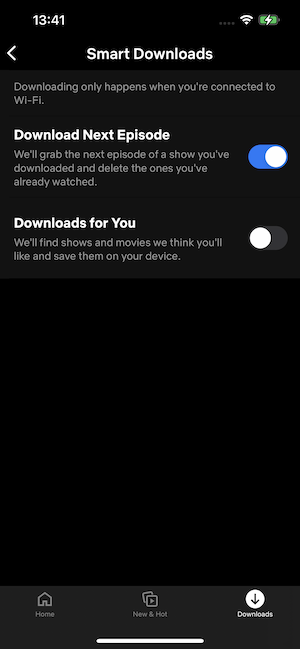
Hinweis: Um Netflix-Episoden für Ihre Lieblingssendung herunterzuladen, können Sie die Vorteile der intelligenten Downloads nutzen, d. h. Sie müssen nur die erste Episode herunterladen. Nachdem Sie sie angesehen haben, löscht Netflix sie automatisch und lädt eine neue herunter, sobald Sie Zugang zu WiFi haben.
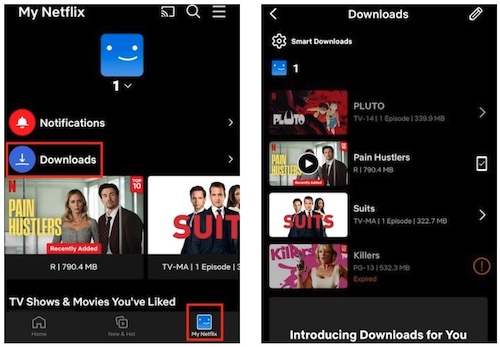
Können Sie Netflix-Filme auf einen Mac oder Windows-PC herunterladen? Technisch gesehen nein. Es gibt keine offizielle Netflix-App für Mac, und die Netflix-Windows-App sowie die Netflix-Website unterstützen keine Download-Funktion. Glücklicherweise gibt es andere Möglichkeiten, Netflix offline anzusehen und die Einschränkungen zu umgehen.
Pazu Netflix Video Downloader ist der beste Netflix-Video-Downloader, der für das Herunterladen und Konvertieren von Netflix-Filmen und -Fernsehserien in MP4 und MKV ohne die Netflix-App entwickelt wurde. Sie werden die verlustfreie Ausgabequalität der Netflix-Videos mit bis zu 1080P zu schätzen wissen, sodass Sie sie auf jedem Gerät optimal genießen können. Außerdem können Untertitel und Audiospuren zu 100 % mit dem Originalvideo identisch bleiben. Der Download ist schnell und stabil.
Hier sind die Vorteile des Pazu Netflix Video Downloaders, die Sie sich ansehen sollten.
1. Übertreffen Sie den Speicherplatz: Wenn Sie nur über begrenzten Speicherplatz auf Ihrem Gerät verfügen, können Sie den Speicherort für den Download direkt ändern und die Datei auf Ihrem externen Speicher speichern.
2. Keine Pufferung: Der Pazu Netflix Video Downloader lädt Ihre Inhalte herunter, sodass Sie Ihre Verbindung nicht ständig überprüfen müssen. Selbst wenn die Verbindung instabil wird, brauchen Sie sich keine Sorgen zu machen, da Ihre Inhalte bereits heruntergeladen sind.
3. Lebenslanger Zugriff: Sobald Sie Ihre Lieblingssendung heruntergeladen haben, müssen Sie nicht mehr danach suchen, da Sie sie so lange auf Ihrem Gerät speichern können, wie Sie möchten. Keine Sorge, sie verfällt wie Netflix-Downloads.

Laden Sie Netflix-Filme und TV-Sendungen in MP4 mit HD-Qualität herunter.
Wie lädt man mit Pazu Netflix Video Converter herunter?
Hier sind die Schritte, mit denen Sie alle Ihre Inhalte mit dem Pazu Netflix Video Converter herunterladen können.
Laden Sie den Pazu Netflix Downloader herunter, installieren Sie ihn und starten Sie ihn auf Ihrem System, damit Sie Netflix-Videos in 1080p als MP4 herunterladen können. Zunächst müssen Sie Netflix auswählen und sich bei Netflix anmelden.

Nachdem Sie sich über den Pazu Netflix Video Downloader bei Ihrem Netflix-Konto angemeldet haben, klicken Sie oben auf die Registerkarte „Suchen“ und suchen Sie nach der Sendung oder Serie, die Sie sehen möchten.

Klicken Sie auf das Symbol „Einstellungen“ in der oberen rechten Ecke und wählen Sie „Präferenzen“. Sie können aus einer Vielzahl von Videoformaten und Einstellungen wählen. Sie können je nach Dateigröße, Sprachpräferenz usw. eine beliebige Option auswählen.

Nachdem Sie die Einstellungen vorgenommen haben, klicken Sie auf das Herunterladen-Symbol und warten Sie, bis der Download abgeschlossen ist.
Wie Sie auf dem Screenshot sehen können, sind standardmäßig alle Episoden ausgewählt. Mit Netflix Video Downloader können Sie sie herunterladen, ohne sie einzeln antippen zu müssen.

Klicken Sie dann auf die Schaltfläche „Herunterladen“ in der unteren rechten Ecke. Der Download beginnt.

Wenn Sie mit dem Herunterladen fertig sind, klicken Sie auf „Verlauf“ und Sie finden dort alle Videos.
Das sind also die Schritte, mit denen Sie beliebige Netflix-Inhalte auf Ihr Gerät herunterladen können.
Genießen Sie Ihre Lieblingsvideos und entspannen Sie sich!

Laden Sie Netflix-Filme und Fernsehsendungen im MP4-/MKV-Format auf Ihren PC/Mac herunter