

Mit über 2,49 Milliarden aktiven Nutzern pro Monat ist YouTube die weltweit beliebteste Social-Media-Plattform für Videos. Dort kannst du alle möglichen Arten von Videos anschauen. Allerdings können nur Premium-Nutzer Videos herunterladen, um sie offline anzusehen. Du hast wahrscheinlich schon mal bei Google nach „YouTube-Videos herunterladen“ gesucht und dabei nur seltsam aussehende Webseiten mit jeder Menge nerviger Werbung gefunden. Tatsächlich gibt es einige bessere Möglichkeiten, Videos von YouTube herunterzuladen – schau sie dir an.
Inhalt
Cobalt ist Open Source und bietet viele Instanzen zum Herunterladen von YouTube-Videos. Die Hauptinstanz https://cobalt.tools wird von YouTube blockiert. Du kannst nach Belieben zwischen den anderen Instanzen wechseln. Eine Liste der Cobalt-Instanzen findest du hier – https://cobalt.directory/ oder https://instances.cobalt.best/. Derzeit funktioniert https://cobalt.meowing.de/.

Vorteile:
Nachteile:
Yout ist ein leistungsstärkerer Online-YouTube-Video-Downloader mit kostenpflichtigen Funktionen. Um Videos in 720p und höherer Qualität herunterzuladen, musst du 12.99 $ pro Monat oder 117 $ pro Jahr für ein Upgrade bezahlen. Nach dem Upgrade kannst du auch Videoausschnitte herunterladen und Untertitel beibehalten, sofern diese verfügbar sind.
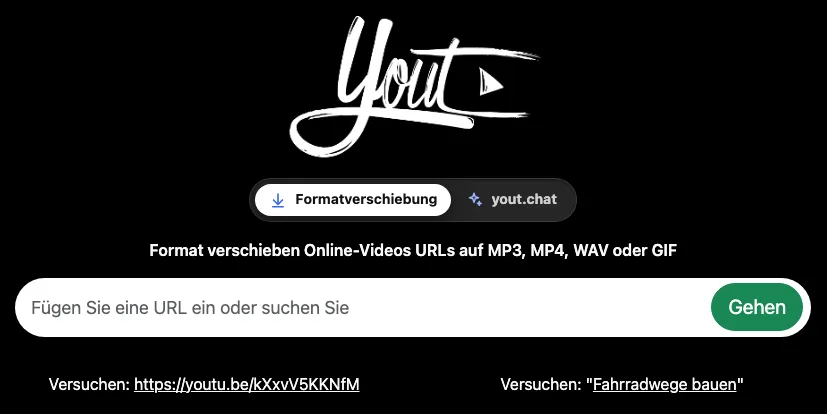
Du kannst außerdem ganz einfach das UBE aus der YouTube-Video-URL löschen, um schnell zum Downloader zu gelangen.
Vorteile:
Nachteile:
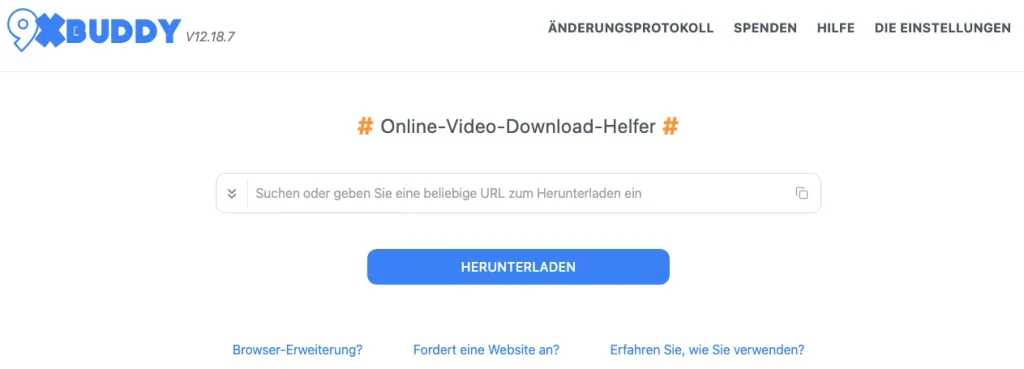
9xbuddy ist eine Online-Plattform zum Herunterladen von Videos und Hörbüchern für die Offline-Nutzung. Es gibt auch Desktop- und mobile Apps. Außerdem bietet die Seite verschiedene weitere Optionen, wie zeitlich begrenzte Clips, herunterladbare Video-Miniaturansichten (einschließlich einer separaten Download-Option für die neuen animierten Miniaturansichten, die YouTube seit Kurzem verwendet) und vieles mehr.
Es gibt auch Apps für Windows, Mac, Linux und Android, die jedoch nur 3 Tage lang kostenlos sind. Um bestimmte Funktionen nach 3 Tagen nutzen zu können, musst du dein Konto aufladen.
CnvMP3 ist ein Online-Tool, mit dem du Audio- und Videodateien von YouTube.com herunterladen und im MP3- bzw. MP4-Format speichern kannst. Du kannst alles von YouTube im MP3- oder MP4-Format herunterladen, indem du einfach die URL eines YouTube-Videos kopierst und einfügst.
Vorteile:
Nachteile:

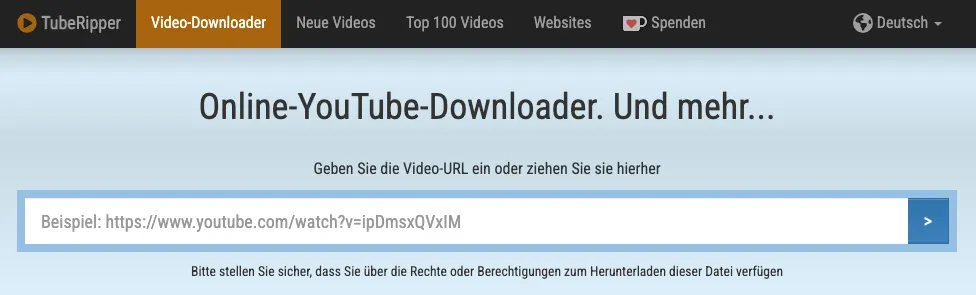
TubeRipper ist ein Online-Dienst, mit dem du Audio- (nur Ton), Video- (Ton + Bild) und stummgeschaltete Video-Dateien (nur Bild) aus YouTube-Videos extrahieren und herunterladen kannst.
Allerdings kann er YouTube-Videos nur in 360p herunterladen. Wenn du dich für den Download eines stummgeschalteten Videos entscheidest, unterstützt er das Herunterladen in bis zu 2160p.
Nachteile: Lädt YouTube-Videos nur in 360p herunter.
Allerdings sind Online-Seiten zum Herunterladen von YouTube-Videos nicht zuverlässig. Die meisten dieser YouTube-Downloader-Seiten entpuppen sich als Betrugsversuche oder sind voller Werbung. Oder sie funktionieren oft gar nicht.
Genau deshalb empfehlen wir professionelle YouTube-Downloader-Apps. Sie sind so konzipiert, dass sie in Apps oder Projekte integriert werden können, ohne dass das Risiko von Malware oder zwielichtiger Werbung besteht. Wenn du einen zuverlässigen YouTube-Video-Downloader suchst, könnte es sich lohnen, dir das mal anzuschauen!
yt-dlp ist ein Befehlszeilen-Tool ohne offizielle grafische Benutzeroberfläche, mit dem du Videos von Tausenden von Websites herunterladen kannst. Die grundlegende Verwendung von yt-dlp besteht darin, Befehle mit URLs in einer Terminal-Anwendung (oder PowerShell bzw. der „Eingabeaufforderung“ unter Windows) auszuführen, vorzugsweise in Anführungszeichen, um Parsing-Fehler zu vermeiden. Die Adresse kann zu einer beliebigen Video- oder Audiodatei oder einer Wiedergabeliste von einer der tausenden unterstützten Websites gehören. yt-dlp ist nicht einfach zu installieren und zu benutzen, besonders wenn du mit Befehlszeilentools nicht vertraut bist.
Vorteile:

YT Channel Downloader ist eine intuitive Desktop-Anwendung zum Herunterladen von MP4-Videos aus YouTube-Inhalten. Das Tool nutzt die Leistungsfähigkeit von yt-dlp, scrapetube und pytube in Verbindung mit einer modernen grafischen Benutzeroberfläche auf Basis von PyQt 6, um dir ein nahtloses Erlebnis beim Herunterladen deiner Lieblingsinhalte zu bieten. Es unterstützt außerdem das Herunterladen ganzer oder teilweiser Videos über eine Wiedergabelisten- oder Kanal-URL. Du kannst auch private oder altersbeschränkte Inhalte herunterladen, indem du dich direkt im Programm bei deinem YouTube-Konto anmeldest.
Vorteile:

App für Mac, Windows, Ubuntu und Android
4K Video Downloader Plus ermöglicht es dir, Videos von allen beliebten Websites – darunter YouTube, Vimeo, TikTok, SoundCloud, Facebook, Twitch, Bilibili und mehr – in hoher Qualität herunterzuladen.

Vorteile:
Nachteile:
YTDLnis ist eine kostenlose und quelloffene Android-App, die auf yt-dlp basiert und es dir ermöglicht, Video- und Audioinhalte von über 1.000 Websites, darunter YouTube, herunterzuladen. Neben dem Herunterladen von YouTube-Videos als MP4-Dateien kannst du auch Audiodateien in verschiedenen Formaten herunterladen, wie MP3, WEBM, M4A, OGG, FLAC, WAV usw. Du kannst Auflösung, Format, Untertitel, Metadaten, Kapitel und mehr für jeden Download individuell anpassen.
Wie installierst du YTDLnis auf Android?
YTDLnis ist nicht im Google Play Store erhältlich. Du musst die APK-Datei von der YTDLnis-Website oder der GitHub-Seite herunterladen.

Seal ist ebenfalls ein Open-Source-Video-/Audio-Downloader für Android, der YouTube und viele andere Websites unterstützt. Gib einfach die URL des Inhalts ein, den du von YouTube herunterladen möchtest, und Seal hilft dir dabei, den Inhalt als MP4-Video zu speichern. Mit Seal kannst du alle Videos einer Wiedergabeliste mit einem Klick herunterladen. Die App unterstützt das Einbetten von Metadaten und Video-Miniaturansichten in die extrahierten Videodateien.

NewPipe ist ebenfalls eine Open-Source-App für Android. Im Gegensatz zu den beiden oben genannten YouTube-Video-Downloadern ist es zudem ein kostenloser YouTube-Client, mit dem du das originale YouTube-Erlebnis auf deinem Smartphone genießen kannst – ohne nervige Werbung und fragwürdige Berechtigungen. Damit kannst du YouTube-Videos im MP4-Format herunterladen. Du kannst NewPipe, den YouTube-Client (Downloader), über eine der folgenden Methoden herunterladen:

Mit StreamGet All-In-One Video Downloader kannst du Videos von beliebten Streaming-Plattformen wie Netflix, Prime Video, Disney+, Max, Hulu, Apple TV+, YouTube, Twitter und Facebook herunterladen, selbst wenn du ein werbefinanziertes Abonnement hast. Egal, ob du einen Mac oder Windows nutzt – du kannst ganz einfach Videos von diesen Plattformen herunterladen.
Befolge die folgenden Schritte, um zu erfahren, wie du YouTube-Videos auf deinem Mac oder Windows als MP4/MKV herunterlädst.
Lade Pazu StreamGet herunter, installiere es und starte es auf deinem Mac oder Windows. Wähle YouTube als Videoquelle aus.

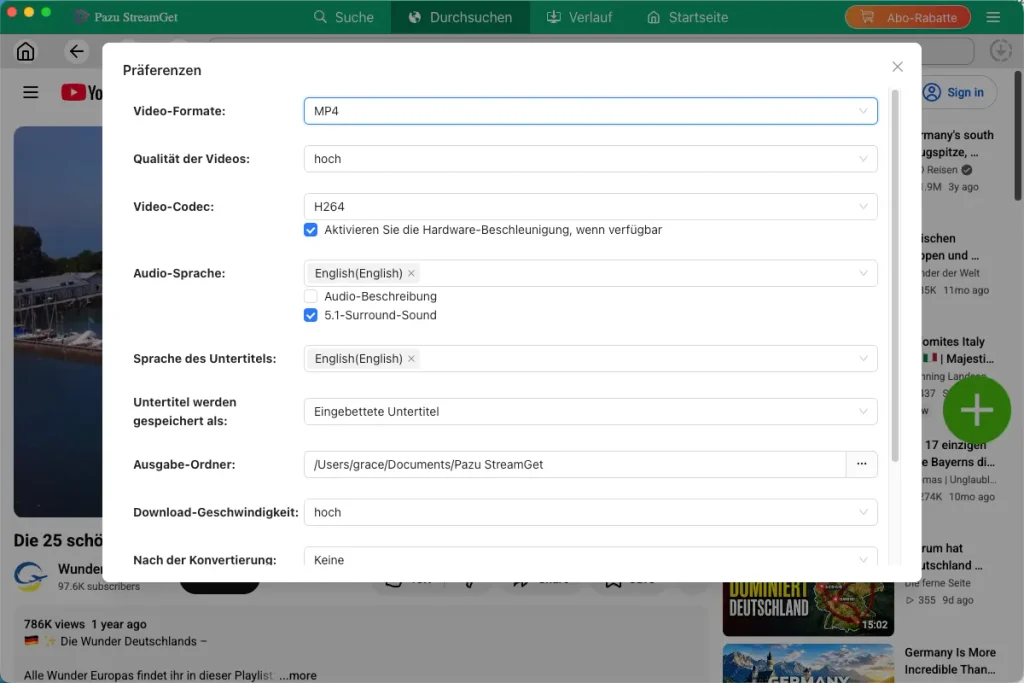
Klicke oben rechts auf das Zahnrad-Symbol, um die Ausgabeeinstellungen anzupassen, z. B. Videoformat (MP4/MKV), Qualität (hoch/mittel/niedrig), Codec (H.264/H.265), Audio- und Untertitelsprache, Untertiteltypen (Soft/Extern/Hard), Ausgabeordner, Sprache der Benutzeroberfläche und mehr.
Wenn du fertig bist, klicke auf das X-Symbol in der oberen rechten Ecke, um deine Änderungen zu speichern.
Suche das gewünschte Video mit dem integrierten Webplayer oder kopiere die URL des YouTube-Videos, das du herunterladen möchtest, füge sie ein und klicke dann auf das Suchsymbol.
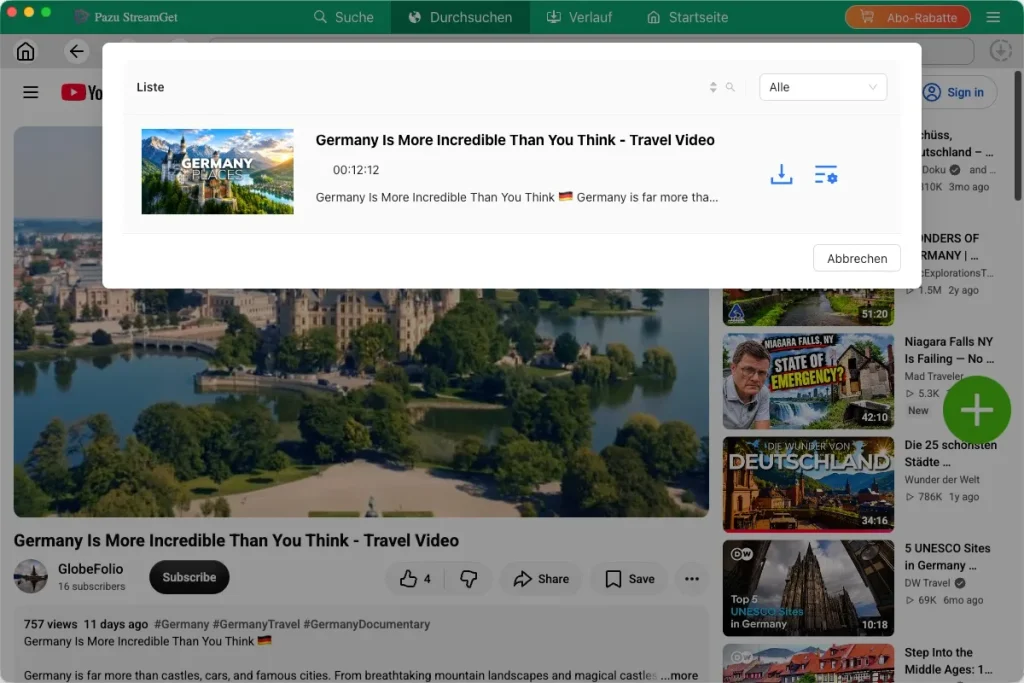
Wenn das Video deinen Vorstellungen entspricht, klicke auf das Download-Symbol neben dem Titel, um den Download zu starten.
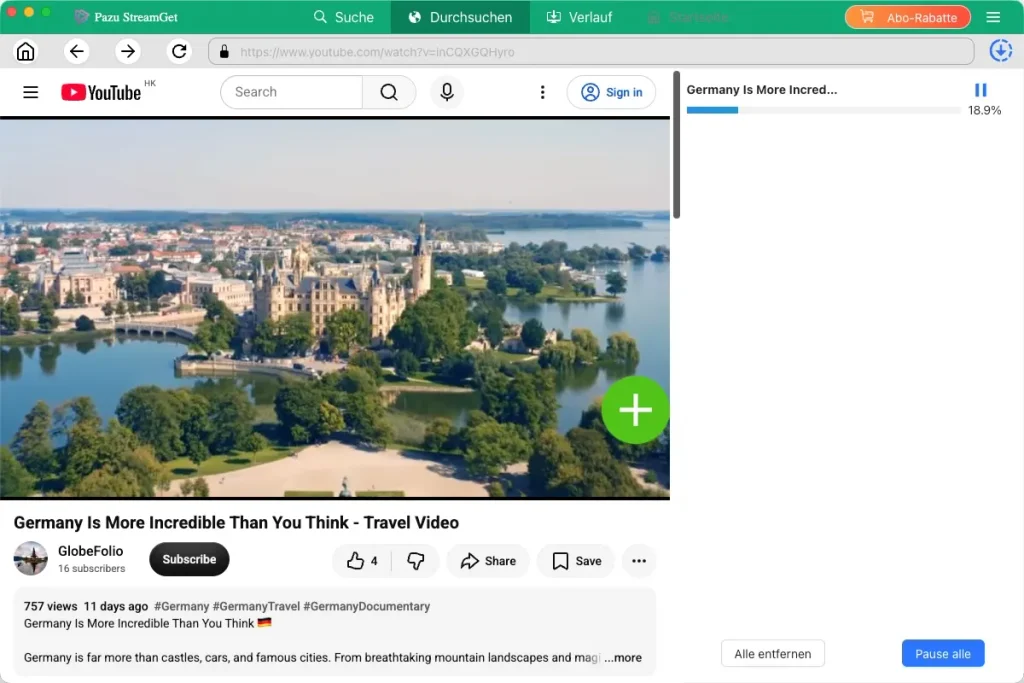
Klicke nach dem Herunterladen auf „Verlauf“, um das heruntergeladene Video zu finden. Du kannst es nun überall abspielen, wo du möchtest.
Wenn du zu anderen Plattformen zum Herunterladen wechseln möchtest, klicke auf das Listensymbol (das Symbol mit den vier Quadraten) in der oberen rechten Ecke.
Verwandte Artikel

All-In-One Video Downloader