

Netflix bietet drei Abonnementstufen an, die unterschiedlichen Vorlieben und Budgets gerecht werden. Nutzer können jederzeit zu einem anderen Tarif wechseln. Wenn du Netflix-Abonnent bist und einen anderen Tarif attraktiver findest, führt dich diese Anleitung durch die Schritte zum Wechsel.
Wenn du auf einen teureren Netflix-Tarif umsteigst, treten die Änderungen sofort in Kraft und du kannst alle zusätzlichen Vorteile direkt nutzen. Dein Abrechnungsdatum wird ebenfalls entsprechend dem Restguthaben deiner vorherigen Zahlung angepasst. Wenn du jedoch zu einem günstigeren Tarif wechselst, tritt der neue Tarif erst zum nächsten Abrechnungsdatum in Kraft. Während dieser Zeit kannst du weiterhin die Funktionen deines aktuellen Tarifs nutzen.
Inhalt
Derzeit bietet Netflix drei Abonnement-Tarife mit unterschiedlichen Funktionen und Preisen an. Sie sind auf verschiedene Sehgewohnheiten und Budgets zugeschnitten, sodass du den für dich passenden Tarif auswählen kannst.
Der Standard-Abo-mit-Werbung-Tarif bietet ein hervorragendes Preis-Leistungs-Verhältnis zu einem günstigeren Preis. Dieser Tarif umfasst auch Offline-Downloads, die auf 15 Titel pro Gerät und Monat begrenzt sind. Allerdings sind einige Titel, darunter bestimmte Netflix-Originale wie House of Cards und beliebte Filme und Serien wie The Walking Dead, in diesem Tarif nicht verfügbar. Wenn dir der Preis wichtig ist, du nichts gegen Werbeunterbrechungen hast und nur gelegentlich Offline-Zugriff benötigst, ist der Standard-Abo-mit-Werbung-Tarif eine gute Wahl.
Der Netflix Standard-Tarif bietet ein werbefreies Erlebnis mit bis zu 100 Downloads pro Gerät und gleichzeitigem Streamen/Herunterladen auf zwei Geräten. Du kannst außerdem ein zusätzliches Mitglied für jemanden außerhalb deines Haushalts hinzufügen. Das ist eine tolle Wahl für kleinere Haushalte oder Einzelpersonen, die werbefreies Fernsehen und eine moderate gemeinsame Nutzung wünschen.
Der Premium-Tarif ist ideal für größere Familien und alle, die höchste Videoqualität erwarten, besonders beim Anschauen auf großen Bildschirmen. Er ermöglicht 4K-Ultra-HD-Streaming sowie das gleichzeitige Anschauen auf vier Geräten und das Herunterladen auf bis zu sechs Geräten, mit der Option, zwei weitere Mitglieder hinzuzufügen. Durch die gemeinsame Nutzung in einer größeren Gruppe ist dieser Tarif äußerst kostengünstig.
Hier ist ein direkter Vergleich der Netflix-Tarife. Wähle den Tarif, der deinen Bedürfnissen hinsichtlich Videoqualität, Anzahl der Bildschirme und zusätzlicher Funktionen am besten entspricht.
| Netflix-Tarife | Standard-Abo mit Werbung | Standard | Premium |
| Preis pro Monat | 4,99 € | 13,99 € | 19,99 € |
| Ohne Werbung | Nein | Ja | Ja |
| Zugriff auf die gesamte Bibliothek | Nein | Ja | Ja |
| Videoqualität | 1080p (Full HD) | 1080p (Full HD) | 4K (Ultra HD) + HDR |
| Gleichzeitige Streaming-Geräte | 2 | 2 | 4 |
| Gleichzeitige Download-Geräte | 2 | 2 | 6 |
| Anzahl der herunterladbaren Titel | 15 pro Gerät und Monat | 100 pro Gerät | 100 pro Gerät |
| Zusatzmitglieder* | N/A | 1 | 2 |
* Jedes Netflix-Zusatzmitglied kostet 3,99 €/Monat mit Werbung oder 4,99 €/Monat ohne Werbung.
Um zu dem für dich passenden Netflix-Tarif zu wechseln, musst du einen Webbrowser nutzen, entweder auf einem Computer oder auf deinem Mobilgerät. So geht’s:
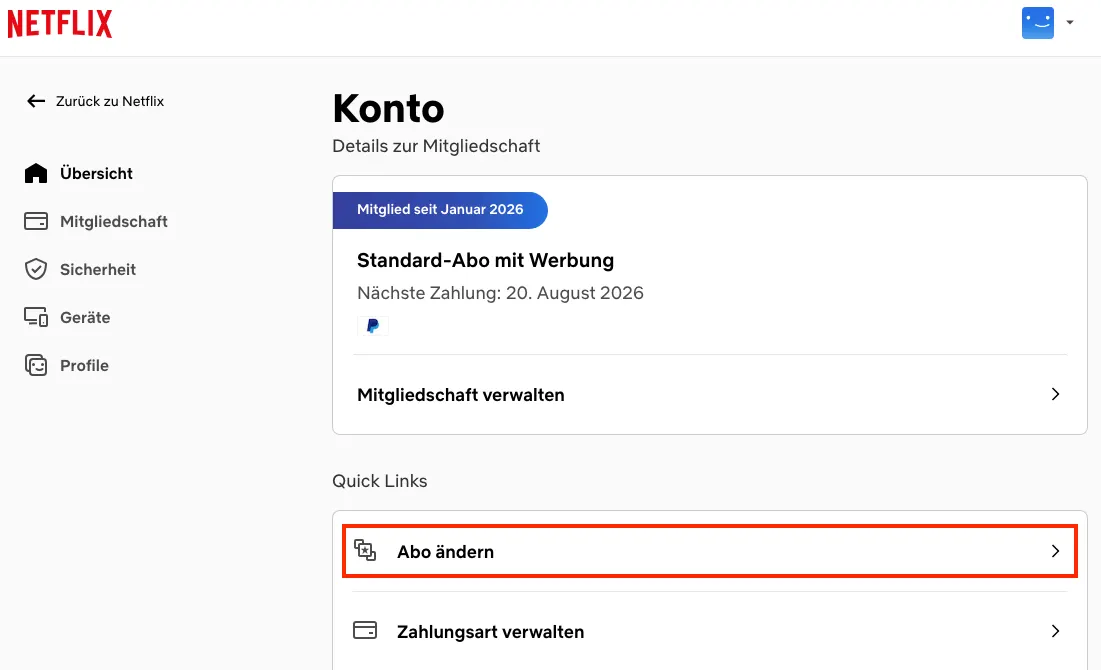
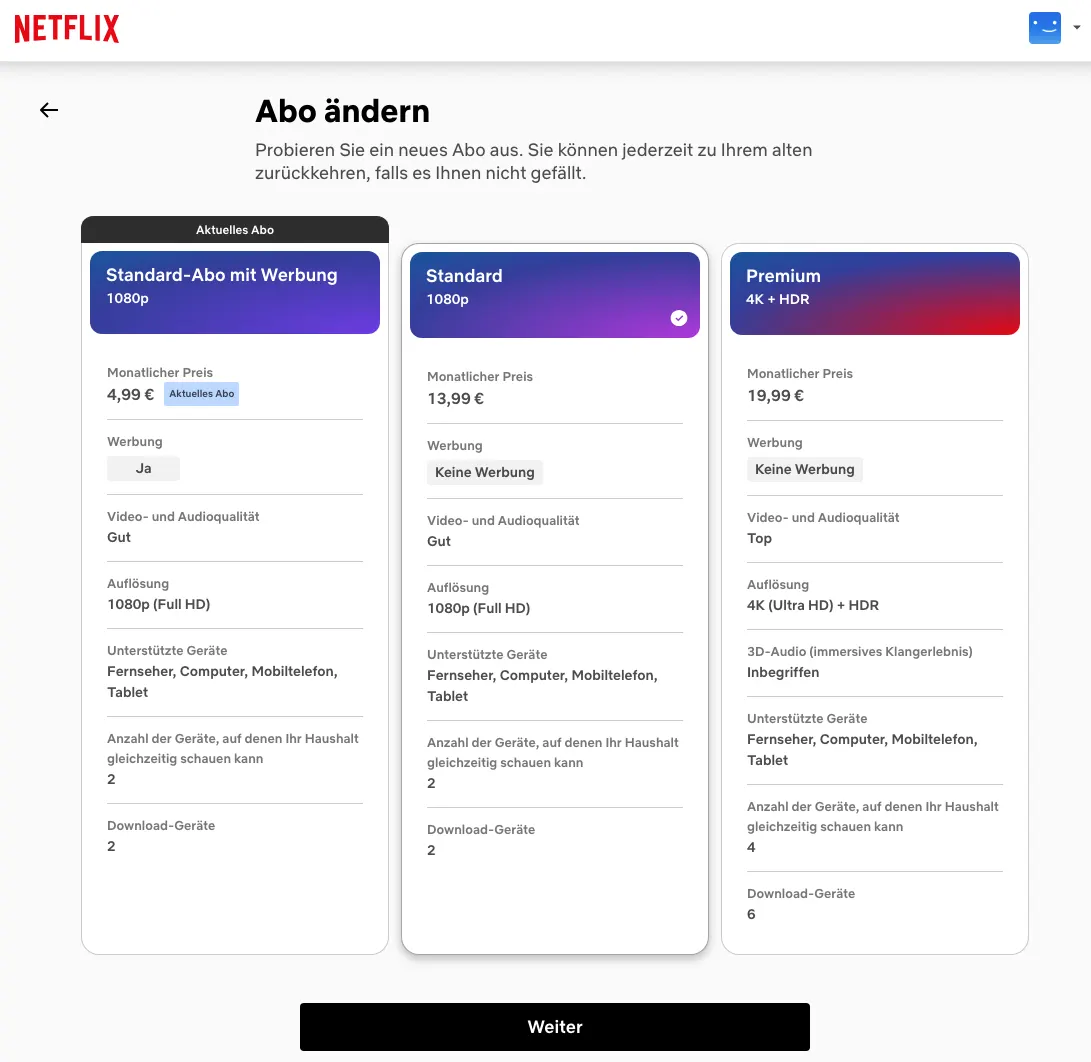
Netflix ermöglicht es Nutzern, Serien und Filme über die Netflix-App herunterzuladen. Die Downloads können jedoch nur innerhalb der App abgespielt werden, und sobald das Abonnement endet, verlierst du den Zugriff darauf.
Wenn du die Netflix-Downloads für immer behalten möchtest, versuche, die Filme und Serien mit dem Pazu Netflix Video Downloader in MP4 zu konvertieren. Dieses leistungsstarke Desktop-Programm ermöglicht es Netflix-Nutzern, Netflix-Videos ohne die Netflix-App herunterzuladen. Es umgeht den DRM-Schutz von Netflix und lädt Filme und Serien in den Formaten MP4 und MKV in hoher Qualität von bis zu 1080p herunter. Das Tool bietet eine hohe Download-Geschwindigkeit, wobei Untertitel und Audiospuren zu 100 % denen des Originalvideos entsprechen.
Mit dem Pazu Netflix Video Downloader kannst du die heruntergeladenen Dateien ganz einfach auf jedes kompatible Gerät deiner Wahl übertragen. Das bedeutet, dass du auch nach der Kündigung eines Netflix-Abonnements weiterhin auf deine Lieblings-Netflix-Titel zugreifen und sie offline ansehen kannst.

Lade Netflix-Filme und -Serien im MP4-Format in HD-Qualität herunter.
Lade den Pazu Netflix Video Downloader herunter, installiere ihn und starte ihn auf deinem Mac oder Windows-Rechner. Wähle Netflix aus und melde dich bei deinem Netflix-Konto an.
Wenn du eine Lizenz erworben hast, klicke auf das Symbol „Einstellungen“ > „Registrieren“ und gib den Lizenzcode ein, um die Vollversion des Downloaders freizuschalten. Andernfalls fahre mit der kostenlosen Testversion fort.

Klicke auf das Zahnrad-Symbol in der oberen rechten Ecke, um die Videoformate und Einstellungen auszuwählen, wie zum Beispiel:

Klicke oben auf die Registerkarte „Suchen“ und gib den Namen einer Serie oder eines Films in die Suchleiste ein, um das zu finden, was du von Netflix herunterladen möchtest.

Klicke auf das Download-Symbol rechts neben dem Titel, den du herunterladen möchtest.
Wenn du eine TV-Serie herunterlädst, werden standardmäßig alle Folgen zur Download-Liste hinzugefügt. Deaktiviere gegebenenfalls die Folgen, die du nicht herunterladen möchtest.

Du kannst auch auf die drei Linien und das Zahnrad-Symbol klicken, um für jede Folge die Audio- und Untertitelsprachen auszuwählen. Um das Fenster zu schließen, klick auf die Schaltfläche „OK“.

Klicke auf die Schaltfläche „Herunterladen“ in der unteren rechten Ecke. Der Download beginnt.
Klicke nach dem Download auf „Verlauf“ und suche das Video im MP4-Format. Du kannst die heruntergeladenen Videos nun übertragen und dir ansehen, wann immer du willst.


Laden Sie Netflix-Filme und Fernsehsendungen im MP4-/MKV-Format auf Ihren PC/Mac herunter