

Apple TV bietet eine hervorragende Möglichkeit, Streaming-Dienste auf dem großen Bildschirm zu genießen, besonders wenn du bereits Teil des Apple-Ökosystems bist. Neuere Apple-TV-Modelle unterstützen die direkte Installation beliebter Streaming-Apps, darunter auch Netflix. Für ältere Apple-TV-Modelle, auf denen die Netflix-App nicht verfügbar ist, gibt es dennoch Möglichkeiten, auf Netflix zuzugreifen. Egal, welches Modell du nutzt – hier sind 4 Möglichkeiten, Netflix auf jedem Apple TV zu schauen.
Wenn du zu Hause bist und eine stabile Internetverbindung hast, ist das Anschauen von Netflix auf deinem Apple TV über die TV-App die effizienteste Methode und bietet die beste Qualität. Wenn du einen werbefreien Netflix-Tarif hast, kannst du dein Smartphone über ein Kabel an dein Apple TV anschließen.
Wenn du jedoch auf Reisen bist oder Netflix nur vorübergehend auf einem Apple TV schauen möchtest, ist es am besten, Netflix-Videos als MP4-Dateien herunterzuladen und sie per AirPlay von deinem Smartphone oder Laptop zu übertragen. Das funktioniert auch, wenn du einen werbefinanzierten Netflix-Tarif hast, und du kannst die heruntergeladenen Videos ohne Internetverbindung ansehen.
Update 2026: Früher erlaubte Netflix Standard- und Premium-Abonnenten das Casting auf verschiedenen TV-Modellen. Derzeit wird das Casting nur auf den folgenden TV-Geräten unterstützt, und Apple TV ist nicht auf der Liste.
| Netflix auf Apple TV schauen | Tarif ohne Werbung | Tarif mit Werbung | 4K-Unterstützung |
| Netflix-TV-App | ✅ Ja | ✅ Ja | ✅ Ja |
| Cast | ❌ Nein | ❌ Nein | ❌ Nein |
| HDMI-Kabel | ✅ Ja | ❌ Nein | ❌ Nein (max. 1080p) |
| MP4 herunterladen und AirPlay-übertragen | ✅ Ja | ✅ Ja | ❌ Nein (max. 1080p) |
Der einfachste Weg, Netflix auf Apple TV zu schauen, ist die Netflix-App, die auf Apple TV HD (4. Generation) und Apple TV 4K (1., 2. und 3. Generation) verfügbar ist. Netflix wird zwar auf Apple-TV-Geräten der 1. bis 3. Generation nicht unterstützt, aber du kannst die anderen in dieser Anleitung genannten Optionen nutzen.
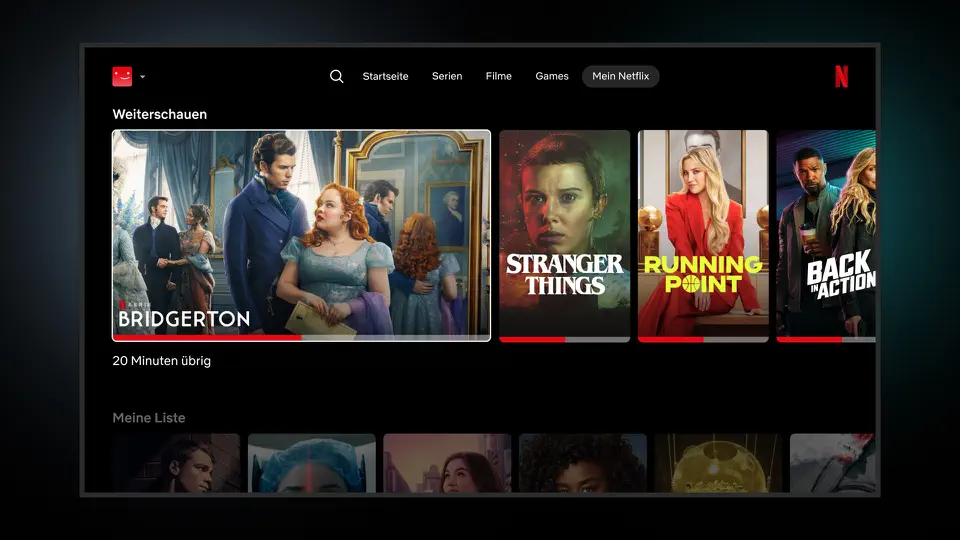
Netflix unterstützt das gleichzeitige Streaming auf mindestens zwei Bildschirmen (Premium-Nutzer können auf bis zu 4 Geräten gleichzeitig schauen). Mit dieser „2nd Screen“-Funktion ermöglicht Netflix Abonnenten der werbefreien Tarife, die Netflix-Wiedergabe auf dem Fernseher von Android- oder Apple-Mobilgeräten aus zu steuern. Außerdem musst du die Netflix-App auch auf deinem Apple TV installiert haben.

Wenn du ein älteres Apple-TV-Modell verwendest oder heruntergeladene Inhalte aus der Netflix-App auf dem Fernseher ansehen möchtest, kannst du dein Smartphone oder Tablet über einen HDMI-Adapter an deinen Fernseher anschließen.
Sowohl Android- als auch iOS-Geräte lassen sich über einen HDMI-Adapter an deinen Fernseher anschließen. Du benötigst entweder einen USB-C-zu-HDMI-Adapter (für Android-Geräte oder neuere iPhones/iPads) oder einen Lightning-zu-HDMI-Adapter (für ältere iPhones und iPads). Sobald die Verbindung hergestellt ist, kannst du den Bildschirm deines Smartphones auf dein Apple TV spiegeln.
Bevor du fortfährst, solltest du jedoch sicherstellen, dass der HDMI-Adapter die Videowiedergabe unterstützt und mit Netflix kompatibel ist, da möglicherweise nicht alle Adapter nahtlos mit Streaming-Apps funktionieren.

Mit AirPlay kannst du Videos direkt von deinem iPhone, iPad oder Mac auf Apple TV streamen. Aufgrund einer Richtlinienänderung von Netflix vor einigen Jahren werden AirPlay und die Bildschirmspiegelung jedoch nicht mehr für die Übertragung von Netflix-Inhalten unterstützt. Als Alternative kannst du Netflix-Inhalte als MP4 herunterladen und andere Anwendungen nutzen, um sie abzuspielen und per AirPlay auf dein Apple TV zu übertragen.
Zu diesem Zweck kannst du den Pazu Netflix Video Downloader nutzen, ein professionelles Tool, das Netflix-Filme und -Serien als MP4- oder MKV-Dateien auf Mac- und Windows-Computern herunterlädt. Die konvertierten Dateien behalten eine hohe Qualität von bis zu 1080p bei und bewahren die Originaluntertitel und Audiospuren. Nach dem Herunterladen kannst du sie auf deinem Apple TV ansehen, indem du sie von deinen Apple-Geräten über AirPlay streamst oder von einem Android-Gerät oder PC mithilfe kompatibler Casting-Apps überträgst.

Lade Netflix-Filme und -Serien im MP4-Format mit HD-Qualität herunter.
1. Lade den Pazu Netflix Video Downloader herunter, installiere ihn und starte ihn auf deinem Mac oder Windows-PC. Wähle Netflix aus und melde dich bei deinem Konto an.
Wenn du eine Lizenz für den Downloader erworben hast, klicke auf das Schlüsselsymbol und gib deinen Code ein, um den vollen Funktionsumfang freizuschalten. Andernfalls kannst du mit der kostenlosen Testversion fortfahren.

2. Klicke auf das Einstellungssymbol (drei Linien oben rechts) > „Präferenzen“, um Download-Formate, Video-Codec, Audio, Untertitelsprachen und mehr auszuwählen.

3. Suche nach einem Titel, den du von Netflix herunterladen möchtest. Klicke auf das Download-Symbol daneben.

4. Klicke nach dem Download auf Verlauf, um die heruntergeladenen Dateien zu finden.

5. So streamst du die heruntergeladenen Videos auf Apple TV:
Für Mac: Spiele das Video im QuickTime‑Player ab. Klicke auf das AirPlay-Symbol in den Wiedergabesteuerungen und wähle dann dein Apple TV aus.

Du kannst auch die Bildschirmsynchronisierung im Kontrollzentrum nutzen, um deinen Mac-Bildschirm auf Apple TV zu übertragen.
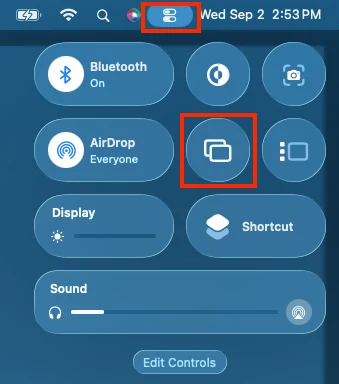
Für iPhone oder iPad: Synchronisiere das heruntergeladene Video mit deinem Gerät. Nutze während der Wiedergabe das AirPlay-Symbol oder die Bildschirmsynchronisierung im Kontrollzentrum, um auf Apple TV zu streamen.
Extra-Tipp: Für Android/Windows kannst du Apps von Drittanbietern wie Airdroid Cast oder AllCast nutzen, um den Bildschirm auf den Apple TV zu übertragen.

Laden Sie Apple TV Plus Video-Filme und Fernsehsendungen im MP4/MKV-Format auf Ihren PC/Mac herunter