

Möchten Sie einen Clip von Ihrem Lieblings-Streamingdienst wie Netflix, Disney+, Hulu, Max oder Prime Video aufzeichnen? Möglicherweise stoßen Sie dabei auf einen schwarzen Bildschirm. Anstatt stundenlang nach einer Lösung zu suchen, finden Sie in diesem Artikel alles, was Sie brauchen. Mit den unten aufgeführten Tools können Sie problemlos Clips aus beliebten Fernsehsendungen und Filmen aufnehmen, um sie in Ihrem nächsten YouTube-Video oder Social-Media-Beitrag zu verwenden.
Zwar erlauben alle Video-Streaming-Dienste die Offline-Wiedergabe, diese ist jedoch auf wenige ausgewählte Gerätetypen wie Smartphones und Tablets beschränkt. Laptops, Desktops und Chromebooks sind nicht auf dieser Liste, sodass eine Offline-Wiedergabe nicht möglich ist. Einige erfordern sogar einen höheren, werbefreien Tarif, wie Hulu oder HBO Max. Wenn Sie einen der oben genannten Musik-Streaming-Dienste abonnieren, können Sie Filme und Fernsehsendungen herunterladen, um sie auf Ihrem Smartphone oder Tablet anzusehen. Sobald Sie jedoch das Abonnement kündigen, sind die heruntergeladenen Inhalte nicht mehr zugänglich. Außerdem werden jeden Monat eine Reihe neuer Inhalte zur Bibliothek hinzugefügt. Um Platz für die Neuzugänge zu schaffen, verschwinden jedoch plötzlich einige der Serien und Filme, die Sie schon immer sehen wollten und die Sie seit Monaten oder Jahren in Ihrer Liste gespeichert hatten. Um Ihre Lieblingsserien und -filme aus dem Video-Streaming-Dienst für immer zu speichern, möchten manche Leute das Video vielleicht aufnehmen. Hier zeigen wir Ihnen mehrere Tools.
Inhalt:
Mit QuickTime Player können Sie Videoclips von Netflix, Disney+, Hulu, Max oder Prime Video aufzeichnen, allerdings wird die Audiospur nicht mit aufgezeichnet. Wenn Ihnen der Ton nicht wichtig ist, können Sie dieses Tool verwenden.

https://www.screencapture.com ist ein kostenloser Online-Bildschirmrekorder, mit dem Sie Streaming-Videos kostenlos aufzeichnen können. Unterstützte Browser: Google Chrome, Mozilla Firefox, Microsoft Edge, Opera.
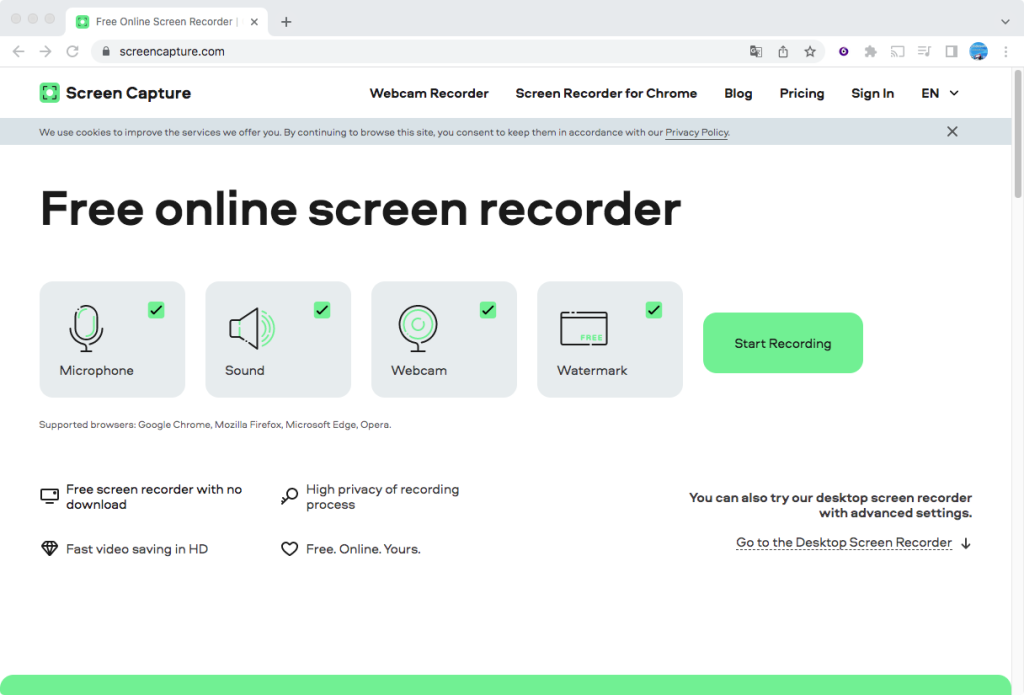
Die kostenlose Version zeichnet Streaming-Videos mit einem Wasserzeichen auf. Um das Wasserzeichen zu entfernen, müssen Sie 9,95 $/Monat oder 39,95 $/Jahr bezahlen.
Preis: 42,95 $/Jahr oder 59,95 $/lebenslang
Die Movavi Screen Recorder-App für Mac und Windows ist die Desktop-Version des oben genannten kostenlosen Online-Bildschirmrekorders mit mehr Funktionen.
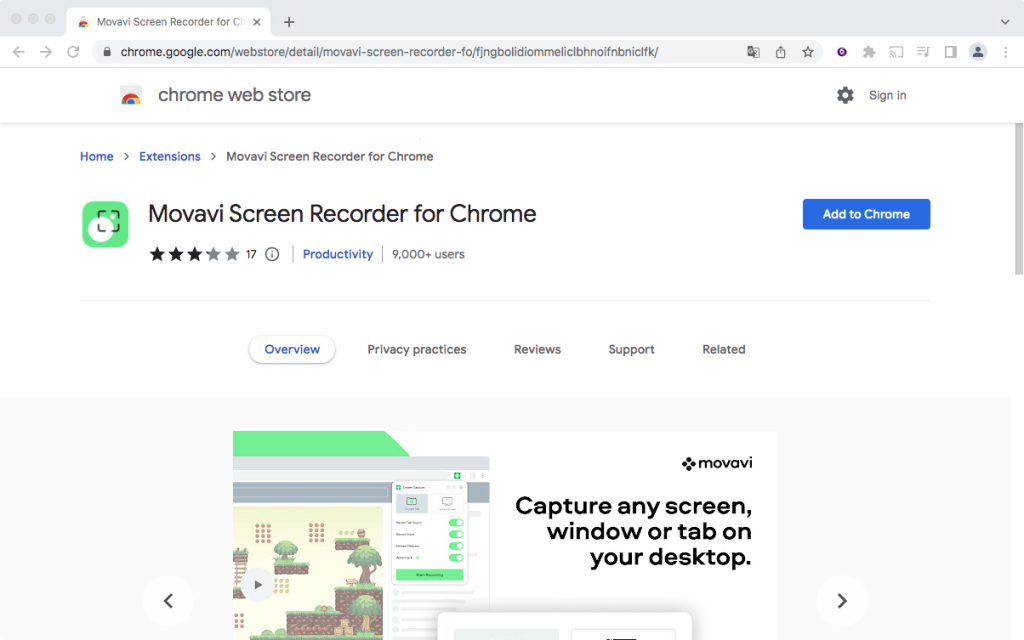
Movavi Screen Recorder für Chrome ist eine Google Chrome-Erweiterung, mit der Sie Streaming-Videos aufzeichnen können.
1. Gehen Sie zu https://chrome.google.com/webstore/detail/movavi-screen-recorder-fo/fjngbolidiommeliclbhnoifnbniclfk/ und klicken Sie auf „Zu Chrome hinzufügen“.
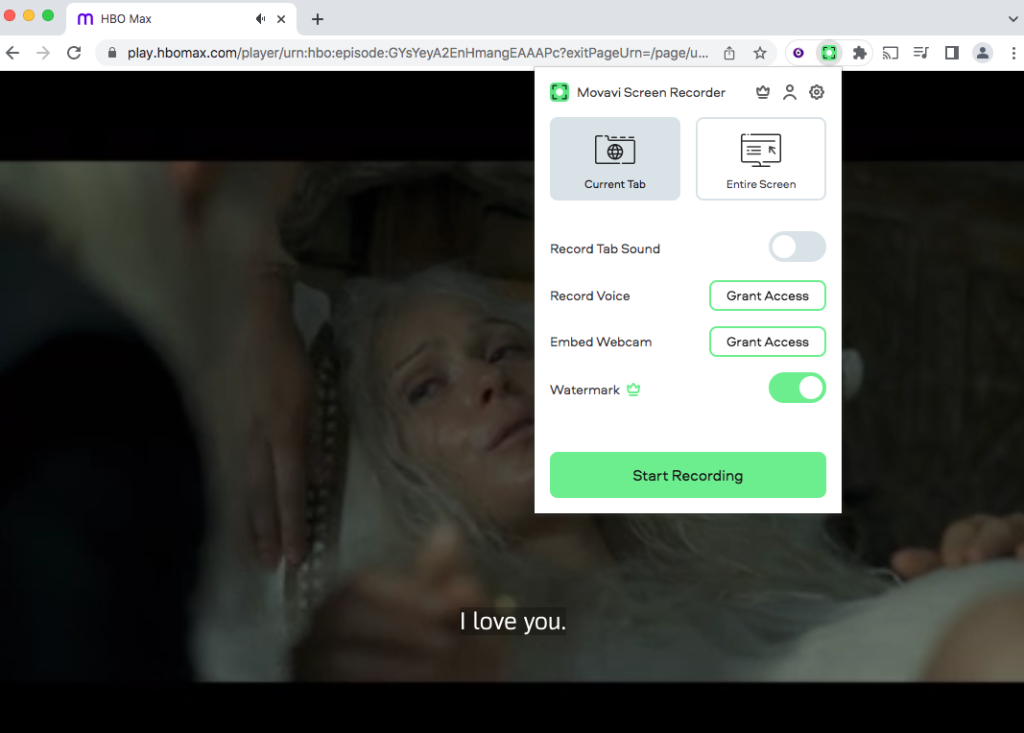
2. Klicken Sie auf das Erweiterungssymbol in der oberen rechten Ecke und wählen Sie „Movavi Screen Recorder“. Sie können es auch anheften.

3. Spielen Sie das Video, das Sie aufzeichnen möchten, im Chrome-Browser ab. Klicken Sie auf das Movavi Screen Recorder-Symbol in der oberen rechten Ecke und wählen Sie „Aktueller Tab“. Klicken Sie dann auf „Aufzeichnung starten“.
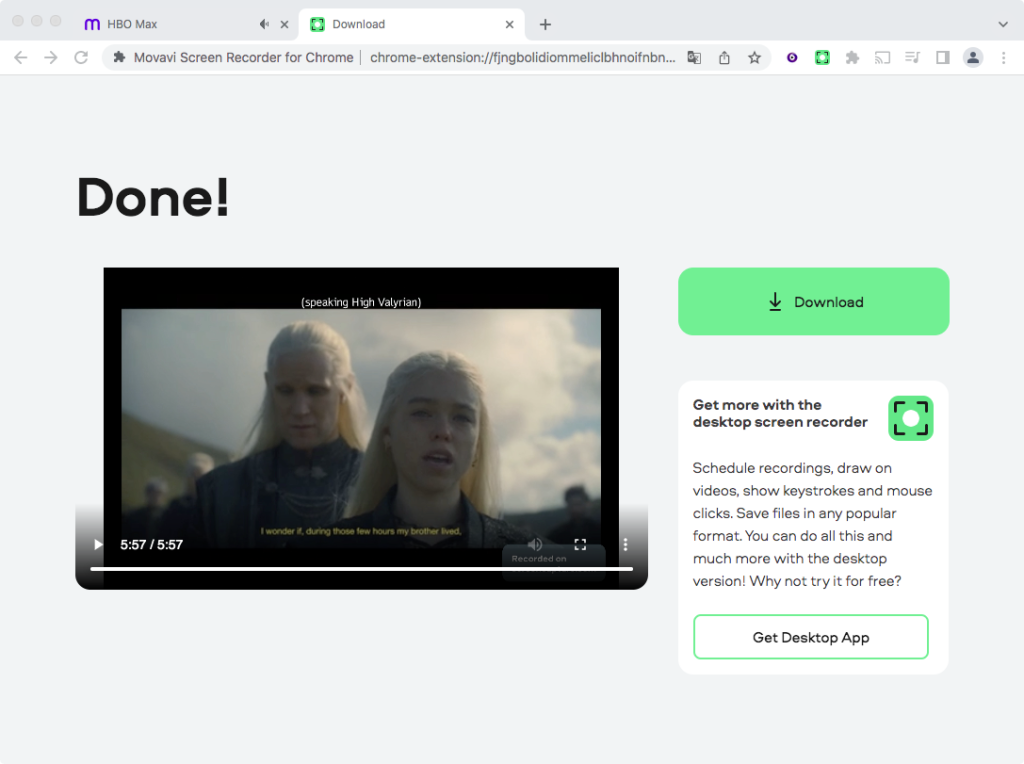
4. Klicken Sie erneut auf das grüne Symbol, um die Aufzeichnung zu beenden. Laden Sie dann das aufgezeichnete Video herunter.
EaseUS RecExperts ist ein professioneller Bildschirmrekorder für Mac/Windows, mit dem Sie beliebige Bereiche des PC-Bildschirms zusammen mit Audio oder Webcam aufzeichnen können. EaseUS RecExperts funktioniert auch als kostenloser Videorekorder, um verschlüsselte Online-Videos, Filme oder Fernsehsendungen von YouTube, Netflix, Amazon Prime und anderen beliebten Videoplattformen aufzunehmen.
Wie nimmt man Streaming-Videos mit EaseUS RecExperts auf?

Mit PlayOn Cloud können Sie Streaming-Sendungen und Filme aufzeichnen und speichern, um sie offline anzusehen. Mit einem einfachen Klick können Sie Inhalte von beliebten Plattformen wie Netflix, Hulu, Amazon Video, HBO, The CW und vielen anderen aufzeichnen. Die App ist sowohl mit iOS- als auch mit Android-Geräten kompatibel.
Sie können PlayOn Cloud kostenlos mit 7 kostenlosen Aufnahmeguthaben ausprobieren. Kostenlose Aufnahmeguthaben müssen innerhalb von 7 Tagen verwendet werden. Nach 7 Tagen werden Ihnen 4,99 $ für 30 Aufnahmeguthaben und 100,00 GB Speicherplatz pro Monat in Rechnung gestellt. Sie können jederzeit kündigen.
Nachteile: Sehr langsame Download-Geschwindigkeit.

Bildschirmaufzeichnungstools sind einfach zu verwenden, wenn Sie nur einen bestimmten Abschnitt des Videos aufzeichnen möchten. Wenn Sie jedoch einen kompletten Film oder eine komplette Fernsehsendung aufzeichnen möchten, ist das sehr zeitaufwendig. Die beste Möglichkeit, Streaming-Videos zu speichern, ist die Verwendung eines professionellen Streaming-Video-Downloaders für jeden Streaming-Dienst, wie zum Beispiel:
Hier nehmen wir Pazu Hulu Video Downloader als Beispiel. Pazu Hulu Video Downloader kann:
Mit dem Pazu Hulu Video Downloader können Benutzer verschiedene Filme, Fernsehsendungen oder Hulu-Originalserien von Hulu im MP4- oder MKV-Format mit ausgezeichneter Qualität und hoher Geschwindigkeit herunterladen. Die heruntergeladenen Filme und Fernsehsendungen können auch nach der Kündigung Ihres Hulu-Kontos oder Ihres Spotify Premium-Studentenabonnements weiterhin abgespielt werden.
Laden Sie Pazu Hulu Video Downloader herunter, installieren Sie es und starten Sie es auf Ihrem Mac oder Windows-PC. Klicken Sie auf das HULU-Symbol, wählen Sie hulu.com oder hulu.jp und melden Sie sich bei Ihrem Hulu-Konto an.

Geben Sie den Titel des Films/der TV-Sendung in das Suchfeld unter der Registerkarte „Suchen“ ein.

Oder kopieren Sie den Link des Films/der TV-Sendung von der Hulu-Website und fügen Sie ihn ein. Klicken Sie dann auf das Suchsymbol.
Klicken Sie auf das Symbol mit den drei Linien in der oberen rechten Ecke > Präferenzen ändern:

Wenn Sie einen Film ausgewählt haben, klicken Sie auf das Download-Symbol daneben, um den Download zu starten.
Wenn Sie eine Fernsehsendung ausgewählt haben, klicken Sie auf das Download-Symbol daneben, um die Episoden auszuwählen, die Sie herunterladen möchten. Klicken Sie dann auf die Schaltfläche „Herunterladen“.

Nachdem der Film heruntergeladen wurde, klicken Sie auf die Schaltfläche „Verlauf“, um ihn schnell zu finden.


Laden Sie Amazon Prime Video-Filme und Fernsehsendungen im MP4-/MKV-Format auf Ihren PC/Mac herunter