

Samsung Smart-TVs gehören zu den beliebtesten Fernsehern weltweit. Sie bieten ein großartiges Fernseherlebnis mit klarer Auflösung und intelligenten Funktionen. Wenn du ein Disney-Fan bist, wirst du die Disney+-App lieben. Mit dieser App kannst du deine Lieblingsfilme und -serien von Disney auf verschiedenen Geräten anschauen, darunter auch auf Samsung Smart-TVs.
Um Disney+ auf deinem Samsung Smart-TV zu schauen, hast du mehrere Möglichkeiten. Du kannst die integrierte App, Chromecast, AirPlay oder einen Downloader von Drittanbietern wie dem Pazu Disney+ Video Downloader nutzen.
Um Disney+ auf deinem Samsung Smart-TV über die Disney+-App zu schauen, vergewissere dich zunächst, dass dein Fernseher kompatibel ist. Die Disney+-App ist auf ausgewählten Samsung-Modellen verfügbar. Wenn dein Samsung Smart-TV ein Modell aus dem Jahr 2016 oder neuer ist, das das Tizen-Betriebssystem nutzt, ist er in der Regel kompatibel. Weitere Informationen dazu, ob dein TV-Modell Disney+ unterstützt, findest du auf der Samsung- oder der Disney+-Website.
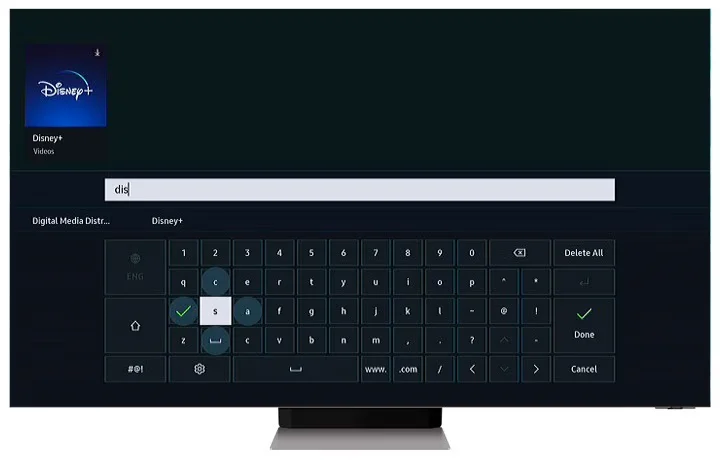
Um die integrierte App zu nutzen, öffne den Samsung Smart-TV-App-Store und suche nach „Disney+“. Sobald du sie gefunden hast, installiere sie und öffne sie. Du wirst aufgefordert, dich mit deinen Disney-Kontodaten anzumelden.
Die meisten Samsung Smart-TVs ab 2018 unterstützen Apple AirPlay 2, sodass du ohne zusätzliche Hardware direkt von einem iOS-Gerät streamen kannst:
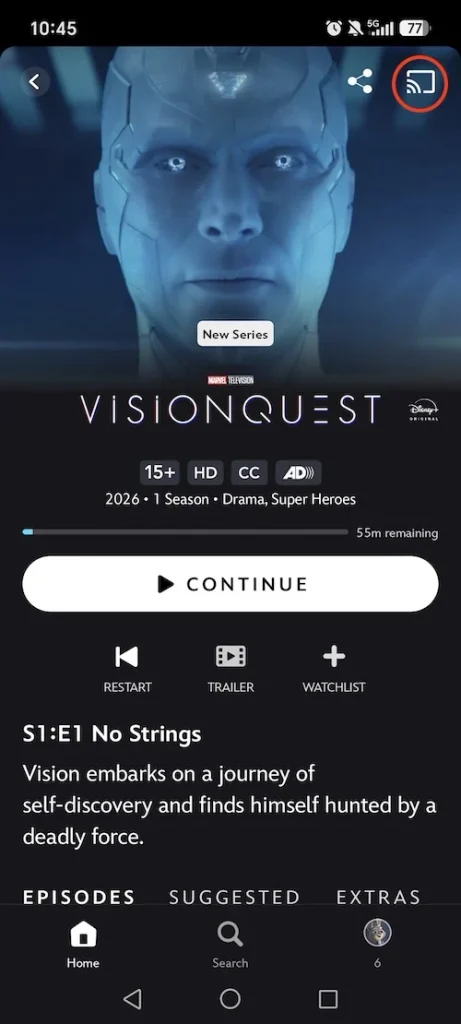
Die meisten Samsung Smart-TVs laufen mit dem Tizen-Betriebssystem und verfügen nicht über integrierten Google Chromecast. Du kannst Disney+ jedoch ganz einfach mit einem externen Chromecast-Gerät ansehen:
Disney+ unterstützt Chromecast mit den folgenden Geräten:
Eine weitere tolle Möglichkeit, Disney+-Filme auf deinem Samsung-Smart-TV anzusehen, ist ein Amazon Fire Stick.
Pazu Disney+ Video Downloader ist ein professionelles Tool zum Herunterladen von Filmen und Serien im MP4-/MKV-Format in 720p auf Mac und Windows. Du kannst Disney+-Videos sowohl mit werbefreien als auch mit werbefinanzierten Tarifen herunterladen. Nach dem Herunterladen kannst du die Videos auf einen USB-Stick übertragen, um sie auf deinem Samsung Smart-TV oder auf anderen unterstützten Geräten anzusehen.

Lade Disney+-Filme und -Serien im MP4-Format in HD-Qualität herunter.
Lade den Pazu Disney+ Video Downloader herunter, installiere ihn und starte ihn auf deinem Mac oder Windows. Wähle „Disney“ aus und melde dich bei deinem Disney+-Konto an.
Klicke auf das Einstellungssymbol > „Registrieren“ und gib deinen Registrierungscode ein, um die Vollversion freizuschalten, falls du eine Registrierung erworben hast. Falls nicht, nutze einfach die kostenlose Testversion.

Klicke oben auf die Registerkarte „Suchen“ und gib den Titel des Films/der Serie in das Suchfeld ein.

Oder kopiere den Link des Films/der Serie von der Disney+-Website und füge ihn ein. Klicke dann auf das Suchsymbol.

Klicke auf die Schaltfläche „Einstellungen“ in der oberen rechten Ecke und wähle „Präferenzen“, um das Videoformat (MP4/MKV), den Videocodec (H.264, H.265) und den Speicherort anzupassen sowie die Sprache für Audiospuren und Untertitel auszuwählen usw.

Mit dem Pazu Disney+ Video Downloader kannst du bestimmte Audiospuren und Untertitel zum Herunterladen auswählen.
Wenn du einen Film herunterlädst, befindet sich neben dem Download-Symbol ein Einstellungssymbol. Klicke darauf, um die genauen Audio- und Untertitelsprachen auszuwählen. Klicke auf das Download-Symbol, um den Download des Films zu starten.
Wenn du eine Serie herunterlädst, siehst du nach dem Klicken auf das Download-Symbol im Popup-Fenster alle Folgen und die Einstellungsschaltflächen. Wähle die Folgen aus, die du herunterladen möchtest, und klicke auf „Einstellungen“, um die genauen Audio- und Untertitelsprachen auszuwählen.

Klicke dann auf die Schaltfläche „Herunterladen“ in der unteren rechten Ecke. Der Download beginnt.
Nachdem die Videos heruntergeladen wurden, klicke auf das Ordnersymbol, um sie schnell zu finden. Du kannst die Videos auf deinem Computer ansehen oder sie auf einen USB-Stick übertragen, um sie auf deinem Smart-TV oder einem anderen unterstützten Gerät anzusehen.


Laden Sie Disney+-Filme und Fernsehsendungen im MP4/MKV-Format auf Ihren PC/Mac herunter