

Die Netflix-App ist auf vielen verschiedenen Geräten verfügbar, sodass du frei wählen kannst, wie du deine Lieblingsserien und -filme schauen möchtest. Wenn du dich jedoch außerhalb deines Haupthaushalts befindest, zum Beispiel in einer Ferienwohnung, bei Airbnb oder im Hotel, kann Netflix die Wiedergabe auf dem lokalen Fernseher einschränken. Eine schnelle Lösung ist, direkt von deinem Smartphone auf den Fernseher zu streamen.
Hier sind verschiedene Möglichkeiten, wie du Netflix von deinem Android- oder iOS-Smartphone auf deinen Fernsehbildschirm überträgst. Während einige Methoden ein werbefreies Netflix-Abo erfordern, gibt es auch Optionen, wenn du den Tarif „Standard mit Werbung“ nutzt.
Verwandte Themen:
Seit Ende 2025 hat Netflix das Casting für die meisten Fernseher eingestellt. Grundsätzlich gilt: Wenn ein Gerät über eine eigene physische Fernbedienung und eine native Netflix-App verfügt, verlangt Netflix nun, dass du die Fernbedienung verwendest, statt vom Smartphone aus zu casten. Um die In-App-Casting-Funktion auf deinem Smartphone nutzen zu können, benötigst du eines der oben genannten TV-Modelle. Außerdem musst du einen werbefreien Netflix-Tarif abonnieren.
Ein Vorteil des Castings ist jedoch, dass du die Netflix-App nicht auf deinem Fernseher installieren musst. Du musst dich nicht bei der Netflix-TV-App anmelden.
So geht’s:

Mit der Bildschirmspiegelung kannst du den genauen Inhalt deines Smartphones drahtlos auf deinem Fernseher oder Computer anzeigen. Diese Funktion wird vor allem auf Android-Geräten unterstützt. Du kannst damit Fotos, Videos und Audio auf größere Bildschirme streamen. Was du auf deinem Smartphone siehst, siehst du auch auf dem Fernseher.
Beachte jedoch, dass bei der Bildschirmspiegelung zum Ansehen von Netflix auf deinem Fernseher der Bildschirm deines Smartphones aktiv bleiben muss. Dadurch kannst du dein Smartphone nicht für andere Aufgaben nutzen.
Hinweis: Einige Nutzer haben berichtet, dass die Bildschirmspiegelung von Netflix-Inhalten nur mit bestimmten oder älteren Smartphone-Modellen funktioniert. Wenn dein Smartphone Netflix nicht auf deinen Fernseher spiegeln kann, fahre mit dem Abschnitt zur Verbindung per Kabel fort. Oder du kannst versuchen, Netflix-Videos als MP4- oder MKV-Dateien herunterzuladen. Diese lokalen Dateien kannst du dann auf deinen Fernseher spiegeln, wenn du sie auf deinem Android- oder iOS-Gerät abspielst.
So geht’s:

Erforderlicher Netflix-Tarif: Sowohl Tarife mit Werbung als auch werbefreie Tarife
Kompatible Smartphones: Android und iOS
Das Anschließen deines Smartphones an deinen Fernseher über ein HDMI-Kabel ist die zuverlässigste Lösung, besonders wenn du ein werbefreies Abonnement hast oder auf Reisen bist. Dabei wird der Bildschirm deines Smartphones direkt auf den Fernseher gespiegelt. Beachte, dass der Bildschirm deines Smartphones während der Wiedergabe eingeschaltet bleiben muss und dass die Nutzung anderer Apps das Streaming unterbricht. Außerdem ist für das iPhone 14 oder ältere Modelle ein Lightning-auf-HDMI-Adapter erforderlich.
So geht’s:

Wenn auf dem Fernseher, den du nutzen möchtest, die Netflix-App bereits installiert ist, kannst du dein Smartphone verwenden, um dich schnell mit deinem Konto zu verbinden und dich anzumelden, indem du den QR-Code scannst – ganz ohne Passwörter über die Fernbedienung einzugeben.
So geht’s:
Sicherheitshinweis: Denk immer daran, dich aus der Netflix-TV-App abzumelden, bevor du aus einem Hotel, einer Airbnb-Unterkunft oder einer Ferienwohnung auscheckst.
AirPlay ist Apples Protokoll für die drahtlose Kommunikation, mit dem du Audio, Video und Fotos von deinen Apple-Geräten, wie z. B. iPhones, auf kompatible Empfänger streamen kannst. Dazu gehören andere Apple-Geräte wie Macs und Apple TVs sowie Smart-TVs beliebter Marken wie Samsung, LG, Sony, Vizio, Roku usw.
Allerdings unterstützt die Netflix-App auf iPhone, iPad oder Mac nicht mehr AirPlay. Auch wenn du Netflix-Filme und -Serien mit einem werbefinanzierten oder werbefreien Konto auf dein iPhone oder iPad herunterladen kannst, lassen sich diese Offline-Dateien nur innerhalb der Netflix-App abspielen und können nicht per AirPlay auf deinen Fernseher übertragen werden.
Um die AirPlay-Funktion von deinem iPhone aus zu nutzen, musst du den Netflix-Titel als lokale Datei herunterladen. Pazu Netflix Video Downloader kann Netflix-Filme und -Serien als MP4- und MKV-Dateien auf Mac und Windows herunterladen. Er konvertiert Netflix-Inhalte in hoher Qualität, bis zu 1080p, und behält die Original-Untertitel und Audiospuren bei. Nach dem Herunterladen kannst du sie auf jedem kompatiblen Gerät oder Player ansehen oder per Screen Mirroring oder AirPlay auf einen größeren Bildschirm übertragen.

Lade Netflix-Filme und -Serien im MP4-Format in HD-Qualität herunter.
So geht’s:
1. Lade den Pazu Netflix Video Downloader herunter, installiere ihn und starte ihn auf deinem Mac oder Windows-Rechner. Wähle Netflix aus und melde dich bei deinem Netflix-Konto an.
Wenn du eine Lizenz für den Downloader erworben hast, klicke auf das Symbol mit den drei Linien, wähle „Registrieren“ und gib deinen Code ein, um den vollen Funktionsumfang freizuschalten. Andernfalls kannst du mit der kostenlosen Testversion fortfahren.

2. Klicke oben rechts auf das Symbol mit den drei Linien > „Präferenzen“, um Download-Formate, Video-Codec, Audio, Untertitelsprachen und mehr auszuwählen.

3. Klicke oben auf den Reiter „Suche“, gib den Titel oder die URL in die Suchleiste ein, um einen Film oder eine Serie zu finden. Klicke dann auf das Download-Symbol daneben.

4. Klicke nach dem Herunterladen auf den Reiter „Verlauf“, um die heruntergeladenen Dateien zu finden.

5. Übertrage die heruntergeladenen Netflix-Videos auf dein iPhone.
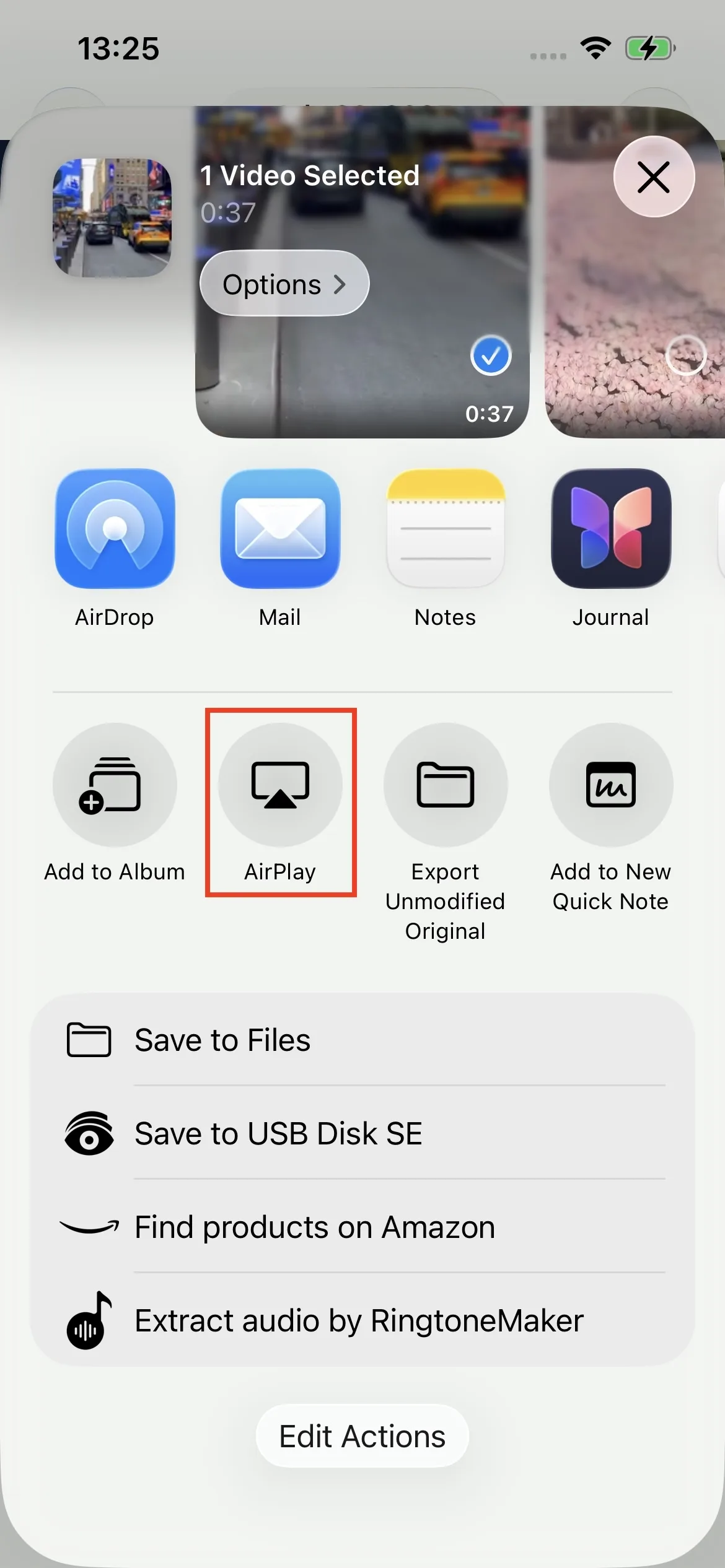
6. Tippe beim Abspielen des Videos auf das Symbol „Teilen“ > „AirPlay“ und wähle anschließend deinen Fernseher aus der Liste der verfügbaren Geräte aus. Jetzt kannst du den Netflix-Titel auf deinem Fernseher genießen.

Laden Sie Netflix-Filme und Fernsehsendungen im MP4-/MKV-Format auf Ihren PC/Mac herunter