

Möchten Sie manchmal Ihre Lieblingsfilme oder -sendungen auf Prime Video ansehen, haben aber keine zuverlässige Internetverbindung? Kein Problem! Mit Amazon Prime Video können Sie ausgewählte Titel herunterladen und direkt auf Ihrem Computer oder Laptop offline ansehen. Dies ist eine fantastische Option für Reisen, Camping oder einfach, um Daten zu sparen.
Neben dem Herunterladen mit der Prime Video-App bietet dieser Leitfaden eine zusätzliche Option für das Herunterladen von Prime Video-Filmen und -Sendungen auf Ihren Computer. Wir behandeln:
Ja, Sie können ausgewählte Filme und Fernsehsendungen mit der Prime Video-App auf Ihren Computer herunterladen, um sie offline anzusehen, vorausgesetzt, Sie haben ein berechtigtes Prime Video-Abonnement oder eine Amazon Prime-Mitgliedschaft. Diese Download-Funktion ist nicht nur auf mobilen Geräten (Fire-Tablets, iOS/Android-Telefone und -Tablets), sondern auch auf Computern mit macOS oder Windows 10 verfügbar.
Es ist jedoch wichtig, sich über einige Einschränkungen, die mit dem Herunterladen von Inhalten auf Prime Video verbunden sind:
Wenn Sie diese Einschränkungen verstehen, können Sie Ihr Offline-Erlebnis mit Prime Video optimieren. Wenn Sie diese Beschränkungen umgehen möchten, können Sie direkt zum dem empfohlenen Downloader-Teil dieses Leitfadens.
Verwenden Sie die Prime Video-App, um Filme und Sendungen auf Ihrem Computer zu speichern. Sie können die App aus dem App Store auf Mac oder dem Microsoft Store auf Windows herunterladen und installieren.
Folgen Sie diesen Schritten, um Titel aus der Prime Video App herunterzuladen:
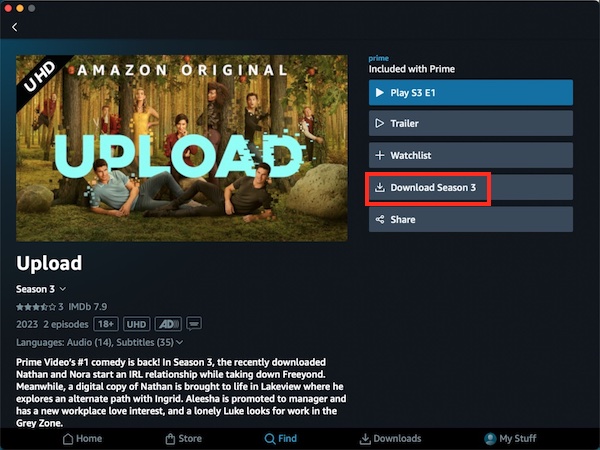
Sie können zwar Filme und Sendungen von Prime Video für die Offline-Wiedergabe herunterladen, aber Titel, die bei Freevee als “Kostenlos mit Werbung” aufgeführt sind, können nicht mit der Prime Video-App heruntergeladen werden. Sie können diese Freevee-Videos nur streamen, selbst mit einem kostenlosen Konto bei Amazon Video.
Pazu Amazon Prime Video Downloader kann Prime Video-Filme und TV-Sendungen, einschließlich derer in Freevee, in das MP4- oder MKV-Format herunterladen. Er ist sowohl mit Mac- als auch mit Windows-Plattformen kompatibel. Nach dem Herunterladen können Sie die heruntergeladenen Dateien einfach auf jedes kompatible Gerät übertragen, um sie offline zu genießen.
Mit diesem intelligenten Downloader stoßen Sie nicht auf Download-Beschränkungen oder Verfallsdaten von Prime Video. Die heruntergeladenen Videos können auf jedem unterstützten Gerät angesehen werden, ohne dass die Prime Video-App erforderlich ist. Er bietet das ultimative Unterhaltungserlebnis im Offline-Modus und hilft Ihnen, Ihre Lieblingsinhalte für immer zu bewahren, unabhängig davon, ob sie Prime Video eines Tages verlassen oder nicht.
Um zu beginnen, müssen Sie zunächst die Pazu Amazon Video Downloader-App auf Ihren Mac/Windows herunterladen, installieren und ausführen. Wählen Sie AMAZON und melden Sie sich mit Ihrem Amazon-Konto an.
Klicken Sie auf das Symbol „Einstellungen“ > „Registrieren“ und geben Sie Ihren Registrierungscode ein, um die Vollversion freizuschalten, wenn Sie eine Registrierung erworben haben. Wenn Sie dies nicht getan haben, fahren Sie mit der kostenlosen Testversion fort.

Wählen Sie oben die Registerkarte „Suchen“ und geben Sie den Namen des Films oder der Fernsehserie ein. Durchsuchen Sie nun die Ergebnisse und finden Sie etwas, das Sie herunterladen möchten.
Oder Sie können den Link der Fernsehserie oder des Films kopieren und einfügen. Klicken Sie auf das Suchsymbol, um die gewünschte Fernsehserie oder den gewünschten Film zu finden.

Bevor Sie mit dem Herunterladen beginnen, müssen Sie die Videoqualitätseinstellung auswählen. Tippen Sie dazu oben rechts auf das Symbol „Einstellungen“ und wählen Sie „Präferenzen“. In diesem Schritt können Sie ganz einfach die Ausgabeeinstellungen für Videoformate, Videocodec, Audiosprachen oder Untertitelsprachen auswählen.

Tippen Sie auf das Download-Symbol neben dem Film oder der Serie, die Sie herunterladen möchten.
Vor dem Herunterladen können Sie auch auf das Symbol „Einstellungen“ klicken, um Untertitel und Audiospuren für jede Episode auszuwählen. Klicken Sie auf „Herunterladen“, nachdem Sie die Einstellungen vorgenommen haben.

Um die heruntergeladenen Inhalte zu finden, klicken Sie oben auf das Symbol „Verlauf“.
Nachdem Sie die heruntergeladenen Prime Video-Titel gefunden haben, können Sie die heruntergeladenen Videos übertragen und auf jedem unterstützten Gerät ansehen.

Um Filme und Serien für die Offline-Wiedergabe auf Ihrem Computer herunterzuladen, können Sie die Amazon Prime Video-App oder ein intelligentes Tool wie Pazu Amazon Prime Video Downloader verwenden. Letzteres wird empfohlen, da es alle Download-Beschränkungen der Prime Video-App umgehen und Ihr Prime Video-Offline-Erlebnis erheblich verbessern kann.

Laden Sie Amazon Prime Video-Filme und Fernsehsendungen im MP4-/MKV-Format auf Ihren PC/Mac herunter