

Prime Video ist die umfassende Streaming-Plattform von Amazon, die eine große Auswahl an Inhalten bietet, darunter Filme, Fernsehsendungen und exklusive Amazon Originals. Sie haben auch die Möglichkeit, Titel auf Prime Video zu kaufen und zu auszuleihen sowie Add-ons von Drittanbietern zu abonnieren. Um Ihr Seherlebnis zu verbessern, bietet Amazon Prime Video eine Download-Funktion für Abonnenten. Sie können Filme und Fernsehsendungen auf Mac, Windows, Fire-Tablets, iOS und Android herunterladen. Wenn Sie Amazon Video offline auf Android ansehen möchten, werden in diesem Artikel zwei Methoden dazu erläutert: eine mit der Prime Video-App und die andere mit einem professionellen Downloader.
Prime Video ist in Amazon Prime enthalten. Mit einem aktiven Abonnement können Mitglieder Titel, die in Prime enthalten sind, gekaufte oder gemietete Inhalte und viele Add-on-Abonnementtitel von Drittanbietern mit der Prime Video-App auf ihrem Android-Smartphone oder -Tablet herunterladen. Titel, die kostenlos angesehen werden können, stehen jedoch nicht zum Download zur Verfügung.
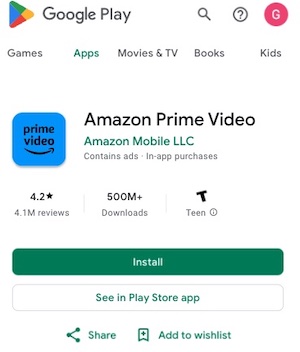
Laden Sie die Prime Video-App aus Google Play herunter und installieren Sie sie auf Ihrem Android-Smartphone oder -Tablet.
Sobald der Download abgeschlossen ist, tippen Sie unten auf „Downloads“, um Ihre Offline-Videos zu finden.

Sie können die Download-Qualität in der Prime Video-App auf Android ändern, um den Speicherplatz zu verwalten. So geht’s:

Das Herunterladen von Filmen und Serien mit der Amazon Prime Video-App ist bequem und einfach, unterliegt jedoch bestimmten Einschränkungen. Hier sind die Einschränkungen, die Sie kennen müssen, um Ihr Offline-Seherlebnis mit Prime Video zu optimieren.
Wenn Sie diese Download-Einschränkungen umgehen und Ihre Prime Video-Favoriten für immer behalten möchten, ist die Verwendung von Pazu Amazon Prime Video Downloader die empfehlenswerteste Lösung. Diese spezielle Software wurde entwickelt, um alle Prime Video-Filme und -Fernsehserien, einschließlich der kostenlosen Titel, im MP4- oder MKV-Format herunterzuladen. Anschließend können Sie die Downloads frei auf Ihr Android-Smartphone und -Tablet übertragen.
Der Pazu Amazon Prime Video Downloader ist sowohl mit Mac- als auch mit Windows-Plattformen kompatibel. Die heruntergeladenen Videos können auf mehreren Geräten ohne die Prime Video-App angesehen werden, und Sie müssen sich keine Gedanken über Ablaufdaten machen. Er bietet ein unvergleichliches Offline-Unterhaltungserlebnis, um Prime Video-Titel zu genießen.
Um zu beginnen, müssen Sie zunächst die Pazu Amazon Video Downloader-App auf Ihren Mac/Windows herunterladen, installieren und ausführen. Wählen Sie AMAZON und melden Sie sich mit Ihrem Amazon-Konto an.

Klicken Sie auf das Symbol „Einstellungen“ > „Registrieren“ und geben Sie Ihren Registrierungscode ein, um die Vollversion freizuschalten, wenn Sie eine Registrierung erworben haben. Wenn Sie dies nicht getan haben, fahren Sie mit der kostenlosen Testversion fort.
Wählen Sie oben die Registerkarte „Suchen“ und geben Sie den Namen des Films oder der Fernsehserie ein. Durchsuchen Sie nun die Ergebnisse und suchen Sie etwas, das Sie herunterladen möchten.

Oder Sie können den Link der Fernsehserie oder des Films kopieren und einfügen. Klicken Sie auf das Suchsymbol, um die gewünschte Fernsehserie oder den gewünschten Film zu finden.
Bevor Sie mit dem Herunterladen beginnen, müssen Sie die Videoqualitätseinstellungen auswählen. Tippen Sie dazu oben rechts auf das Symbol „Einstellungen“ und wählen Sie „Präferenzen“. In diesem Schritt können Sie ganz einfach die Ausgabeeinstellungen anhand von Videoformaten, Videocodecs, Audiosprachen oder Untertitelsprachen auswählen.

Tippen Sie auf das Download-Symbol neben dem Film oder der Fernsehsendung, die Sie herunterladen möchten.
Wenn Sie einen Film ausgewählt haben, klicken Sie auf das Download-Symbol daneben, um den Download zu starten.
Wenn Sie eine Fernsehsendung ausgewählt haben, klicken Sie auf das Download-Symbol daneben, um die Episoden auszuwählen, die Sie herunterladen möchten.

Vor dem Herunterladen können Sie auch auf das Symbol „Erweiterte Einstellungen“ klicken, um Untertitel und Audiospuren für jede Episode auszuwählen. Unter „Einstellungen“ werden nur die 6 gängigsten Sprachen für Audio und Untertitel angezeigt. Hier können Sie eine beliebige Sprache aus den für den Film oder die Fernsehsendung verfügbaren Sprachen auswählen.
Klicken Sie dann auf „Herunterladen“.

Um die heruntergeladenen Inhalte anzuzeigen, klicken Sie oben auf das Symbol „Verlauf“. Verwenden Sie das Ordnersymbol, um die heruntergeladenen Dateien zu finden.
Jetzt können Sie die heruntergeladenen Prime-Video-Titel offline ansehen, wo immer Sie möchten. wo immer Sie möchten.


Laden Sie Amazon Prime Video-Filme und Fernsehsendungen im MP4-/MKV-Format auf Ihren PC/Mac herunter