

Der Netflix-Fehlercode UI-800-3 ist ein häufiges Streaming-Problem, auf das viele Nutzer stoßen können. Er weist oft darauf hin, dass die auf Ihrem Gerät gespeicherten Informationen oder Daten aktualisiert werden müssen oder dass ein Netzwerkproblem das Laden von Netflix verhindert. Dieser Fehler kann auf verschiedenen Geräten auftreten, darunter Smart-TVs, Streaming-Sticks, Blu-ray-Player, Set-Top-Boxen oder Spielekonsolen. Einige UI-800-3-Fehlercodes enthalten Zahlen in Klammern ( ), z. B. UI-800-3 (207006), die bestimmte Verfahren zur Behebung des Problems erfordern.
Wenn der Netflix-Fehlercode ui-800-3 auftritt, haben Benutzer Schwierigkeiten, Inhalte auf dem betroffenen Gerät zu streamen. Manchmal stellen Benutzer fest, dass der Fehlercode am nächsten Tag auf mysteriöse Weise verschwindet. Sie können sich jedoch nicht darauf verlassen, dass dieses „Wunder“ jedes Mal geschieht. In diesem Artikel stellen wir Ihnen mehrere Lösungen für den Netflix-Fehlercode UI-800-3 vor, darunter auch solche mit Zahlen in Klammern.
Wenn Ihr Gerät den Fehlercode nur als „ui-800-3“ anzeigt, deutet dies darauf hin, dass möglicherweise eine Aktualisierung der gespeicherten Informationen erforderlich ist oder dass ein Netzwerkproblem vorliegt, das den Start von Netflix verhindert. Befolgen Sie die folgenden Lösungen, um das Problem zu beheben.
Ein Hard-Reboot ist ein Vorgang, bei dem Ihr Gerät nach vollständiger Unterbrechung der Stromversorgung neu gestartet wird. Diese Methode ist bei der Behebung des Problems ui-800-3 wirksam, da sie alle Hintergrundprozesse stoppt und die auf Ihrem Gerät gespeicherten Daten aktualisiert.
Um optimale Ergebnisse zu erzielen, können Sie auch versuchen, sich nach dem Einschalten Ihres Geräts von Ihrem Netflix-Konto abzumelden und dann wieder anzumelden.
Der Fehlercode ui-800-3 kann auf ein Netzwerkproblem hinweisen, das das Öffnen von Netflix verhindert hat. Versuchen Sie in solchen Fällen, das Problem zu beheben, indem Sie Ihren WLAN-Router und Ihr Modem neu starten, um Ihre Internetverbindung wiederherzustellen.
Wenn das Problem mit der Netzwerkverbindung weiterhin besteht, erkundigen Sie sich bei Ihrem Internetdienstanbieter (ISP), ob es auf dessen Seite zu Verzögerungen kommt.
Da ui-800-3 manchmal mit Verbindungsproblemen in Verbindung gebracht wird, haben Nutzer berichtet, dass sie das Problem erfolgreich beheben konnten, indem sie das betroffene Gerät mit einem mobilen Hotspot verbunden und dann wieder zu ihrem Heimnetzwerk gewechselt haben. Befolgen Sie diese Schritte, um das Problem zu beheben:
Das Abmelden und erneute Anmelden bei Ihrem Netflix-Konto ist eine weitere effektive Möglichkeit, Ihre Daten zu aktualisieren und möglicherweise dieses Fehlercode-Problem zu beheben. So melden Sie sich bei Netflix ab:
Wenn auf Ihrem Gerät der Bildschirm mit dem Fehlercode angezeigt wird, wählen Sie Weitere Details > Abmeldenoder Zurücksetzen. Anschließend können Sie sich wieder anmelden und Netflix erneut versuchen.
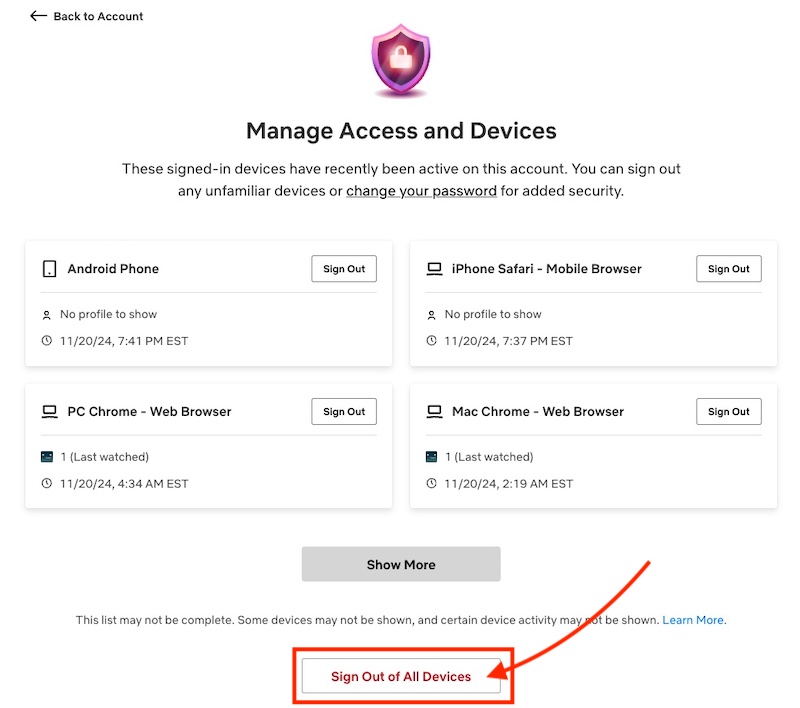
Wenn Sie Probleme beim Abmelden von Netflix auf Ihrem Gerät haben, melden Sie sich bei netflix.com/account an und wählen Sie Alle Geräte abmelden.
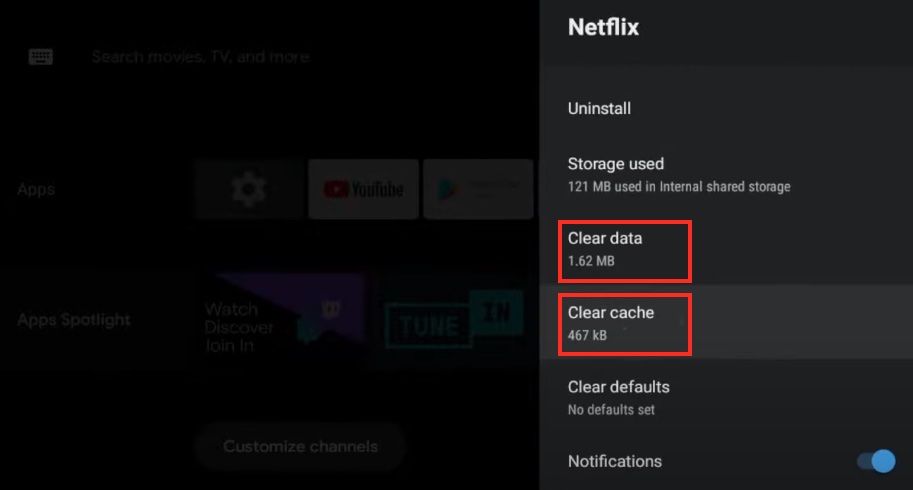
Der Netflix-Cache speichert temporäre Dateien, Cookies und Einstellungen auf Ihrem Gerät, sodass Sie nahtlos dort weitermachen können, wo Sie aufgehört haben. Ein beschädigter Cache kann jedoch die Funktionalität der App beeinträchtigen und zu Problemen wie dem Fehlercode ui-800-3 führen. Das Löschen des Netflix-Caches kann helfen, diese Probleme zu beheben und möglicherweise den Fehlercode zu beseitigen.
Um den Netflix-Cache auf den meisten Smart-TVs und mit dem Fernseher verbundenen Geräten zu löschen, können Sie die folgenden Schritte ausführen:
Der Fehlercode ui-800-3 weist manchmal darauf hin, dass Sie die auf Ihrem Gerät gespeicherten Informationen oder Daten aktualisieren müssen. Eine direkte Möglichkeit, dies zu erreichen, besteht darin, die Netflix-App auf Ihrem Gerät zu deinstallieren und neu zu installieren.
So deinstallieren und installieren Sie die Netflix-App auf Ihrem Fernseher und den mit Ihrem Fernseher verbundenen Geräten neu:
Wenn der auf Ihrem Gerät angezeigte Netflix-Fehlercode UI-800-3 Zahlen in Klammern ( ) enthält, z. B. UI-800-3 (100018), müssen Sie bestimmte Schritte ausführen, die auf die verschiedenen Codenummern zugeschnitten sind. Im Folgenden finden Sie einige häufige UI-800-3-Fehlercodes sowie allgemeine Strategien zu deren Behebung:

Die UI-800-3-Fehlercodes mit diesen Zahlen in Klammern weisen auf ein Problem mit den auf Ihrem Gerät gespeicherten Daten hin, das die Wiedergabe von Netflix verhindert, oder auf Informationen, die auf Ihrem Gerät gespeichert sind und aktualisiert werden müssen. Um dieses Problem zu beheben, sollten Sie Folgendes in Betracht ziehen:
Wenn auf dem NVIDIA SHIELD TV der Netflix-Fehler ui-800-3 (307007) auftritt, müssen Sie Ihr Fernsehgerät auf SHIELD Experience Version 8.0.1 oder höher aktualisieren, um Filme und Fernsehsendungen von Netflix streamen zu können. So aktualisieren Sie SHIELD Experience:
Dieser Fehlercode weist häufig auf ein Problem mit Ihren Verbindungseinstellungen hin. Wenn Sie Änderungen an den Verbindungseinstellungen Ihres Geräts vorgenommen haben, wird empfohlen, diese wieder auf die Standardeinstellungen zurückzusetzen. Zu diesen Einstellungen gehören möglicherweise:
Wenden Sie sich bei Bedarf an den Gerätehersteller, um Hilfe bei der Anpassung dieser Einstellungen zur Behebung des Problems zu erhalten.
Dies deutet in der Regel auf ein Hardwareproblem mit den Set-Top-Boxen hin. Versuchen Sie, die Netflix-App mit den folgenden Schritten neu zu laden:
UI-800-3 (207003) und (307006) weisen in der Regel auf ein Hardwareproblem bei Set-Top-Boxen und Smart-TVs hin, während UI-800-3 (207006) auf ein Problem mit der digitalen Rechteverwaltung (DRM) hinweist.
Um diese Probleme zu beheben, wenden Sie sich bitte an den Gerätehersteller und lassen Sie sich bei den folgenden Schritten helfen. Versuchen Sie nach jedem Schritt erneut, auf Netflix zuzugreifen, um zu sehen, ob das Problem behoben ist:
Hinweis: Diese Schritte können dazu führen, dass auf Ihrem Gerät gespeicherte Apps, Daten oder Einstellungen gelöscht werden. Bevor Sie fortfahren, stellen Sie sicher, dass Sie Ihren WLAN-Namen und Ihr Passwort sowie Ihre Netflix-Anmeldedaten bereit haben.
*Digital Rights Management (DRM) ist eine Software, die die Wiedergabe von urheberrechtlich geschütztem Material autorisiert.

Dieser Fehler weist darauf hin, dass Ihr Gerät möglicherweise nicht für die Ausführung der Netflix-App zertifiziert ist oder dass die Netflix-App für Ihr Gerät nicht mehr verfügbar ist. Um Netflix weiterhin anzusehen, wechseln Sie zu einem anderen Gerät, das von Netflix unterstützt wird. Wenn Sie einen Smart-TV oder eine Set-Top-Box verwenden, sollten Sie ein Upgrade Ihres Streaming-Players auf Amazon Fire Stick, Roku Stick oder Apple TV 4K in Betracht ziehen.
Netflix ermöglicht es Benutzern, TV-Sendungen und Filme über die Netflix-App auf bestimmte Geräte herunterzuladen. Der Nachteil ist jedoch, dass diese heruntergeladenen Titel nach Kündigung des Abonnements nicht mehr zugänglich sind. Pazu Netflix Video Downloader bietet jedoch eine Lösung, mit der Benutzer Inhalte von Netflix herunterladen und auch nach Ablauf ihrer Mitgliedschaft offline auf verschiedenen Geräten genießen können.
Pazu Netflix Video Downloader ist ein robustes Desktop-Programm für Netflix-Nutzer, mit dem sie Netflix-Videos ohne die Netflix-App herunterladen können. Es kann die DRM-Sperre von Netflix umgehen und Filme und Fernsehsendungen von Netflix in MP4 und MKV herunterladen. Die konvertierten Dateien können nach einem schnellen Download in hoher Qualität als 1080p gespeichert werden, wobei Untertitel und Audiospuren zu 100 % mit dem Originalvideo übereinstimmen.
Mit Pazu Netflix Video Downloader können Sie die heruntergeladenen Dateien ganz einfach auf jedes kompatible Gerät übertragen. Das bedeutet, dass Sie auch nach der Kündigung Ihres Netflix-Abonnements weiterhin offline auf Ihre Lieblingsfilme und -serien von Netflix zugreifen und diese ansehen können.
Laden Sie Netflix-Filme und -Serien in HD-Qualität als MP4-Dateien herunter.

Laden Sie Pazu Netflix Video Downloader herunter, installieren Sie es und starten Sie es auf Ihrem Mac oder Windows-PC. Wählen Sie Netflix und melden Sie sich bei Ihrem Netflix-Konto an.
Wenn Sie eine Registrierung erworben haben, klicken Sie auf das Symbol „Einstellungen“ > „Registrieren“ und geben Sie den Registrierungscode ein, um die Vollversion des Downloaders freizuschalten. Andernfalls fahren Sie mit der kostenlosen Testversion fort.

Klicken Sie auf das Symbol „Einstellungen“ in der oberen rechten Ecke und wählen Sie „Präferenzen“, um die Videoformate und Einstellungen auszuwählen, z. B.:

Klicken Sie oben auf die Registerkarte „Suchen“ und geben Sie den Namen einer Serie oder eines Films in die Suchleiste ein, um das gewünschte Video von Netflix zu finden.

Klicken Sie auf das Download-Symbol rechts neben dem Titel, den Sie herunterladen möchten.
Wenn Sie eine TV-Serie herunterladen, werden standardmäßig alle Episoden zur Download-Liste hinzugefügt. Deaktivieren Sie gegebenenfalls die Episoden, die Sie nicht herunterladen möchten.

Sie können auch auf die drei Linien und das Zahnradsymbol klicken, um die Audio-/Untertitelsprachen für jede Episode auszuwählen. Um das Fenster zu schließen, klicken Sie auf die Schaltfläche „OK“.
Klicken Sie auf die Schaltfläche „Herunterladen“ in der unteren rechten Ecke. Der Download beginnt.

Klicken Sie nach dem Herunterladen auf „Verlauf“ und suchen Sie das Video im MP4-Format. Sie können die heruntergeladenen Videos nun übertragen und jederzeit ansehen.

Laden Sie Netflix-Filme und Fernsehsendungen im MP4-/MKV-Format auf Ihren PC/Mac herunter