

Manchmal musst du vielleicht dein Netflix-Land oder deine Region ändern. Egal, ob du ins Ausland reist und weiterhin Serien aus deiner Heimat anschauen möchtest oder auf Titel zugreifen willst, die nur in anderen Ländern verfügbar sind – durch das Ändern deines Standorts erhältst du Zugriff auf neue Streaming-Bibliotheken. Da Netflix deine Region jedoch anhand deiner IP-Adresse bestimmt, kannst du dein Land nicht einfach in deinen Profileinstellungen ändern.
Wenn du dauerhaft ins Ausland ziehst, musst du für die Aktualisierung deiner Abrechnungsregion dein Abonnement kündigen und es in deinem neuen Land neu abschließen. In dieser Anleitung erklären wir dir, wie du deine Netflix-Region mit einem VPN änderst, was du tun musst, wenn du in ein neues Land ziehst, und wie Offline-Downloads auf Reisen funktionieren.
Aufgrund regionaler Lizenzvereinbarungen bietet Netflix in jedem Land unterschiedliche Film- und Serienkataloge an. Der einfachste Weg, auf Bibliotheken aus anderen Regionen zuzugreifen, ist die Nutzung eines Virtual Private Networks (VPN).
Ein VPN leitet deine Internetverbindung über einen Server in einem anderen Land um, verbirgt dabei deine echte IP-Adresse und lässt es so aussehen, als würdest du von diesem Standort aus surfen. Allerdings blockiert Netflix aktiv IP-Adressen, die mit VPNs in Verbindung stehen. Für reibungsloses Streaming wählst du am besten einen Anbieter, der dafür bekannt ist, VPN-Sperren zu umgehen, wie zum Beispiel NordVPN, Surfshark oder ExpressVPN. Wechsle den Server, falls ein Proxy-Fehler auftritt.
Netflix unterstützt keine direkte Änderung deines Standorts in den Kontoeinstellungen. Wenn du ins Ausland ziehst, wird dein Konto weiterhin in der Währung und zu den Tarifen des Landes abgerechnet, in dem du dich ursprünglich angemeldet hast. Um deine Netflix-Abrechnungsregion dauerhaft zu ändern, musst du dein aktuelles Abonnement kündigen, warten, bis dein Abrechnungszeitraum endet, und dich im neuen Land erneut anmelden.
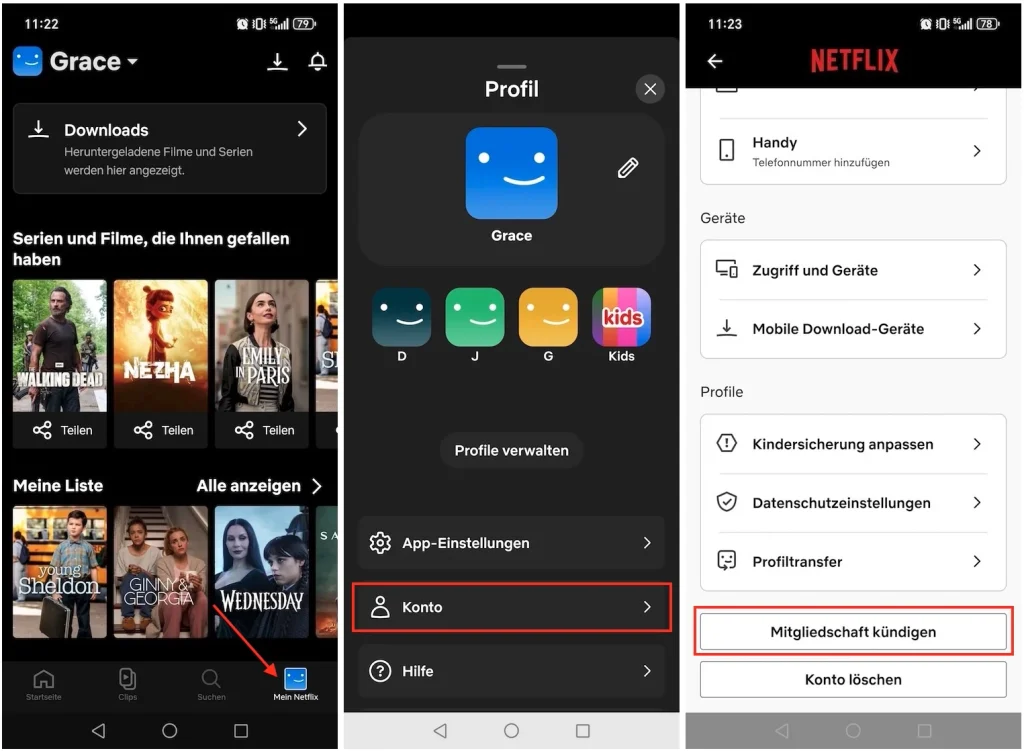
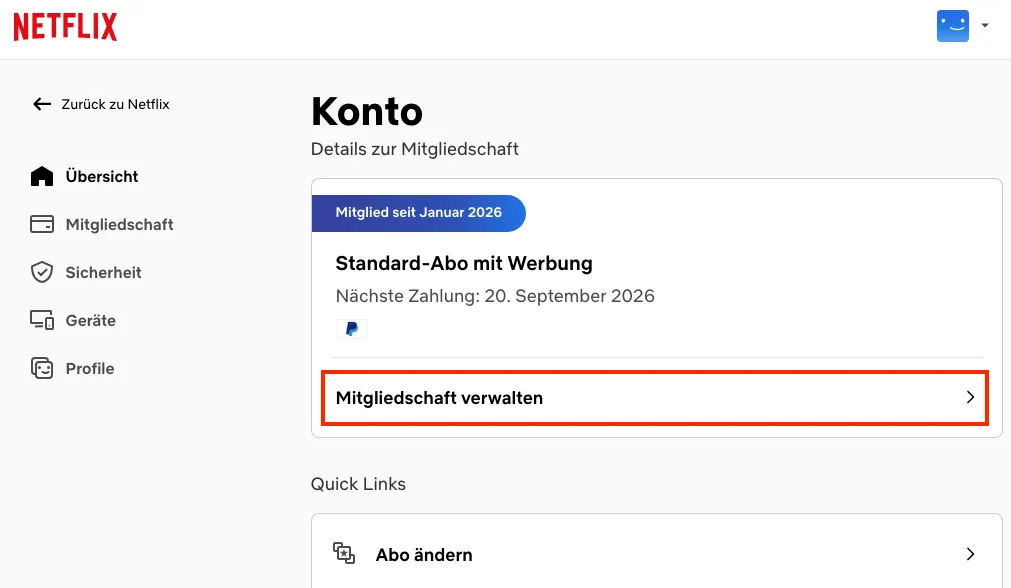
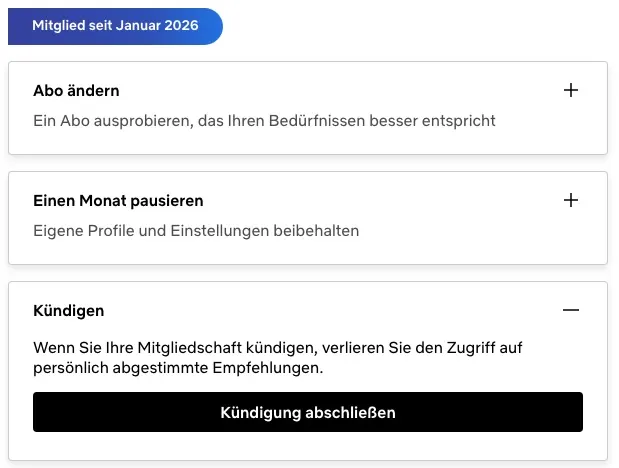
5. Klicke auf das Plus-Symbol neben „Kündigen“ und wähle „Kündigung abschließen“.
So behältst du deinen Verlauf bei, wenn du ins Ausland ziehst
Um sicherzustellen, dass dein Netflix-Konto standardmäßig auf die Währung und den regionalen Katalog deines neuen Landes umgestellt wird, erstelle dir an deinem neuen Wohnort ein neues Konto mit einer anderen E-Mail-Adresse.
Um deinen Verlauf und deine Empfehlungen zu behalten, nutze das Profilübertragungstool von Netflix, bevor du dein altes Konto kündigst. Dadurch werden dein Verlauf, deine Empfehlungen, gespeicherte Titel („Meine Liste“) und personalisierte Einstellungen direkt in das neue Konto kopiert.
Bitte beachte, dass das ursprüngliche Konto bei der Profilübertragung aktiv sein muss. Sobald die Übertragung abgeschlossen ist, kannst du dein altes Abonnement bedenkenlos kündigen. Falls gewünscht, kannst du die E-Mail-Adresse deines neuen Kontos wieder auf deine primäre E-Mail-Adresse zurücksetzen, nachdem das alte Konto vollständig abgelaufen ist.
Du kannst Netflix-Filme und -Serien für die Offline-Wiedergabe auf Mobilgeräten und ausgewählten Chromebooks herunterladen. Wenn du ins Ausland reist, kannst du diese Downloads weiterhin ohne Internetverbindung auf deinem Smartphone oder Tablet ansehen.
Aufgrund von Lizenzbeschränkungen sind einige heruntergeladene Titel bei Auslandsreisen jedoch möglicherweise nicht verfügbar. Um dies zu vermeiden, versuche, dein Netflix-Konto nicht mit einem lokalen Netzwerk zu verbinden, oder schalte einfach den Flugmodus ein, wenn du deine Netflix-Downloads ansiehst. Denk daran, dass Downloads weiterhin Ablauffristen haben; schau dir daher deine gespeicherten Inhalte vollständig an, bevor du dich wieder mit dem Internet verbindest.
Um sicherzustellen, dass du deine Lieblingsserien und -filme im Ausland offline anschauen kannst, ist es am besten, Netflix-Inhalte als MP4-Dateien herunterzuladen und sie auf jedem unterstützten Gerät zu genießen.

Lade Netflix-Filme und -Serien in MP4-Qualität mit HD-Auflösung herunter.
Schritt 1. Lade den Pazu Netflix Video Downloader herunter und installiere ihn. Wähle das Netflix-Symbol aus und melde dich bei deinem Netflix-Konto an.
Klicke auf das Symbol mit den drei Linien > „Registrieren“ und gib deinen Registrierungscode ein, um den vollen Funktionsumfang freizuschalten. Andernfalls nutze die kostenlose Testversion.

Schritt 2. Klicke oben rechts auf das Einstellungssymbol (Symbol mit den drei Linien) und wähle dann „Präferenzen“, um das Download-Format auf MP4 festzulegen. Du kannst außerdem den Video-Codec, Audio, Untertitelsprachen und mehr anpassen.

Schritt 3. Durchsuche den integrierten Webplayer, um den Film oder die TV-Serie zu finden, die du herunterladen möchtest. Klicke auf die grüne Schaltfläche „+“, um den Film oder die TV-Serie zu laden.
Oder klicke oben auf die Registerkarte „Suchen“ und gib den Titel oder die URL in die Suchleiste ein, um einen Film oder eine TV-Serie zu finden.

Schritt 4. Klicke auf das Download-Symbol neben einem Film oder einer TV-Serie.
Bei einem Film klickst du auf das Download-Symbol, um den Download zu starten.
Bei einer TV-Serie klickst du auf das Download-Symbol, um Episoden zum Herunterladen auszuwählen. Du kannst auch auf das Symbol mit den Linien und dem Zahnrad klicken, um Untertitel und Audiospuren für jede Episode auszuwählen. Klick anschließend auf die Schaltfläche „Herunterladen“.

Nach dem Herunterladen klickst du auf „Verlauf“ > das Ordnersymbol, um die heruntergeladenen Videos zu finden.


Laden Sie Netflix-Filme und Fernsehsendungen im MP4-/MKV-Format auf Ihren PC/Mac herunter