

Netlfix ist in über 190 Ländern der Welt verfügbar. Die Inhalte variieren von Land zu Land. Wenn Sie in ein anderes Land reisen oder umziehen, variieren Ihre Möglichkeiten zum Streamen und Herunterladen (einschließlich Audio- und Untertiteloptionen) von Land zu Land. Außerdem sind die Funktionen “Meine Liste” und ” Weiterschauen” möglicherweise nicht verfügbar. Aktuell heruntergeladene Titel auf Ihrem Telefon, Tablet oder Computer sind möglicherweise nicht verfügbar, wenn Sie sich in einem anderen Land befinden. Erst nachdem Sie im neuen Land angekommen sind, können Sie das Land für Ihr Konto ändern.
Verwendung eines VPN
Die Verwendung eines VPN für den Zugriff auf Netflix verbirgt Ihre Region und ermöglicht es Ihnen, Fernsehsendungen und Filme zu sehen, die in allen Regionen weltweit verfügbar sind. Wenn Sie ein VPN verwenden, können Sie nur Fernsehsendungen und Filme sehen, für die Netflix die weltweiten Rechte besitzt, z. B. “Squid Game” oder “Stranger Things”. Hier empfehlen wir NordVPN, das über hohe Geschwindigkeiten, eine hervorragende Streaming-Leistung und benutzerfreundliche Apps für viele Geräte verfügt. Gehen Sie auf die Website, um sich anzumelden. Wenn Sie eine bestimmte Sendung sehen möchten, diese aber in Ihrem Land nicht verfügbar ist, schauen Sie bei FlixWatch nach, in welchen Ländern sie verfügbar ist. Dann müssen Sie mit Ihrem VPN eine Verbindung zu diesem Land herstellen. Andere stabile VPN-Tools sind Surfshark, ExpressVPN, CyberGhost, PrivateVPN, usw.
Zum Beispiel ist The Shawshank Redemption nicht in Netflix USA verfügbar, also suche ich es in FlixWatch und fand heraus, dass der Film in Kanada verfügbar ist.
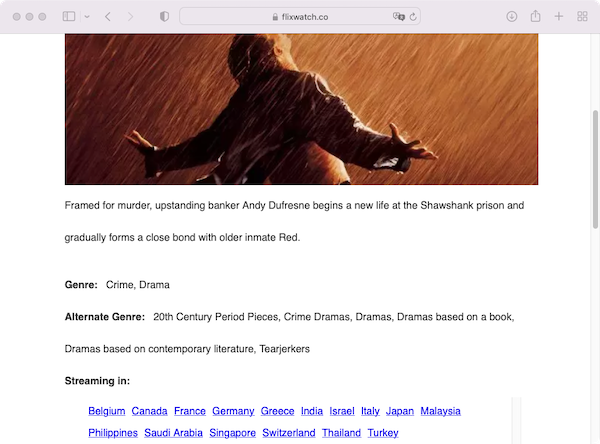
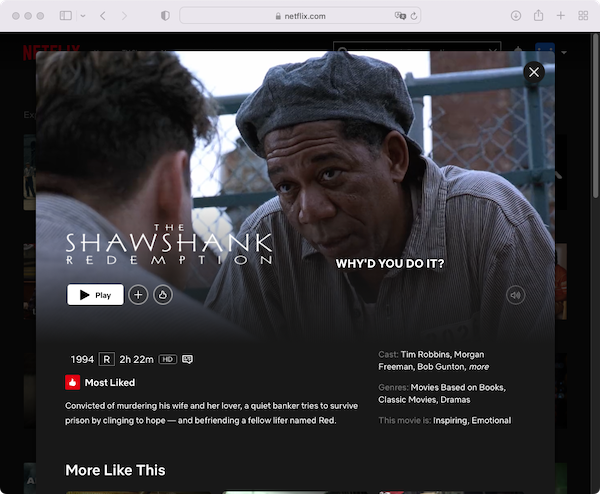
Ich stelle also eine VPN-Verbindung nach Kanada her und suche dann auf Netflix nach dem Film und bekomme ihn.
Die berühmte Sitcom Friends ist auf Netflix Korea nicht verfügbar, aber in den USA, dem Vereinigten Königreich, usw.
Alle drei Sam Raimi Spider-Man-Filme sind jetzt seit dem 1. August 2022 auf Netflix USA verfügbar, aber nur Spider-Man 2 ist vor dem 2. Dezember 2022 auf Netflix UK verfügbar.
Wenn Sie nicht jedes Mal eine VPN-Verbindung herstellen möchten, um Inhalte zu sehen, die in Ihrem Land nicht verfügbar sind, ist es am besten, sie in MP4 herunterzuladen und auf Ihrem Computer zu speichern, damit Sie sie jederzeit offline ansehen können, auch wenn sie in allen Ländern auf Netflix verfügbar sind.
Pazu Netflix Video Downloader hilft Ihnen beim Herunterladen von Netflix-Filmen und TV-Sendungen in MP4/MKV auf Ihrem Mac oder Windows. Er lädt Netflix-Filme und TV-Sendungen in HD 1080p mit mehrsprachigen Audiospuren und Untertiteln herunter. Ausgestattet mit einem einzigartigen Kern zum Herunterladen von Videos, kann Pazu Netflix Video Downloader Netflix-Videos mit einer hohen Geschwindigkeit herunterladen. Nach dem Herunterladen können Sie sie auf einer externen Festplatte speichern und die Videos auf einem beliebigen Gerät abspielen. Die heruntergeladenen TV-Sendungen und Filme sind auch dann noch abspielbar, wenn Sie Ihr Netflix-Abonnement gekündigt haben. Im Folgenden finden Sie eine detaillierte Anleitung zum Herunterladen von Netflix-Filmen und TV-Sendungen mit dem Pazu Netflix Video Downloader.

Laden Sie Netflix-Filme und TV-Sendungen in MP4 mit HD-Qualität herunter.
Im Folgenden finden Sie eine detaillierte Anleitung zum Herunterladen von Filmen und TV-Sendungen von Netflix mit Pazu Netflix Video Downloader.
Starten Sie den Pazu Netflix Video Downloader unter Windows und Mac. Wählen Sie Netflix aus und Sie werden aufgefordert, sich bei Netflix anzumelden. Oder geben Sie ein beliebiges Wort in die Suchleiste ein und drücken Sie die Such-Taste, dann erscheint das Anmeldefenster. Geben Sie Ihre Kontoinformationen ein, um sich bei Netflix auf Pazu Netflix Video Downloader anzumelden.

Klicken Sie auf die Schaltfläche „Einstellungen“ in der oberen rechten Ecke und wählen Sie „Präferenzen“, um das Videoformat (MP4/MKV), den Video-Codec (H264, H265), den Ausgabepfad, die Sprache der Audiospuren und Untertitel usw. anzupassen.
Untertiteltypen:

Klicken Sie oben auf die Registerkarte „Suchen“ und suchen Sie nach Netflix-Inhalten anhand des Namens oder der URL. Geben Sie den Titel des Films/der Fernsehserie ein oder kopieren Sie die URL und fügen Sie sie in die Suchleiste ein. Klicken Sie dann auf die Schaltfläche „Suchen“, um den Inhalt zu finden, den Sie herunterladen möchten.

Mit Pazu Netflix Video Downloader können Sie bestimmte Audiospuren und Untertitel zum Herunterladen auswählen.
Wenn Sie einen Film herunterladen, befindet sich neben dem Download-Symbol ein Symbol für Einstellungen. Klicken Sie darauf, um die genauen Audio- und Untertitelsprachen auszuwählen. Klicken Sie auf das Download-Symbol, um den Download des Netflix-Films zu starten.
Wenn Sie eine Fernsehsendung herunterladen, sehen Sie nach dem Klicken auf das Download-Symbol alle Episoden und die Schaltfläche „Einstellungen“ im Popup-Fenster. Sie müssen die Episoden auswählen, die Sie herunterladen möchten, und auf die Schaltfläche „Einstellungen“ klicken, um die gewünschten Audio- und Untertitelsprachen auszuwählen. Klicken Sie anschließend auf die Schaltfläche „Herunterladen“.

Klicken Sie dann auf die Schaltfläche „Herunterladen“ in der rechten unteren Ecke. Der Download beginnt.

Nach dem Herunterladen können Sie auf die Registerkarte „Verlauf“ klicken und die heruntergeladenen Videos finden, die auf Ihrem Computer gespeichert sind.

Laden Sie Netflix-Filme und Fernsehsendungen im MP4-/MKV-Format auf Ihren PC/Mac herunter