

Netflix hat die Richtlinie, Konten 10 Monate nach Kündigung der Mitgliedschaft automatisch zu löschen. Sie können jedoch beantragen, dass Ihr gekündigtes Netflix-Konto auf Wunsch früher gelöscht wird. Wenn Sie fortfahren möchten, haben wir zwei Methoden zum dauerhaften Löschen Ihres Netflix-Kontos beschrieben: über die Netflix-App oder durch direkte Kontaktaufnahme mit dem Netflix-Support.
Bevor Sie fortfahren, sollten Sie beachten, dass Sie nach dem Löschen Ihres Netflix-Kontos dauerhaft den Zugriff auf Ihre Kontoaktivitäten, Einstellungen und alle damit verbundenen Daten verlieren. Wenn Sie glauben, dass Sie Netflix in Zukunft möglicherweise wieder nutzen werden, können Sie alternativ auch einfach Ihre Mitgliedschaft kündigen. Durch die Kündigung bleiben Ihre Profile, Anzeigeeinstellungen und andere Einstellungen bis zu 10 Monate lang erhalten, sodass Sie problemlos dort weitermachen können, wo Sie aufgehört haben, wenn Sie sich innerhalb dieses Zeitraums für eine Rückkehr entscheiden.
Sie können die Netflix-App auf Ihren Mobilgeräten wie Android-Smartphones und -Tablets sowie iPhone, iPad und iPod touch verwenden, um Ihr Konto dauerhaft zu löschen.

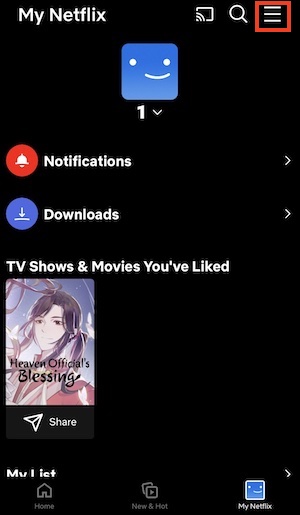


Hier sind einige wichtige Punkte, die Sie beachten sollten, wenn Sie Ihr Netflix-Konto löschen:
Wenn Sie die Netflix-App nicht nutzen können und Ihr Netflix-Konto löschen möchten, können Sie sich per E-Mail an den Netflix-Support wenden. Bevor Sie sich an den Support wenden, müssen Sie jedoch zunächst Ihre Netflix-Mitgliedschaft kündigen.


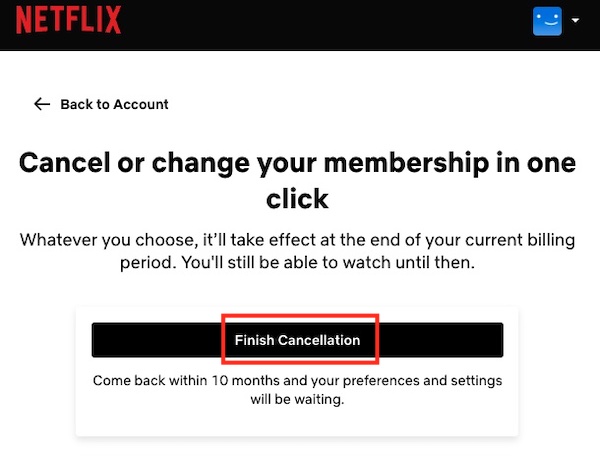
Bitte beachten Sie, dass Sie sich an den Drittanbieter wenden müssen, um Ihre Netflix-Mitgliedschaft zu kündigen, wenn diese über einen Drittanbieter und nicht direkt von Netflix abgerechnet wird.
Nachdem Sie Ihre Mitgliedschaft erfolgreich gekündigt haben, leiten Sie den Prozess zur Löschung Ihres Kontos ein, indem Sie eine E-Mail an [email protected] senden, die von derselben E-Mail-Adresse stammt, mit der Sie sich bei Ihrem Netflix-Konto angemeldet haben. Es ist wichtig zu betonen, dass eine andere E-Mail-Adresse für diese Anfrage nicht akzeptiert wird. Stellen Sie sicher, dass Sie die E-Mail-Adresse verwenden, die mit dem spezifischen Netflix-Konto verknüpft ist, das Sie löschen möchten.
Wenn Sie Ihre Mitgliedschaft vor Ablauf Ihres aktuellen Abrechnungszeitraums kündigen, löscht Netflix Ihr Konto am Ende des Zeitraums, es sei denn, Sie beantragen ausdrücklich eine frühere Löschung.
Mit der Netflix-App können Sie Filme und Fernsehsendungen auf Ihre Mobilgeräte herunterladen. Wenn Ihr Konto jedoch gelöscht wird, werden auch alle damit verbundenen Daten wie Empfehlungen, Ihr Verlauf, heruntergeladene Inhalte und andere Aktivitäten dauerhaft entfernt. Um Ihre Lieblingsinhalte von Netflix auch nach der Löschung Ihres Kontos weiterhin genießen zu können, können Sie den Pazu Netflix Video Downloader verwenden. Mit diesem Tool können Sie Netflix-Filme und -Fernsehserien für die Offline-Wiedergabe auf jedem unterstützten Gerät herunterladen, auch nachdem Ihr Abonnement beendet oder Ihr Konto gelöscht wurde.
Pazu Netflix Video Downloader ist ein Desktop-Programm für Netflix-Nutzer, mit dem Sie Filme und Fernsehsendungen direkt herunterladen können, ohne die Netflix-App zu benötigen. Es ermöglicht Ihnen, Inhalte in hochwertigen MP4- und MKV-Formaten mit einer Auflösung von bis zu 1080p herunterzuladen und die ursprünglichen Untertitel und Audiospuren beizubehalten. Darüber hinaus werden alle Netflix-Download-Beschränkungen, wie z. B. Ablaufprobleme und Gerätebeschränkungen, aufgehoben. Das bedeutet, dass Sie die heruntergeladenen Dateien ganz einfach auf jedes kompatible Gerät Ihrer Wahl übertragen und dort ansehen können.

Laden Sie Netflix-Filme und -Fernsehserien in HD-Qualität als MP4 herunter.
Laden Sie Pazu Netflix Video Downloader herunter, installieren Sie es und starten Sie es auf Ihrem Mac oder Windows-PC. Wählen Sie Netflix und melden Sie sich bei Ihrem Netflix-Konto an.
Wenn Sie eine Registrierung erworben haben, klicken Sie auf das Symbol „Einstellungen“ > „Registrieren“ und geben Sie den Code ein, um die Vollversion des Downloaders freizuschalten. Andernfalls fahren Sie mit der kostenlosen Testversion fort.

Klicken Sie auf das Symbol „Einstellungen“ (drei Linien oben rechts) > „Präferenzen“, um Download-Formate, Video-Codec, Audio, Untertitelsprachen und mehr auszuwählen.

Klicken Sie oben auf die Registerkarte „Suchen“ und suchen Sie die Netflix-Serie oder den Film, den Sie von Netflix herunterladen möchten.
Wenn Sie einen Film herunterladen möchten, klicken Sie auf das Symbol „Herunterladen“, um den Download-Vorgang zu starten.

Bei einer Serie werden durch Klicken auf das Symbol „Herunterladen“ standardmäßig alle Episoden zur Download-Liste hinzugefügt. Deaktivieren Sie gegebenenfalls die Episoden, die Sie nicht herunterladen möchten.
Sie können auch auf die drei Linien und das Zahnradsymbol klicken, um die Audio-/Untertitelsprachen für jede Episode auszuwählen.

Klicken Sie auf die Schaltfläche „Herunterladen“ in der unteren rechten Ecke. Der Download beginnt.
Klicken Sie nach dem Herunterladen oben in der Mitte auf die Registerkarte „Verlauf“ und dann auf das Ordnersymbol, um die heruntergeladenen Videos zu finden. Sie können die heruntergeladenen Videos nun übertragen und jederzeit ansehen.


Laden Sie Netflix-Filme und Fernsehsendungen im MP4-/MKV-Format auf Ihren PC/Mac herunter