

Netflix ist ein perfekter Video-Streaming-Dienst auf Roku-Streaming-Playern und Roku-Fernsehern. In verschiedenen Situationen kann es jedoch notwendig sein, dich auf deinem Fernseher von Netflix abzumelden, z. B. wenn du den Fernseher mit anderen teilst, die eigene Netflix-Konten haben, wenn du den Fernseher verkaufst oder verschenkst, um deine persönlichen Daten zu schützen, wenn du zu einem anderen Netflix-Konto wechseln möchtest, wenn du die Kontosicherheit gewährleisten willst, weil du einen unbefugten Zugriff vermutest, oder zur Fehlerbehebung, falls Probleme mit der Netflix-App auf deinem Fernseher auftreten. So geht’s auf jedem Roku-Modell. Wenn du dich abmeldest, musst du deine Anmeldedaten erneut eingeben, sobald du Netflix wieder nutzen möchtest.
Im Folgenden findest du eine Schritt-für-Schritt-Anleitung, wie du dich direkt auf deinem Roku-Fernseher sowie aus der Ferne über dein Smartphone oder einen Webbrowser von Netflix abmelden kannst.
Inhalt
Verwandt: Wie behebt man, dass Netflix auf Roku nicht funktioniert?
So meldest du dich von deinem Netflix-Konto auf fast allen Roku-Modellen ab, auf denen die aktuelle Software läuft, wie z. B. Roku Express 4K/4K+, Premiere, Premiere+, Streaming Stick 4K/4K+, Ultra, Ultra LT usw.
1. Öffne die Netflix-App auf Roku.
2. Scrolle im Menü auf der linken Seite zu Hilfe.

3. Scrolle zu „Abmelden“ und drücke die OK-Taste auf deiner Roku-Fernbedienung.

4. Es erscheint ein Bildschirm, auf dem du gefragt wirst, ob du dich wirklich von deinem Netflix-Konto auf deinem Roku abmelden möchtest. Wähle mit deiner TV-Fernbedienung die Schaltfläche „Ja“ aus.

Wenn du „Hilfe“ oder „Einstellungen“ oder das Einstellungssymbol nicht siehst:
Eine alternative Methode, dich von deinem Netflix-Konto abzumelden, ist die Verwendung der Roku-App auf deinem Smartphone, die sowohl für iPhones als auch für Android-Geräte verfügbar ist. Gehe dazu wie folgt vor:
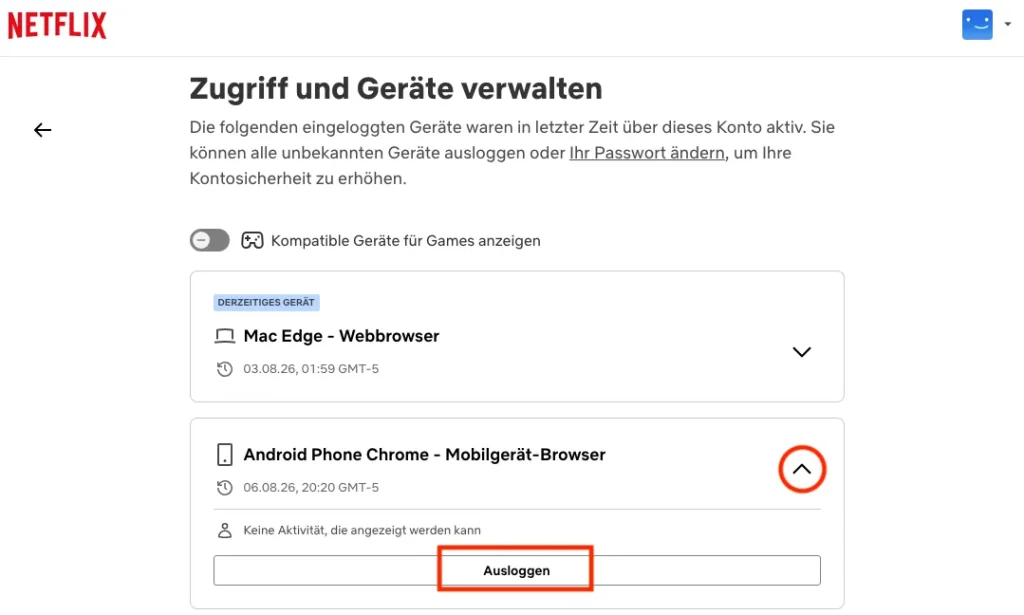
Wenn du dich von einem Netflix-Konto auf einem Roku-Gerät oder einem Roku-Fernseher abmelden möchtest, auf das du derzeit keinen Zugriff hast, kannst du die neue Funktion auf der Netflix-Website namens „Zugriff und Geräte verwalten“ nutzen. Damit kannst du den Zugriff und alle unter deinem Konto angemeldeten Geräte verwalten.
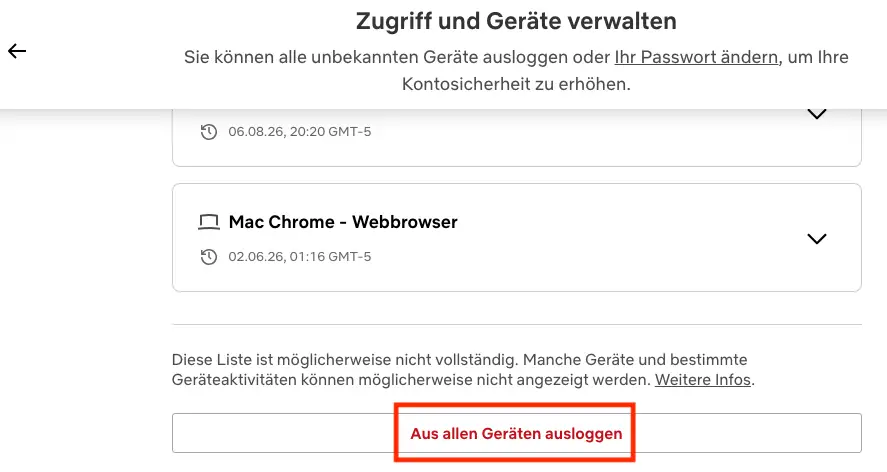
Netflix bietet Abonnenten außerdem eine sehr bequeme Möglichkeit, sich mit nur einem Klick auf allen Geräten von Netflix abzumelden.
Der Netflix-Kanal für Roku unterstützt das Herunterladen von Filmen und Serien zum Offline-Anschauen nicht. Wenn du Netflix auf Roku ohne Internetverbindung anschauen möchtest, ist es am besten, Netflix-Filme und -Serien als MP4 herunterzuladen und auf einem USB-Stick zu speichern, um sie auf deinem Fernseher abzuspielen. So umgehst du außerdem alle Download-Einschränkungen von Netflix, wie z. B. Ablaufdaten oder Begrenzungen der Geräteanzahl.
Pazu Netflix Video Downloader ist ein Desktop-Programm für Netflix-Nutzer, mit dem du Netflix-Videos ohne die Netflix-App herunterladen kannst. Es kann Filme und Serien von Netflix im MP4- und MKV-Format herunterladen. Die konvertierten Videos bleiben nach einem schnellen Download-Vorgang in hoher Qualität (1080p) erhalten. Außerdem bleiben Untertitel und Audiospuren zu 100 % identisch mit dem Originalvideo.

Lade Netflix-Filme und -Serien im MP4-Format in HD-Qualität herunter.
Wähle das Netflix-Symbol aus und melde dich bei deinem Netflix-Konto an. Klicke auf das Symbol mit den drei Linien, wähle „Registrieren“ und gib deinen Registrierungscode ein, um die Vollversion freizuschalten, falls du eine Registrierung erworben hast. Falls nicht, nutze einfach die kostenlose Testversion.

Klicke oben auf den Reiter „Suchen“. Gib den Namen eines Films oder einer Serie in das Suchfeld ein und klicke auf das Suchsymbol; du erhältst sofort die Ergebnisse.

Klicke auf das Symbol mit den drei Linien in der oberen rechten Ecke und wähle „Präferenzen“, um Folgendes zu ändern:

Klicke auf das Download-Symbol auf der rechten Seite. Wie du auf dem Screenshot sehen kannst, sind standardmäßig alle Folgen markiert. Deaktiviere die Markierung bei den Folgen, die du nicht herunterladen möchtest, falls es welche gibt.

Du kannst auch auf das Symbol mit den drei Linien klicken, um für jede Folge die Audio- und Untertitelsprachen auszuwählen. Klicke anschließend auf „OK“, um das Fenster zu schließen.
Klicke auf die Schaltfläche „Herunterladen“ in der unteren rechten Ecke. Der Download beginnt.

Klicke nach dem Download auf „Verlauf“ und suche das Video im MP4-Format. Du kannst die heruntergeladenen Videos nun auf einen USB-Stick übertragen. Stecke den USB-Stick in den USB-Anschluss deines Fernsehers und schau dir die Videos an, wann immer du willst. immer Sie möchten.

Laden Sie Netflix-Filme und Fernsehsendungen im MP4-/MKV-Format auf Ihren PC/Mac herunter