

“Es gibt einige Dokumentarserien auf Netflix, die ich zu meinem Plex Server hinzufügen möchte, aber ich möchte die höchstmögliche Video- und Audioqualität erhalten. Wie kann ich das machen?” Viele Leute fragen sich, wie man Netflix-Videos in hoher Qualität rippen kann? In diesem Artikel stellen wir Ihnen ein super einfaches Tool vor, mit dem Sie Netflix-Videos in hochwertige MP4-Dateien rippen können. Lies einfach weiter!
Videos für immer aufbewahren
Wenn Ihr Lieblingsfilm oder Ihre Lieblingssendung von Netflix entfernt wird, können Sie sie nicht mehr ansehen, auch wenn Sie sie heruntergeladen haben. Wenn Sie das Video von Netflix rippen, können Sie es nicht nur offline ansehen, sondern es auch als Videodatei auf Ihrem PC/Mac speichern.
Videos offline ansehen mit werbeunterstütztem Tarif
Der werbefinanzierte Netflix-Tarif ist viel billiger, aber eine der Einschränkungen ist, dass Sie kein Video herunterladen können, um es offline anzusehen. Mit Pazu Netflix Ripper können Sie ganz einfach alle Filme und TV-Sendungen für die Offline-Wiedergabe herunterladen, sogar mit einem werbefinanzierten Netflix-Abonnement.
Netflix offline auf dem Mac ansehen
Netflix erlaubt nur werbefreien Abonnenten das Herunterladen von Filmen und Fernsehsendungen zur Offline-Wiedergabe auf Telefon, Tablet, Windows und Google Chromebook. Es gibt keine Netflix-App für Mac und Mac-Benutzer können keine Videos herunterladen, um sie offline anzusehen. Wenn Sie Netflix-Videos in MP4 rippen, können Sie Netflix offline auf jedem iMac/Macbook ansehen, besonders während der Fahrt oder auf Reisen.
Herunterladen von Titeln, die nicht zum Download verfügbar sind
Einige Filme und Fernsehsendungen stehen nicht zum Download in der Netflix-App zur Verfügung. Sie können sie jedoch alle mit Pazu Netflix Video Downloader rippen.
Das könnte Sie interessieren:
Mit dem Pazu Netflix Video Downloader können Sie ganz einfach beliebige Inhalte von Netflix rippen. Es ist ganz einfach, Netflix-Filme als MP4 in 1080p-Qualität zu rippen, wobei alle Untertitel und Audiospuren erhalten bleiben.
Um Netflix-Videos in gängige Videodateien zu rippen und sie flexibel abspielen zu können, laden Sie sie am besten mit dem professionellen Pazu Netflix Video Downloader als MP4 auf Ihren Mac/Windows-PC herunter. So können Sie alle Einschränkungen von Netflix umgehen und die Videos auch nach Kündigung Ihres Netflix-Abonnements abspielen.

Laden Sie Netflix-Filme und -Serien in HD-Qualität als MP4 herunter.
Anleitung: Netflix-Videos auf Mac/PC rippen
Klicken Sie auf das Netflix-Symbol und melden Sie sich bei Ihrem Netflix-Konto an. Klicken Sie auf das Symbol „Einstellungen“ > „Registrieren“ und geben Sie Ihren Registrierungscode ein, um die Vollversion freizuschalten, wenn Sie eine Registrierung erworben haben. Wenn Sie dies nicht getan haben, fahren Sie mit der kostenlosen Testversion fort.

Klicken Sie oben auf die Registerkarte „Suchen“. Geben Sie den Film, den Sie herunterladen möchten, in das Suchfeld ein und klicken Sie auf das Suchsymbol.

Klicken Sie auf das Symbol „Einstellungen“ in der oberen rechten Ecke und wählen Sie „Präferenzen“, um Folgendes zu ändern:

Klicken Sie auf das Download-Symbol auf der rechten Seite.
Das Popup-Fenster zeigt alle Episoden an und markiert sie standardmäßig. Deaktivieren Sie gegebenenfalls die Episoden, die Sie nicht herunterladen möchten.

Klicken Sie dann auf die Schaltfläche „Herunterladen“ in der rechten unteren Ecke. Der Download beginnt.

Klicken Sie nach dem Herunterladen auf „Verlauf“ und suchen Sie das Video im MP4-Format. Sie können die Videos auf Plex auf Ihrem PC speichern und auf diese Weise ganz einfach auf Ihrem Fernseher ansehen, wenn Sie möchten.
Es ist bequem und einfach, mit dem Pazu Netflix Video Downloader Filme und TV-Serienepisoden von Netflix zu rippen. Wenn Sie jedoch nur Ihr Lieblingssegment rippen möchten, können Sie Bildschirmaufzeichnungs-Tools verwenden. Wir empfehlen hier Movavi Bildschirm-Recorder.
Movavi Screen Recorder ist ein Tool für Bildschirm- und Audioaufnahmen, das schnell und einfach zu bedienen ist. Es ist als Chrome-Erweiterung und Mac/Windows-App mit mehr Funktionen verfügbar. Sie können jede Webseite oder jeden Desktop aufnehmen, Ihre Stimme mit einem Mikrofon aufnehmen, Tab-Sounds aufnehmen und Ihr Webcam-Bild in die Videoaufnahme einbetten.
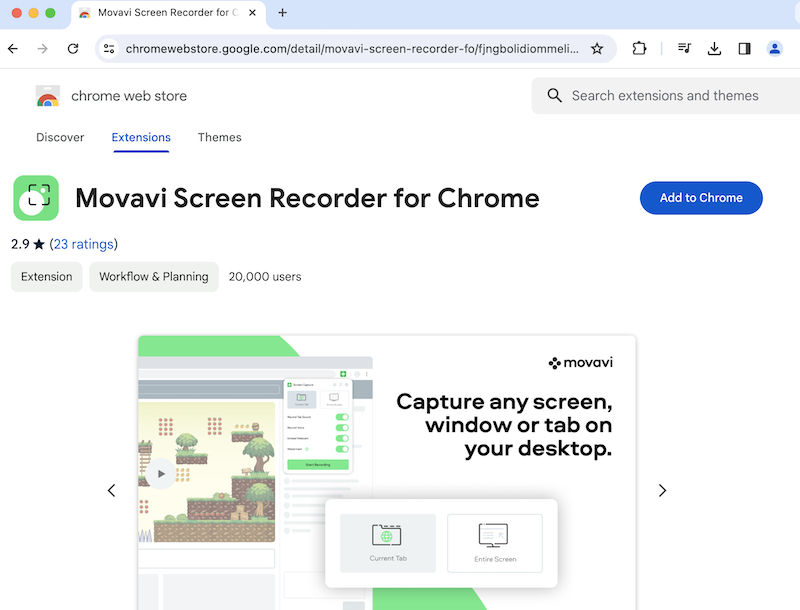
Zunächst müssen Sie Google Chrome auf Ihrem Computer installiert haben. Dann klicken Sie hier und klicken Sie auf Zu Chrome hinzufügen. Folgen Sie den Anweisungen, um die Erweiterung an Ihren Browser zu binden. Gehen Sie zu https://www.netflix.com/ und spielen Sie das Video ab, das Sie aufnehmen möchten. Klicken Sie auf das grüne Symbol in der oberen rechten Ecke, wählen Sie Aktueller Tab, Tab-Sound aufnehmen und klicken Sie dann auf Aufnahme starten.
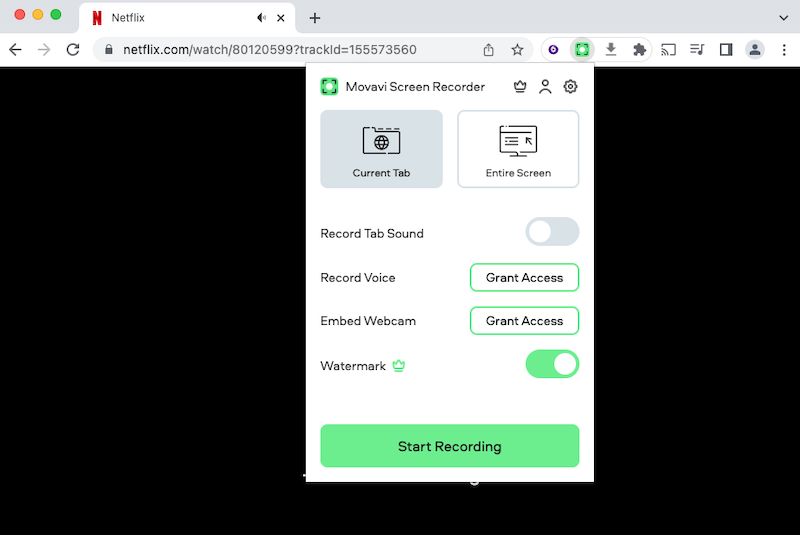
Um die Aufnahme zu beenden, klicken Sie erneut auf die grüne Erweiterung und dann auf Stopp.
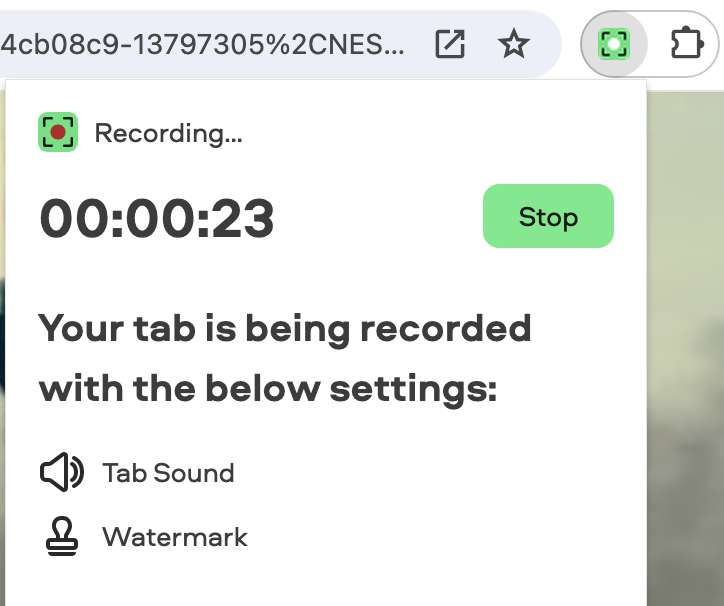
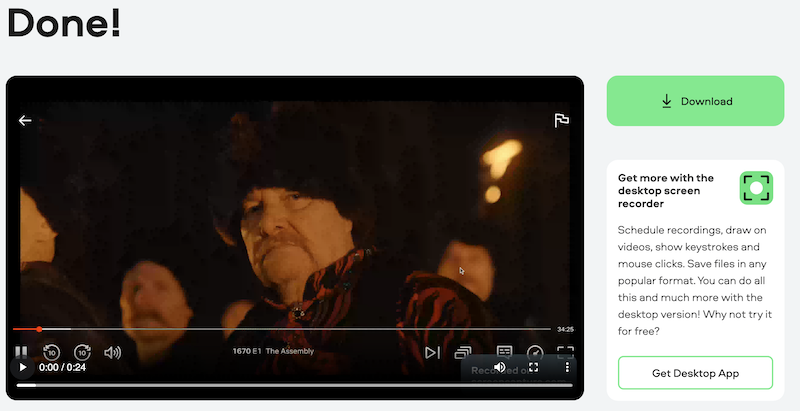
Auf der folgenden Seite können Sie eine Vorschau des aufgenommenen Videos sehen. Klicken Sie auf Download, um es auf Ihrem Computer zu speichern.
Ist es möglich, 4K Netflix zu rippen?
Netflix und andere beliebte Streaming-Dienste sind durch ein Programm namens Widevine geschützt. Widevine hat verschiedene Schutzstufen. Für Inhalte, die nicht in 4K vorliegen, wird Stufe 3 verwendet, die mit dem Pazu Netflix Downloader leicht heruntergeladen werden kann. Für Inhalte mit höherer Auflösung wie 4K verwenden sie Stufe 1, die nicht leicht zu knacken ist und wahrscheinlich nur wenigen Torrent-Erstellern zur Verfügung steht.
Beim Rippen von 4K-Inhalten von Netflix wird das Gerät verbrannt, das zur Beschaffung des Schlüssels verwendet wurde. Wenn Netflix verdächtige Aktivitäten entdeckt, wird der Geräteschlüssel in der Regel schnell deaktiviert, sodass Torrent-Ersteller in der Regel für jede Episode einen Schlüssel brennen müssen. Dies nimmt mehr Zeit in Anspruch als ein 1080p-Rip.
Verstößt es gegen das Urheberrecht, Netflix-Videos zu rippen?
Solange Sie das gerippte Video für eine faire Nutzung verwenden, z. B. als Filmkritik oder Rezension.

Laden Sie Netflix-Filme und Fernsehsendungen im MP4-/MKV-Format auf Ihren PC/Mac herunter