

Netflix ist nach wie vor ein führender Streaming-Dienst, doch steigende Kosten und Änderungen in den Nutzungsbedingungen haben viele Haushalte dazu veranlasst, ihre Abonnements zu überdenken. Angesichts der verschärften Maßnahmen von Netflix gegen die gemeinsame Nutzung von Passwörtern und der wiederholten Preiserhöhungen, insbesondere bei werbefreien Tarifen, lohnt es sich zu fragen, ob es finanziell sinnvoll ist, dein Konto zu behalten, oder ob es Zeit ist, zu Alternativen wie Apple TV+, Amazon Prime Video oder Disney+ zu wechseln.
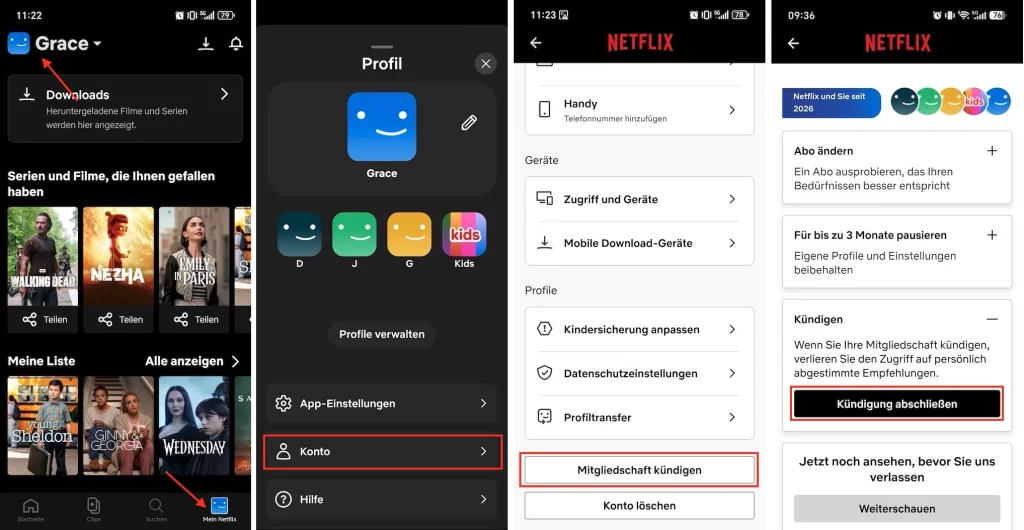
Wenn du deine Streaming-Dienste straffen möchtest, findest du hier eine kurze Schritt-für-Schritt-Anleitung, die dir hilft, dein Abonnement zu verwalten oder zu kündigen.
Verwandte Themen:
Um ein Netflix-Abo auf einem Mac oder Windows-PC zu kündigen, musst du die Netflix-Website in einem Webbrowser aufrufen.
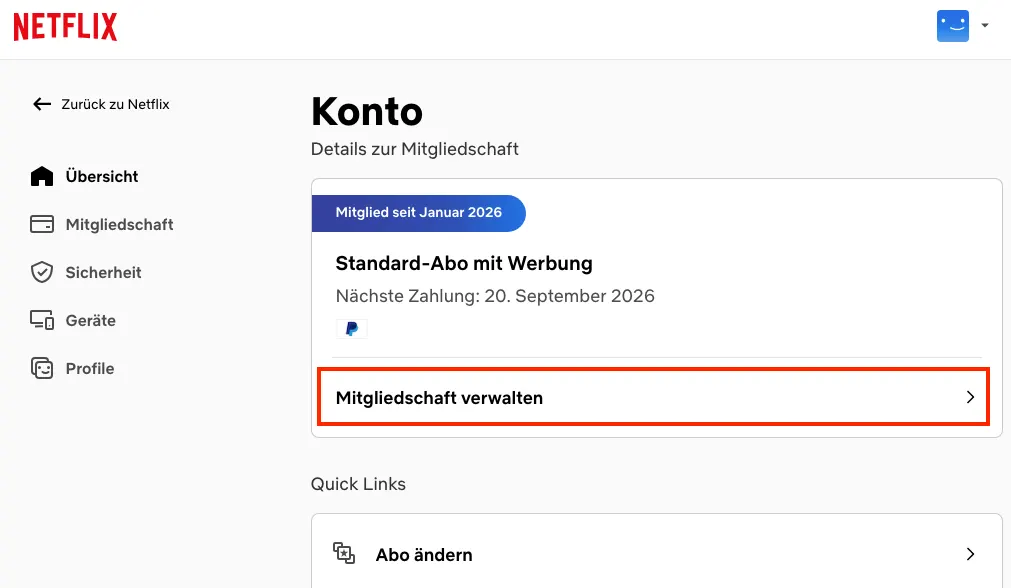
1. Melde dich unter https://www.netflix.com/ bei deinem Konto an. Klicke auf dein Profilbild und wähle „Konto“ aus.
2. Klicke auf „Mitgliedschaft verwalten“.
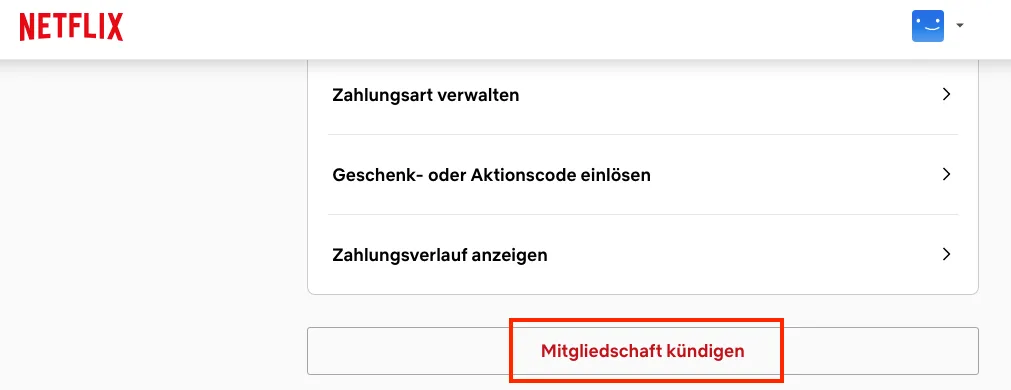
3. Scrolle nach unten und wähle „Mitgliedschaft kündigen“ aus.
4. Klicke auf das Plus-Symbol neben „Kündigen“ und wähle „Kündigung abschließen“ aus.
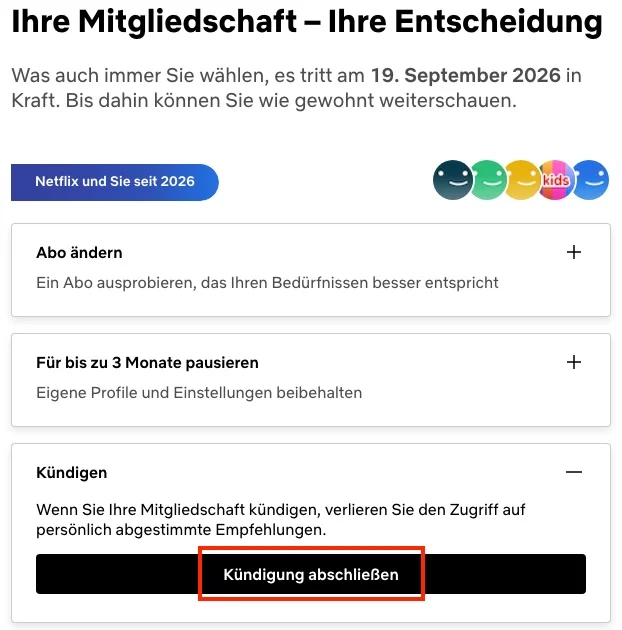
Die Kündigung wird zum Ende deines aktuellen Abrechnungszeitraums wirksam. Bis zu diesem Datum kannst du weiterhin Netflix-Filme und -Serien streamen und herunterladen. Sobald die Kündigung wirksam wird, sind auch die Filme und Serien, die du für die Offline-Wiedergabe heruntergeladen hast, nicht mehr verfügbar.
Um Netflix-Downloads auch nach der Kündigung des Abonnements zu behalten, ist es am besten, sie mit dem professionellen Pazu Netflix Video Downloader auf Mac/Windows im MP4-Format herunterzuladen. So kannst du alle Netflix-Einschränkungen umgehen und die Inhalte auch nach der Kündigung deines Netflix-Abonnements abspielen.

Lade Netflix-Filme und -Serien in HD-Qualität als MP4 herunter.
Wähle das Netflix-Symbol aus und melde dich bei deinem Netflix-Konto an. Klicke auf das Einstellungssymbol > „Registrieren“ und gib dann deinen Registrierungscode ein, um die Vollversion freizuschalten, falls du eine Registrierung erworben hast. Falls nicht, nutze einfach die kostenlose Testversion.

Klicke oben auf die Registerkarte „Suchen“, gib den Film, den du herunterladen möchtest, in das Suchfeld ein und klicke auf das Suchsymbol.

Klicke auf die Schaltfläche „Einstellungen“ in der oberen rechten Ecke und wähle „Präferenzen“, um Folgendes zu ändern:

Klicke auf das Download-Symbol auf der rechten Seite.
Im Pop-up-Fenster werden alle Folgen angezeigt und standardmäßig markiert. Deaktiviere gegebenenfalls die Markierung bei den Folgen, die du nicht herunterladen möchtest.

Klicke dann auf die Schaltfläche „Herunterladen“ in der unteren rechten Ecke. Der Download beginnt.
Klicke nach dem Download auf „Verlauf“ und suche das Video im MP4-Format. Du kannst die heruntergeladenen Videos nun auf einen USB-Stick übertragen. Stecke den USB-Stick in den USB-Anschluss deines Fernsehers und schau sie dir an, wann immer du willst.

Netflix speichert deine Kontodaten nach der Kündigung noch 10 Monate lang. Wenn du dein Konto innerhalb dieses Zeitraums wieder aktivierst, werden deine Profile, Favoriten, Wiedergabeeinstellungen und Kontodaten wiederhergestellt. Andernfalls wird dein Konto geschlossen und alle persönlichen Profile, gespeicherten Inhalte sowie dein Wiedergabeverlauf werden gelöscht.
Wenn du erwägst, dein Netflix-Konto zu kündigen, macht es keinen Unterschied, ob du früher oder später im Monat kündigst. Da Netflix mit einem monatlichen Abrechnungszyklus arbeitet und keine Jahresabonnements anbietet, bleibt dein Konto unabhängig vom Zeitpunkt der Kündigung bis zu deinem nächsten geplanten Abrechnungstermin aktiv. Du erhältst die volle Laufzeit des Dienstes, für den du bezahlt hast.
Wenn du dein Netflix-Abonnement kündigst, bleiben heruntergeladene Filme oder Serien bis zu deinem nächsten Abrechnungstermin oder ihrem Ablaufdatum zugänglich, je nachdem, was zuerst eintritt. Wenn dein Abonnement abläuft, sind alle Downloads über die Netflix-App nicht mehr zugänglich. Da heruntergeladene Dateien verschlüsselt und direkt an eine aktive Mitgliedschaft gebunden sind, ist der Entschlüsselungsschlüssel nach Ablauf des Kontos nicht mehr gültig. Daher kannst du die heruntergeladenen Inhalte nicht mehr offline abspielen.

Laden Sie Netflix-Filme und Fernsehsendungen im MP4-/MKV-Format auf Ihren PC/Mac herunter