

Um Netflix auf Ihrem Fernseher zu sehen, benötigen Sie ein Gerät, das die Netflix-App unterstützt, und eine Internetverbindung. Einige Geräte, die Netflix unterstützen, sind:
Sobald Sie sich auf einem kompatiblen Gerät bei Ihrem Netflix-Konto angemeldet haben, können Sie nach Inhalten suchen und das Streaming von Fernsehsendungen und Filmen auf Ihrem Fernsehgerät starten. Vergewissern Sie sich, dass Ihr Fernsehgerät auf den richtigen Eingangskanal eingestellt ist, damit die Netflix-Inhalte auf Ihrem Bildschirm angezeigt werden.
Es ist wichtig zu beachten, dass einige ältere Modelle von Fernsehern oder Geräten die Netflix-App möglicherweise nicht unterstützen oder nur über eingeschränkte Funktionen verfügen. Außerdem benötigen Sie eine stabile Internetverbindung, um Inhalte ohne Pufferung oder Unterbrechungen zu streamen.
Weitere Informationen: 5 Wege, Netflix auf dem Fernseher zu sehen
Der direkteste Weg, sich bei Ihrem Netflix-Konto auf Ihrem Android-Fernseher anzumelden, ist die Verwendung der Fernbedienung, gefolgt von der Eingabe Ihrer E-Mail-Adresse und Ihres Passworts. Es kann jedoch lästig sein, zu viele Buchstaben und Zahlen auszuwählen, wenn Ihr Netflix-Konto und Passwort lang ist.
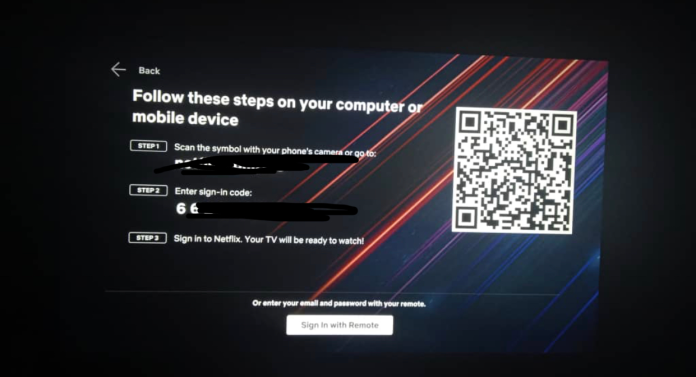
Zum Glück können Sie sich mit der Funktion “Netflix Sign In from Web ” über Ihr Telefon, Tablet oder Ihren Computer bei Netflix auf dem Fernseher anmelden .
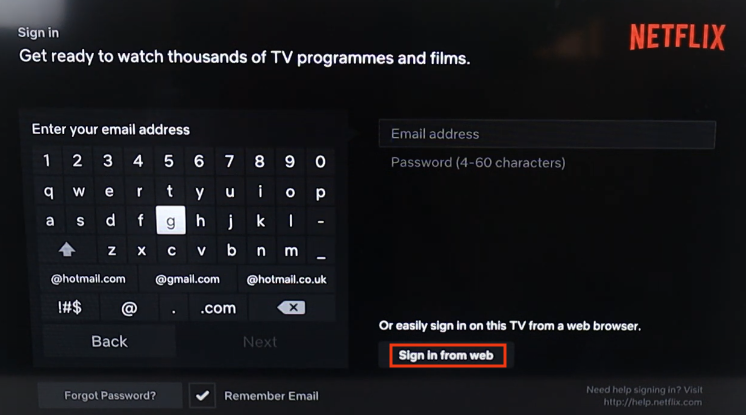
Sie erhalten einen Netflix-Aktivierungscode auf Ihrem Smart TV, nachdem Sie auf “Sign In from Web” geklickt haben. Dann müssen Sie netflix.com/tv8 auf Ihrem Telefon, Tablet oder Computer öffnen und den 8-stelligen Code eingeben, der auf Ihrem Fernseher angezeigt wird.
Mit einem Telefon oder Tablet
Mit einem Computer
Wenn Ihr Fernseher über ein USB-Laufwerk verfügt, laden Sie Netflix-Filme und TV-Sendungen am besten im MP4-Format herunter und speichern Sie sie auf dem USB-Laufwerk, um sie auf Ihrem Fernseher abzuspielen. Auf diese Weise werden Sie alle Netflix-Download-Beschränkungen los, wie z. B. das Problem des Ablaufs, die Begrenzung der Geräteanzahl usw.
Pazu Netflix Video Downloader ist der beste Netflix Video Downloader, der für das Herunterladen und Konvertieren von Netflix-Filmen und TV-Sendungen in MP4 und MKV ohne Netflix-App entwickelt wurde. Sie werden die verlustfreie Ausgabequalität der Netflix-Videos mögen, die bis zu 1080P beträgt, so dass Sie die meisten auf jedem Gerät genießen können. Auch die Untertitel und Tonspuren können zu 100 % wie im Originalvideo beibehalten werden. Das Herunterladen ist schnell und stabil.

Laden Sie Netflix-Filme und TV-Sendungen in MP4 mit HD-Qualität herunter.
Wählen Sie das Netflix-Symbol und melden Sie sich bei Ihrem Netflix-Konto an. Klicken Sie auf das Symbol „Einstellungen“ > „Registrieren“ und geben Sie Ihren Registrierungscode ein, um die Vollversion freizuschalten, wenn Sie eine Registrierung erworben haben. Wenn Sie dies nicht getan haben, fahren Sie mit der kostenlosen Testversion fort.

Filme oder Serien, die aus Netflix entfernt werden sollen, können Sie mit Pazu Netflix Video Downloader als MP4-Datei auf Ihrem lokalen Laufwerk speichern und so für immer aufbewahren. Klicken Sie oben auf die Registerkarte „Suchen“, geben Sie den Titel eines Films/einer Fernsehserie in das Suchfeld ein und klicken Sie auf das Suchsymbol. Alle Serien werden in der Liste angezeigt.

Klicken Sie auf die Schaltfläche „Einstellungen“ in der oberen rechten Ecke und wählen Sie „
Präferenzen“, um Folgendes zu ändern:

Klicken Sie auf das Herunterladen-Symbol auf der rechten Seite.
Wie Sie auf dem Screenshot sehen können, sind standardmäßig alle Episoden ausgewählt. Mit Netflix Video Downloader können Sie sie herunterladen, ohne sie einzeln antippen zu müssen.

Klicken Sie dann auf die Schaltfläche „Herunterladen“ in der unteren rechten Ecke. Der Download beginnt.

Klicken Sie nach dem Herunterladen auf „Verlauf“ und suchen Sie das Video im MP4-Format. Sie können die heruntergeladenen Videos nun auf einen USB-Stick übertragen. Stecken Sie den USB-Stick in den USB-Anschluss Ihres Fernsehers und schauen Sie sich die Videos an, wann immer Sie möchten.

Laden Sie Netflix-Filme und Fernsehsendungen im MP4-/MKV-Format auf Ihren PC/Mac herunter