

Disneys Kennwortfreigabe wurde 2024 eingeführt, sodass Sie Ihr Kennwort nicht mehr mit Personen außerhalb Ihres Haushalts teilen können. Sie können Disney+-Inhalte nur noch auf Geräten in Ihrem Haushalt streamen. Ähnlich wie Netflix überwacht Disney+ jetzt IP-Adressen und Gerätestandorte, um sicherzustellen, dass nur Personen im selben Haushalt auf das Konto zugreifen können. Wenn die Plattform feststellt, dass das Konto an einem anderen Standort genutzt wird, kann sie den Zugang sperren oder Sie auffordern, für die Hinzufügung eines „Extra-Mitglieds“ zu bezahlen. Gibt es Möglichkeiten, die Beschränkungen für die gemeinsame Nutzung von Disney+ Passwörtern zu umgehen? Ja, lesen Sie weiter.
Inhalt
Ein Haushalt ist eine Sammlung von Geräten, die mit Ihrem persönlichen Hauptwohnsitz verbunden sind. Disney+ erkennt und erstellt Ihren Haushalt automatisch auf der Grundlage Ihrer Abonnementaktivitäten, der verknüpften Geräte und der Internetverbindung sowie weiterer Faktoren.
Wenn du dich mit Geräten außerhalb deines Haushalts in dein Disney+ Konto einloggst, kann es sein, dass du eine Meldung siehst, dass die Geräte nicht zu deinem Haushalt gehören.
Dies betrifft vor allem Fernsehgeräte und Geräte, die an einen Fernseher angeschlossen sind, wie Spielkonsolen, Roku oder Apple TV, aber es ist unwahrscheinlicher, dass dieses Problem auftritt, wenn Sie das Programm auf Ihrem Laptop/Tablet/Phone ansehen.
Wenn Ihre an das Fernsehgerät angeschlossenen Geräte außerhalb des Haushalts verwendet werden, kann es sein, dass Sie die Meldung „Dieses Fernsehgerät scheint nicht Teil des Disney+ Haushalts für dieses Konto zu sein“ sehen, in diesem Fall können Sie das:

Disney+ begrenzt die Anzahl der Aktualisierungen, die Sie in Ihrem Haushalt vornehmen können. Es wird jedoch nicht angegeben, wie viele Anfragen Sie haben dürfen. Ist das monatlich der Fall? Jährlich? Das weiß niemand. Nach Angaben des Disney+-Supports sind 4 Haushaltsaktualisierungen pro Jahr möglich. Nachdem Sie Ihren Haushalt 4 Mal aktualisiert haben, kann es sein, dass Sie die unten stehende Meldung erhalten. Jetzt müssen Sie den Disney+-Support kontaktieren, um Ihren Haushalt zurückzusetzen.
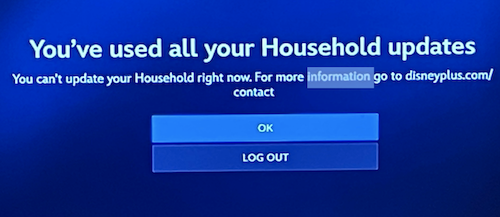
Wenn Sie die oben genannten Fehler auf Ihren PS4/PS5- oder Xbox-Geräten in Ihrem Haushalt erhalten, liegt das daran, dass das Gerät keine statische IP-Adresse hat. Eine Lösung besteht darin, sich ein Roku-Streaming-Gerät oder einen Firestick für etwa 30 US-Dollar zu besorgen und von dort aus zu streamen, damit Sie ein Gerät mit einer statischen IP-Adresse haben. Möglicherweise können Sie das Problem durch eine feste Verbindung zum Router lösen. Das ist allerdings ziemlich mühsam. Sie können auch versuchen, sich auf einem Computer in Ihr Konto einzuloggen und die PS4 direkt aus der Geräteliste zu löschen und sich dann erneut auf dem Gerät anzumelden.
Es gibt auch eine begrenzte Anzahl von Zeiten, in denen Sie nicht zu Hause sind. Wenn das passiert, müssen Sie sich an den Disney+ Support wenden, um das Problem zu beheben.
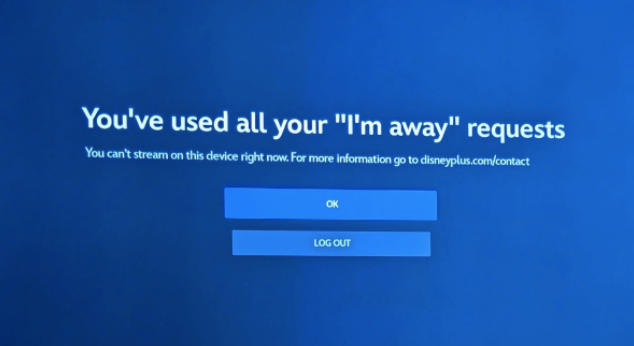
Eine Möglichkeit, um zu verhindern, dass Disney+ Sie auffordert, Ihren Haushalt zu aktualisieren oder „Ich bin weg“ zu wählen, besteht darin, sich auf Ihrem Telefon bei Disney+ anzumelden und es auf den Fernseher zu übertragen. Einige Leute sagten jedoch, dass „dies nicht funktioniert, wenn Sie keine Abwesenheitsanfragen mehr haben (zumindest in Kanada)“.
Die beste Lösung, um die Haushaltsbeschränkungen von Disney+ zu umgehen, ist das Herunterladen Ihrer Lieblingsfilme und Fernsehsendungen in MP4, dann können Sie sie überall offline anschauen, ohne die Haushaltsbeschränkungen von Disney+.
Pazu Disney Plus Video Downloader ist ein professionelles Video-Download-Tool für Disney Plus Video, das jeden Film und jede TV-Show von Disney Plus im MP4- und MKV-Format herunterladen kann. Pazu Disney Plus Video Downloader ermöglicht es Ihnen, die gewünschten Videos nach Titel und URL zu suchen. Darüber hinaus unterstützt Pazu Disney Plus Video Downloader das Herunterladen von Videos in HD-Qualität mit Audiospuren und Untertiteln in allen Sprachen. Außerdem können Sie die Untertitel in drei Arten speichern: interne, externe und Hardcode-Untertitel. Wenn Sie Disney Plus Video für immer speichern möchten, ist Pazu Disney Plus Video Downloader das Programm, das Sie nicht verpassen dürfen. Im Folgenden werden wir Ihnen erklären, wie Sie Pazu Disney Plus Video Downloader verwenden, um Disney Plus Videos für immer auf Ihrem Computer zu speichern.

Laden Sie Disney+ Filme und TV-Sendungen in MP4 mit HD-Qualität herunter.
Im Folgenden finden Sie eine detaillierte Anleitung zum Herunterladen von Filmen und TV-Sendungen von Disney+ mit Pazu Disney+ Video Downloader.
Laden Sie Pazu Disney+ Video Downloader herunter, installieren Sie es und starten Sie es auf Ihrem Mac oder Windows-PC. Wählen Sie Disney und melden Sie sich bei Ihrem Disney+-Konto an. Klicken Sie auf das Symbol „Einstellungen“ > „Registrieren“ und geben Sie Ihren Registrierungscode ein, um die Vollversion freizuschalten, wenn Sie eine Registrierung erworben haben. Wenn Sie dies nicht getan haben, fahren Sie mit der kostenlosen Testversion fort.

Klicken Sie oben auf die Registerkarte „Suchen“ und geben Sie den Titel des Films/der Fernsehserie in das Suchfeld ein.

Oder kopieren Sie den Link aus dem Disney+-Webplayer und fügen Sie ihn ein. Pazu Disney+ Video Downloader sucht schnell nach dem Inhalt und zeigt die relevantesten Videos auf der Benutzeroberfläche an.
Klicken Sie auf das Symbol „Einstellungen“ in der oberen rechten Ecke und wählen Sie „
Präferenzen“. Hier können Sie das Ausgabeformat als MKV festlegen, den Video-Codec auswählen und die Sprache der Audiospuren und Untertitel nach Bedarf auswählen.

Mit Pazu Disney+ Video Downloader können Sie bestimmte Audiospuren und Untertitel zum Herunterladen auswählen.
Wenn Sie einen Film herunterladen, befindet sich neben dem Download-Symbol ein Symbol „Einstellungen“. Klicken Sie darauf, um die gewünschten Audio- und Untertitelsprachen auszuwählen. Klicken Sie auf das Download-Symbol, um den Download des Films zu starten.
Wenn Sie eine Fernsehsendung herunterladen, sehen Sie nach dem Klicken auf das Download-Symbol alle Episoden und die Schaltflächen „Einstellungen“ im Popup-Fenster. Sie müssen die Episoden auswählen, die Sie herunterladen möchten, und auf die Schaltfläche „Einstellungen“ klicken, um die gewünschten Audio- und Untertitelsprachen auszuwählen. Klicken Sie dann auf die Schaltfläche „Download“.

Klicken Sie anschließend auf die Schaltfläche „Download“ in der unteren rechten Ecke. Der Download beginnt.


Laden Sie Disney+-Filme und Fernsehsendungen im MP4/MKV-Format auf Ihren PC/Mac herunter