

Wenn du dein Disney+-Erlebnis auf ein neues Level heben möchtest, kannst du deine Lieblingsinhalte auf einem großen Bildschirm genießen. Apple TV ist das perfekte Gerät, um die Magie von Disney+ in dein Wohnzimmer zu bringen. In dieser Anleitung erfährst du, wie du Disney+ auf deinem Apple TV anschauen kannst, auch auf älteren Modellen.
Wenn du ein Apple TV mit tvOS 16 oder neuer hast, kannst du Disney+ direkt über die App anschauen. Zu den kompatiblen Apple TV-Geräten gehören:
So installierst du die Disney+-App auf deinem Apple TV:

Die native Disney+-App wird nur auf Apple TV HD (4. Generation) und Apple TV 4K mit tvOS 16 oder neuer unterstützt. Ältere Modelle, wie beispielsweise das Apple TV der 3. Generation, unterstützen keine App-Downloads, aber du kannst Disney+ trotzdem über die AirPlay-Funktion in der App von einem iPhone, iPad oder Mac auf deinen Fernseher streamen.
Bitte beachte, dass Disney+ für die Bildschirmübertragung AirPlay 2-Kompatibilität erfordert. Da das Apple TV der 2. Generation nur das ursprüngliche AirPlay unterstützt und das Apple TV der 1. Generation gar kein AirPlay hat, kannst du Disney+ nicht über AirPlay auf diese älteren Modelle streamen.

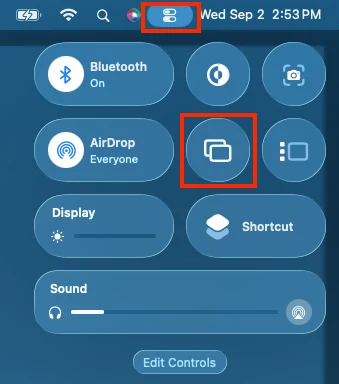
Mit der Bildschirmspiegelung kannst du den gesamten Bildschirm deines Geräts auf einem anderen Gerät anzeigen, einschließlich deines Apple TV. Diese Methode funktioniert sowohl für iPhone/iPad als auch für den Mac. So spiegelst du den Bildschirm deines Macs auf dein Apple TV, um Disney+ anzusehen:
Apple TV der 2. Generation und spätere Modelle unterstützen auch „Privatfreigabe“, wodurch du lokale Videos von einem Computer über dein lokales Netzwerk auf deinem Fernseher abspielen kannst. Zwar ermöglicht Disney+ Premium-Nutzern das Herunterladen von Filmen und Serien auf mobile Geräte, doch handelt es sich bei diesen Downloads um verschlüsselte, versteckte Datendateien, die auf die Disney+-App beschränkt sind. Sie können nicht wie lokale Dateien übertragen oder abgespielt werden.
Um Disney+-Inhalte über „Privatfreigabe“ auf deinem Apple TV zu genießen, solltest du ein professionelles Tool wie den Pazu Disney Plus Downloader in Betracht ziehen. Mit dieser leistungsstarken Desktop-App kannst du Disney+-Videos als hochwertige MP4-/MKV-Dateien herunterladen – egal, ob du ein werbefinanziertes oder ein Premium-Abonnement hast. Anschließend kannst du die „Privatfreigabe“-Funktion nutzen, um diese lokalen Videos auf dem Apple TV abzuspielen.

Lade Disney+-Filme und -Serien in MP4-Format mit HD-Qualität herunter.
Folge der Anleitung, um Disney+-Filme und -Serien als MP4 herunterzuladen und mit „Privatfreigabe“ auf deinem Apple TV abzuspielen.
Lade den Pazu Disney+ Video Downloader herunter, installiere ihn und starte ihn auf deinem Mac oder Windows-PC. Wähle „Disney“ aus und melde dich bei deinem Disney+-Konto an.
Klicke auf das Symbol mit den drei Linien > „Registrieren“ und gib deinen Registrierungscode ein, um die Vollversion freizuschalten, falls du eine Lizenz erworben hast. Falls nicht, nutze einfach die kostenlose Testversion.

Klicke oben auf die Registerkarte „Suchen“ und gib den Titel des Films oder der Serie in das Suchfeld ein. Oder kopiere den Link des Films/der Serie von der Disney+-Website und füge ihn ein. Klicke anschließend auf das Suchsymbol.

Klicke auf „Einstellungen“ (das Symbol mit den drei Linien in der oberen rechten Ecke) und wähle „Präferenzen“, um das Videoformat (MP4/MKV), den Videocodec (H.264, H.265) und den Speicherort anzupassen sowie die Sprache für Audiospuren und Untertitel auszuwählen usw.

Bei einem Film klickst du auf das Download-Symbol, um den Download zu starten.
Bei einer TV-Serie klickst du auf das Download-Symbol, um alle Folgen zur Download-Liste hinzuzufügen. Deaktiviere die Folgen, die du nicht herunterladen möchtest, und klick dann auf die Schaltfläche „Herunterladen“.

Sobald der Vorgang abgeschlossen ist, tippst du auf den Reiter „Verlauf“, um deine heruntergeladenen Dateien zu finden.

Importiere die heruntergeladenen MP4-Dateien in die Apple TV-App oder in iTunes auf deinem Mac oder PC und aktiviere Privatfreigabe.
Privatfreigabe auf dem Mac aktivieren
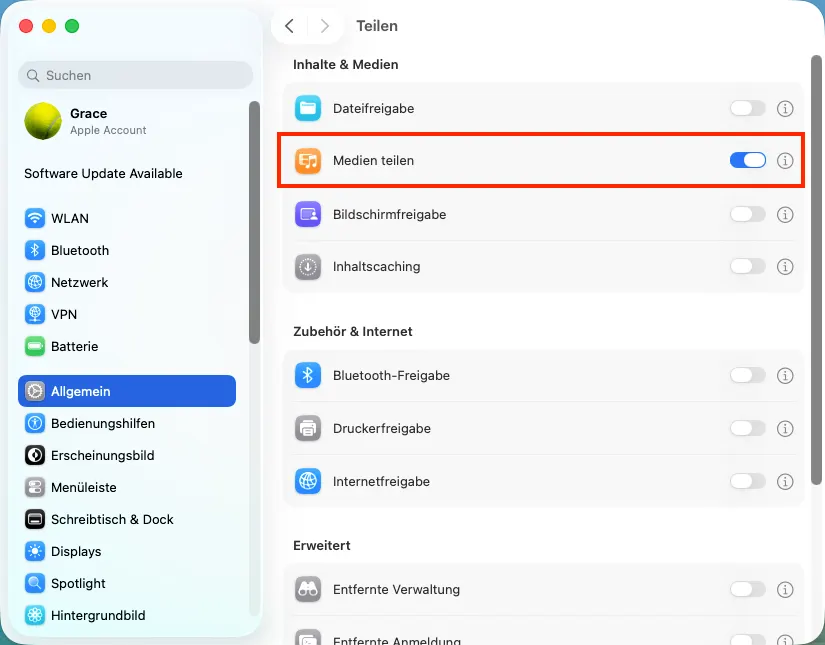
Privatfreigabe auf dem PC aktivieren
Home Sharing auf deinem Apple TV nutzen
Bitte beachte, dass die Medienplayer-Anwendung (Apple TV-App auf dem Mac oder iTunes auf dem PC) während des Streamings auf deinem Computer geöffnet bleiben muss.

Laden Sie Disney+-Filme und Fernsehsendungen im MP4/MKV-Format auf Ihren PC/Mac herunter