

Mit seiner umfangreichen Sammlung an On-Demand-Serien und beliebten Filmen von Disney, Marvel, Pixar, Star Wars und vielen anderen sticht Disney+ oft als erstklassige Streaming-Plattform hervor, die für jedes Familienmitglied etwas zu bieten hat. Es kann jedoch vorkommen, dass du dein Disney+-Passwort vergisst, insbesondere wenn du dich auf einem neuen Fernseher oder Smartphone anmeldest. Keine Sorge, Disney+ bietet in solchen Fällen eine einfache Methode, dein Passwort zurückzusetzen.
Wenn du zudem die Sicherheit deines Kontos erhöhen oder deine Nutzung besser verwalten möchtest, indem du dein Passwort änderst oder deine E-Mail-Adresse aktualisierst, bieten die Disney+-App und die Website bequeme Möglichkeiten dafür. Hier findest du eine umfassende Anleitung, wie du dein Disney+-Passwort und deine E-Mail-Adresse ganz einfach zurücksetzen oder aktualisieren kannst.
Wichtige Abschnitte
Wenn du dich anmeldest oder dein Disney+-Passwort verwalten musst, hast du es mit MyDisney zu tun. Über dieses Anmeldesystem kannst du mit nur einer E-Mail-Adresse und einem Passwort auf Dienste der gesamten Walt Disney-Unternehmensgruppe zugreifen, darunter Disney+, Hulu, ESPN und mehr. Wenn du bereits ein Konto bei einem Disney-Dienst wie Disney+ oder Hulu hast, werden deine bestehende E-Mail-Adresse und dein Passwort automatisch zu deinen MyDisney-Anmeldedaten.
Diese einheitliche Anmeldung vereinfacht dein digitales Leben. Wenn du dein Passwort auf einer Disney-Plattform änderst, wird es auf allen damit verbundenen Diensten aktualisiert. Das erleichtert die Verwaltung deiner Konten und verringert das Risiko, deine Anmeldedaten zu vergessen.
Wenn du dein Disney+-Passwort vergessen hast, bietet die Plattform einen einfachen Vorgang zum Zurücksetzen an, sofern du Zugriff auf deine E-Mail-Adresse für die Anmeldung hast. Befolge diese Anweisungen, um dein Disney+-Passwort zurückzusetzen:

Bitte beachte, dass es bis zu 15 Minuten dauern kann, bis du die E-Mail mit dem Disney+-Passcode erhältst. Denk daran, deinen Spam- und Junk-Ordner zu überprüfen, falls du den Code nicht innerhalb von 15 Minuten erhältst. Wenn du die E-Mail immer noch nicht erhalten hast, wähle „Erneut senden“, um den Passcode erneut zu erhalten.
Du kannst dein Disney+-Passwort ganz einfach auf verschiedenen Geräten ändern, zum Beispiel auf Android- oder iPhone-Geräten, auf der Disney+-Website oder sogar auf deinem Fernseher.
Wenn du dein Disney+-Passwort aus irgendeinem Grund ändern musst, ist es besonders praktisch, dass du es über die Disney+-App auf deinem Smartphone oder Tablet aktualisieren kannst – das bietet dir mehr Flexibilität bei der Verwaltung deines Kontos.

Wenn du es gewohnt bist, Disney+ auf deinem Computer zu schauen, kannst du das Disney+-Passwort bei Bedarf auch direkt auf der offiziellen Website ändern.
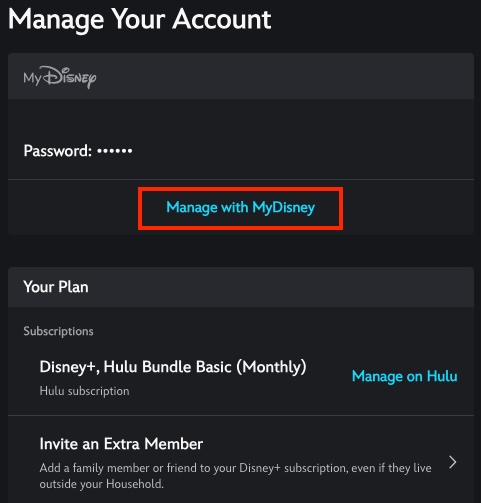
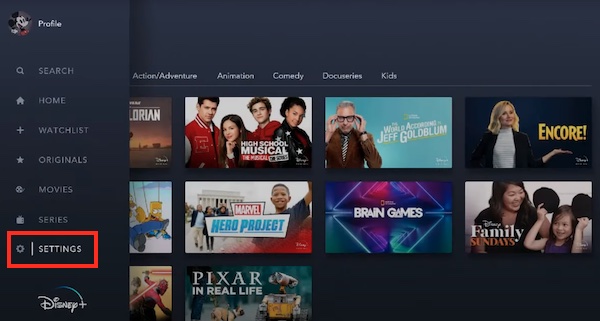
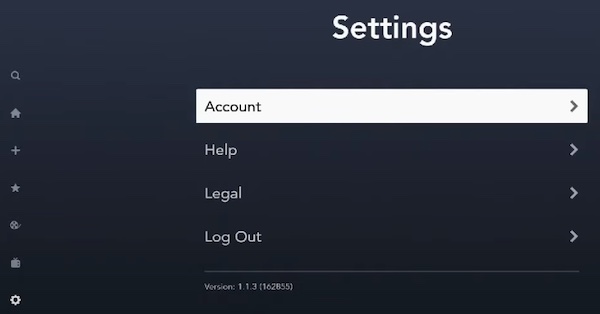
Du kannst dein Disney+-Passwort sogar auf deinem Smart-TV ändern. So geht’s:
Wenn du die E-Mail-Adresse vergessen hast, mit der du dich angemeldet hast, kannst du sie wiederherstellen, indem du die auf deiner Disney+-Kontoseite unter disneyplus.com/account angegebene E-Mail-Adresse überprüfst.
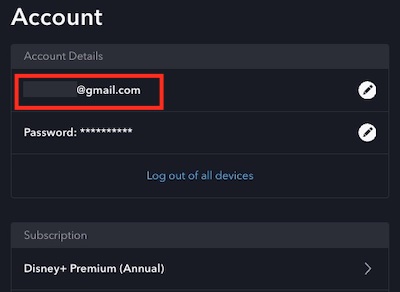
Falls du auf Probleme stößt – zum Beispiel, wenn du nach der Anmeldung bei Disney+ einen Tippfehler in deiner E-Mail-Adresse entdeckst, dich mit einer alten E-Mail-Adresse registriert hast, auf die du keinen Zugriff mehr hast, oder Schwierigkeiten beim Zugriff auf dein Konto hast, weil du dich nicht bei deinem E-Mail-Konto anmelden kannst –, wende dich per Telefon oder Chat an den Live-Support von Disney+.
Wenn du die mit deinem Disney+-Konto verknüpfte E-Mail-Adresse ändern möchtest, folge diesen Schritten.

Mit Disney+ kannst du Filme für die Offline-Wiedergabe herunterladen. Sobald du jedoch dein Abonnement kündigst oder die Filme aus dem Disney+-Angebot verschwinden, sind auch deine Downloads nicht mehr verfügbar. Um die Downloads dauerhaft zu behalten, kannst du Pazu Disney Plus Downloader ausprobieren, eine vielseitige Software für Mac und Windows. Mit diesem Tool kannst du Disney+-Videos im MP4- oder MKV-Format herunterladen, die du dann auf jedes unterstützte Gerät übertragen und offline genießen kannst.
Der Pazu Disney Plus Video Downloader kann mehr als nur Videos herunterladen; er bietet die Möglichkeit, Audiospuren und Untertitel in mehreren Sprachen herunterzuladen. Außerdem kannst du Untertitel als interne, externe oder einzelne Untertitel speichern. Bemerkenswert ist, dass für diesen Vorgang die Disney+-App nicht erforderlich ist und die heruntergeladenen Inhalte kein Ablaufdatum haben. Du kannst so viele Disney+-Filme und -Serien herunterladen, wie du möchtest, und sie jederzeit und überall auf deinem bevorzugten Gerät ansehen.
Hier findest du eine Anleitung, wie du mit dem Pazu Disney Plus Video Downloader Filme und Serien herunterlädst.
Lade Disney+-Filme und -Serien in MP4-Qualität mit HD-Auflösung herunter.

Im Folgenden findest du eine detaillierte Anleitung zum Herunterladen von Filmen und Serien von Disney+ mit dem Pazu Disney+ Video Downloader.
Lade den Pazu Disney+ Video Downloader herunter, installiere ihn und starte ihn auf deinem Mac oder Windows-Computer. Wähle „Disney“ aus und melde dich bei deinem Disney+-Konto an.
Klicke auf das Symbol mit den drei Linien, wähle „Registrieren“ und gib deinen Registrierungscode ein, um die Vollversion freizuschalten, falls du eine Registrierung erworben hast. Falls nicht, nutze einfach die kostenlose Testversion.

Klicke auf „Einstellungen“ (das Symbol mit den drei Linien in der oberen rechten Ecke) und wähle „Präferenzen“, um das Videoformat (MP4/MKV), den Videocodec (H.264, H.265) und den Speicherort anzupassen sowie die Sprache der Audiospuren und Untertitel auszuwählen.

Klicke oben auf die Registerkarte „Suchen“ und gib den Titel des Films oder der Serie in das Suchfeld ein. Oder kopiere den Link zum Film oder zur TV-Serie von der Disney+-Website und füge ihn ein. Klicke dann auf das Suchsymbol.

Mit dem Pazu Disney+ Video Downloader kannst du bestimmte Audiospuren und Untertitel zum Herunterladen auswählen.
Wenn du einen Film herunterlädst, befindet sich neben dem Download-Symbol ein Einstellungssymbol. Über das Einstellungssymbol kannst du die Audio- und Untertitelsprachen auswählen. Klicke auf das Download-Symbol, um den Film herunterzuladen.
Wenn du eine TV-Serie herunterlädst, siehst du nach dem Klick auf das Download-Symbol im Pop-up-Fenster alle Folgen mit den Einstellungssymbolen. Wähle die Folgen aus, die du herunterladen möchtest, und klicke auf das Einstellungssymbol, um die Audio- und Untertitelsprachen auszuwählen. Klicke dann auf die Schaltfläche „Herunterladen“ in der unteren rechten Ecke.

Der Download beginnt.

Ähnliche Artikel

Laden Sie Disney+-Filme und Fernsehsendungen im MP4/MKV-Format auf Ihren PC/Mac herunter