

Wie bei anderen Streaming-Plattformen werden auch bei Amazon Prime Video die von Ihnen gesehenen Filme und Sendungen in der Watch History gespeichert. Außerdem gibt es die praktische Funktion “Weiterschauen” , mit der Sie direkt von der Startseite aus weitermachen können, wo Sie aufgehört haben.
Manchmal müssen Sie aus Datenschutzgründen bestimmte Videos aus Ihrem Beobachtungsverlauf löschen, insbesondere wenn Sie ein Konto oder Gerät mit anderen Personen teilen. In der Regel verwendet Prime Video Ihren Beobachtungsverlauf, um Empfehlungen für Inhalte zu geben. Wenn Sie den Verlauf löschen, können Sie sicherstellen, dass die Empfehlungen auf Ihren aktuellen Vorlieben basieren. Im Laufe der Zeit können sich im Verlauf Inhalte ansammeln, die nicht mehr relevant sind. Das Löschen des Verlaufs ist eine Möglichkeit, ihn zu organisieren und auf aktuelle Interessen auszurichten.
In diesem Artikel erfahren Sie, wie Sie Ihren Prime Video-Verlauf finden und verwalten können und wie Sie ein Video aus dem Bereich “Weiterschauen” ausblenden können. Außerdem stellen wir Ihnen eine Methode vor, mit der Sie verhindern können, dass ein Video im Verlauf und in der Liste der fortlaufend angesehenen Videos angezeigt wird.
Amazon Prime Video macht es Ihnen leicht, Ihren Beobachtungsverlauf zu finden, und Sie können ganz einfach Filme und Sendungen daraus löschen. Diese Funktion ist jedoch nur über den Webbrowser verfügbar und wird nicht in den Prime Video-Apps angeboten.
Wenn Sie einen Titel aus Ihrem Beobachtungsverlauf löschen, wird er auch aus der Liste “Weiterschauen” entfernt. Führen Sie dazu die folgenden Schritte aus:
Schritt 1. Melden Sie sich über einen Webbrowser bei Prime Video unter amazon.com/video an.
Schritt 2. Klicken Sie auf Ihr Profilsymbol und wählen Sie Konto & Einstellungen aus dem Dropdown-Menü.
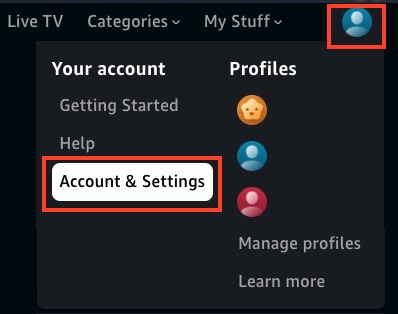
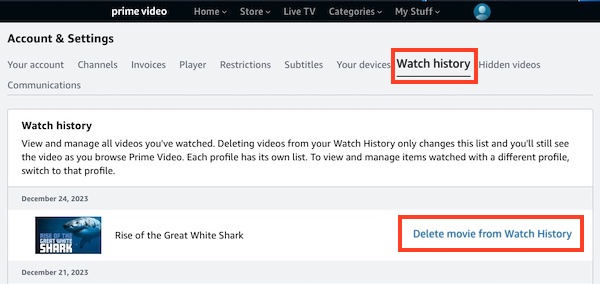
Schritt 3. Klicken Sie auf die Registerkarte“Verlauf” und Sie sehen die Sendungen und Filme, die Sie gesehen haben, nach Datum geordnet. Um einen Titel aus dem Verlauf zu entfernen, klicken Sie auf“Film/Episoden aus dem Verlauf löschen“.
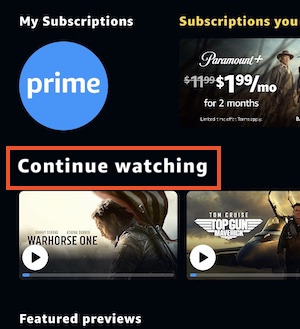
Eine weitere Methode, um Ihr Sehverhalten zu verfolgen, ist der Zugriff auf die Funktion “Weiterschauen” auf der Startseite von Prime Video. Diese Funktion ist sowohl im Webplayer als auch in den Prime Video-Apps verfügbar.
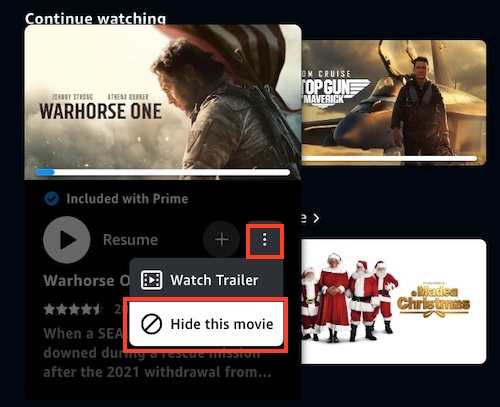
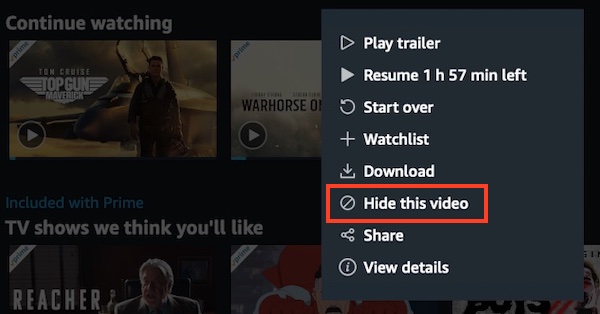
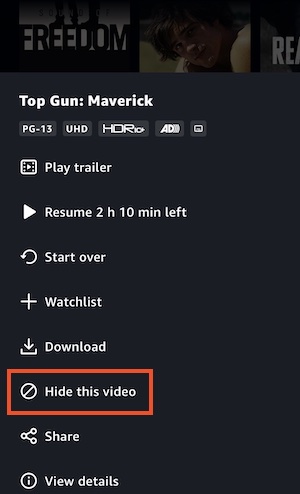
Sie können zwar keine Elemente aus dem Bereich “Weiterschauen” löschen, aber Sie haben die Möglichkeit, die Funktion“Dieses Video ausblenden” zu nutzen, um zu verhindern, dass ein bestimmter Film oder eine bestimmte Sendung auf Ihrem Prime Video angezeigt wird.
Wenn Sie einen Film oder eine Sendung ausblenden, wird er/sie nicht mehr angezeigt, auch wenn Sie ihn/sie erneut ansehen. Das Video bleibt jedoch in Ihrem Beobachtungsverlauf gespeichert, und Sie können bei Bedarf weiterhin nach dem Video suchen und es ansehen.
Um ein Video auszublenden, können Sie die folgenden Schritte im Webplayer oder in der Prime Video-App auf Ihrem Telefon, Computer oder Fernseher ausführen.
Eine weitere wirksame Methode, um zu verhindern, dass bestimmte Videos in Ihrem Beobachtungsverlauf angezeigt werden, besteht darin, sie als MP4-Dateien herunterzuladen und offline anzusehen. Auf diese Weise sind Sie auch für Situationen gerüstet, in denen keine Internetverbindung verfügbar ist.
Sie können die Prime Video-App verwenden, um Filme und Fernsehsendungen herunterzuladen und offline anzuschauen. Auf die heruntergeladenen Dateien kann jedoch nur über die App auf dem Gerät zugegriffen werden, von dem sie heruntergeladen wurden. Wenn Sie sie ansehen, werden sie dennoch zur Liste “Weiter ansehen” und zu Ihrem gesamten Sehverlauf hinzugefügt. Eine empfohlene Lösung für dieses Problem ist die Verwendung von Pazu Amazon Prime Video Downloader zu verwenden, mit dem Sie Videos im MP4-Format herunterladen und mit alternativen Videoplayern ansehen können. Folglich werden diese Videos nicht in Ihrem Beobachtungsverlauf oder in der Liste “Weiterschauen” angezeigt.
Pazu Amazon Prime Video Downloader wurde entwickelt, um Prime Video-Filme und TV-Sendungen, einschließlich derer auf Freevee, im MP4- oder MKV-Format herunterzuladen. Nach dem Herunterladen können Sie diese Dateien einfach auf ein kompatibles Gerät übertragen, um sie mit anderen Videoplayern anzusehen oder abzuspielen. Der Downloader ist sowohl mit Mac- als auch mit Windows-Plattformen kompatibel und bietet somit eine vielseitige Lösung. Sie können die heruntergeladenen Videos genießen, ohne die Prime Video-App zu benötigen, und müssen sich nicht mehr um Verfallsdaten kümmern. Diese Software bietet ein außergewöhnliches Offline-Unterhaltungserlebnis und ermöglicht es Ihnen, Prime Video-Titel ganz bequem zu genießen.
Um zu beginnen, müssen Sie zunächst die Pazu Amazon Video Downloader-App auf Ihren Mac/Windows herunterladen, installieren und starten. Wählen Sie AMAZON und melden Sie sich mit Ihrem Amazon-Konto an.
Klicken Sie auf das Symbol „Einstellungen“ > „Registrieren“ und geben Sie Ihren Registrierungscode ein, um die Vollversion freizuschalten, wenn Sie eine Registrierung erworben haben. Wenn Sie dies nicht getan haben, fahren Sie mit der kostenlosen Testversion fort.

Wählen Sie oben die Registerkarte „Suchen“ und geben Sie den Namen des Films oder der Fernsehserie ein. Durchsuchen Sie nun die Ergebnisse und finden Sie etwas, das Sie herunterladen möchten.

Sie können auch den Link der Fernsehserie oder des Films kopieren und einfügen. Klicken Sie auf das Suchsymbol, um die gewünschte Fernsehserie oder den gewünschten Film zu finden.
Bevor Sie mit dem Herunterladen beginnen, müssen Sie die Videoqualitätseinstellungen auswählen. Tippen Sie dazu oben rechts auf das Symbol „Einstellungen“ und wählen Sie „Präferenzen“. In diesem Schritt können Sie ganz einfach die Ausgabeeinstellungen für Videoformate, Videocodecs, Audiosprachen oder Untertitelsprachen auswählen.

Tippen Sie auf das Download-Symbol neben dem Film oder der Fernsehsendung, die Sie herunterladen möchten.
Wenn Sie einen Film ausgewählt haben, klicken Sie auf das Download-Symbol daneben, um den Download zu starten.
Wenn Sie eine Fernsehsendung ausgewählt haben, klicken Sie auf das Download-Symbol daneben, um die Episoden auszuwählen, die Sie herunterladen möchten.

Vor dem Herunterladen können Sie auch auf das Symbol „Erweiterte Einstellungen“ klicken, um Untertitel und Audiospuren für jede Folge auszuwählen. Die Audio- und Untertitelsprachen in den Einstellungen zeigen nur die 6 gängigen Sprachen an. Hier können Sie jede Sprache auswählen, die der Film oder die Fernsehsendung anbietet. Fernsehsendung anbietet.
Klicken Sie dann auf „Herunterladen“.

Sobald der Download abgeschlossen ist, klicken Sie auf das Symbol „Verlauf“, um die heruntergeladenen Inhalte zu finden.
Jetzt können Sie die heruntergeladenen Prime Video MP4-Videos finden und offline ansehen, wo immer Sie möchten.


Laden Sie Amazon Prime Video-Filme und Fernsehsendungen im MP4-/MKV-Format auf Ihren PC/Mac herunter