

Wenn Sie ein Disney+ Abonnement haben und Disney+ Filme auf DVD brennen möchten, um sie auf Ihrem DVD-Player abzuspielen, haben Sie vielleicht Pech. Im Allgemeinen ist es nicht erlaubt, Disney+ Videos auf DVD zu brennen. Sie können die heruntergeladenen Dateien nicht einmal finden, außer in der Disney+ App. disney+ kodiert seine Medieninhalte in einem exklusiven Format, das das Teilen und die Piraterie verhindern soll. Heruntergeladene Titel werden in mehrere unbekannte Datendateien aufgeteilt und in einem versteckten Ordner gespeichert. Die Videos in voller Länge sind nur in der Disney+ Anwendung sichtbar. In diesem Fall ist es so schwierig, die heruntergeladenen Videos zu finden, dass man sich schlecht fühlt, ganz zu schweigen vom Brennen auf DVD.
Jetzt werden Sie vielleicht denken: Kann ich Disney+-Filme als normale MP4-Videos herunterladen und sie auf DVD brennen? Natürlich können Sie das, aber bedenken Sie, dass Disney+ Ihnen nicht die Möglichkeit bietet, Disney+ Videos als MP4- oder MKV-Dateien herunterzuladen, sodass Sie einen Disney+ Video-Downloader verwenden müssen. Bitte lesen Sie den folgenden Text weiter, dann erhalten Sie ein tolles Tool, mit dem Sie Disney+ Videos herunterladen und auf DVD brennen können.
Mit Pazu Disney+ Video Downloader können Sie unbegrenzt Filme und TV-Sendungen von Disney+ auf Windows und Mac herunterladen, ohne dass Sie eine Disney+ Anwendung benötigen. Er unterstützt das Herunterladen von Disney Plus-Videos im MP4- oder MKV-Format und behält Audiospuren und Untertiteldateien in mehreren Sprachen bei. Pazu Disney+ Video Downloader verfügt über eine intelligente Suchmaschine und einen fortschrittlichen Download-Kern, um Ihnen zu helfen, Disney+ Videos in hoher Qualität auf Mac und Windows herunterzuladen.

Laden Sie Disney+ Filme und TV-Sendungen in MP4 mit HD-Qualität herunter.
Im Folgenden finden Sie eine detaillierte Anleitung zum Herunterladen von Filmen und TV-Sendungen von Disney+ mit Pazu Disney+ Video Downloader.
Laden Sie Pazu Disney+ Video Downloader herunter, installieren Sie es und starten Sie es auf Ihrem Mac oder Windows. Wählen Sie Disney und melden Sie sich bei Ihrem Disney+ Konto an.
Klicken Sie auf das Symbol „Einstellungen“ > „Registrieren“ und geben Sie Ihren Registrierungscode ein, um die Vollversion freizuschalten, wenn Sie eine Registrierung erworben haben. Wenn Sie dies nicht getan haben, fahren Sie mit der kostenlosen Testversion fort.

Klicken Sie oben auf die Registerkarte „Suchen“, geben Sie den Titel des Films/der Fernsehserie in das Suchfeld ein und klicken Sie auf das Suchsymbol.

Oder kopieren Sie den Link aus dem Disney+ Webplayer und fügen Sie ihn ein. Pazu Disney+ Video Downloader sucht schnell nach dem Inhalt und zeigt die relevantesten Videos auf der Benutzeroberfläche an.
Klicken Sie auf die Schaltfläche „Einstellungen“ in der oberen rechten Ecke und wählen Sie „Präferenzen“. Hier können Sie das Ausgabeformat als MP4 oder MKV festlegen, den Video-Codec auswählen und die Sprache der Audiospuren und Untertitel nach Bedarf auswählen.

Klicken Sie auf die Schaltfläche „Herunterladen“ auf der rechten Seite. Der Download beginnt.

Fangen wir an. Melden Sie sich an Ihrem Windows-Rechner an und legen Sie eine leere beschreibbare CD oder DVD in Ihr optisches Laufwerk ein. Ein Fenster mit dem Titel “Datenträger brennen” wird angezeigt. In diesem Dialogfeld werden Sie gefragt, wie Windows das Brennen des Datenträgers handhaben soll. Wählen Sie “Mit einem CD/DVD-Player”.
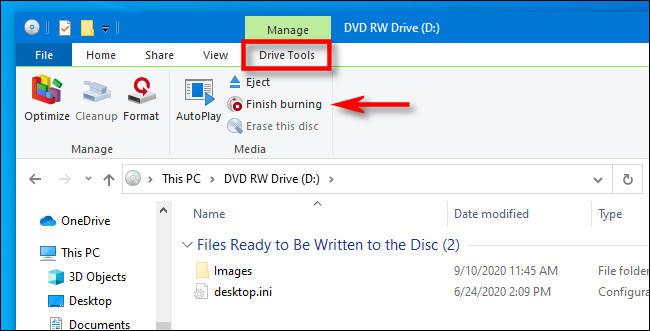
Ihr optisches Laufwerk wird in einem Datei-Explorer-Fenster geöffnet. In diesem Fenster sehen Sie eine Kopfzeile mit der Bezeichnung “Dateien, die auf den Datenträger geschrieben werden sollen”. Ziehen Sie die heruntergeladenen Disney+ Filme per Drag & Drop (oder kopieren Sie sie und fügen Sie sie ein) in dieses Fenster. Wählen Sie im Menü der Symbolleiste des Datei-Explorer-Fensters “Laufwerkstools” und dann “Brennen beenden”.
Es erscheint ein Assistent zum Brennen auf Disc. Geben Sie einen Titel für die Disc ein und wählen Sie dann die Brenngeschwindigkeit. In der Regel ist es am sichersten, die höchstmögliche Geschwindigkeit zu wählen. Klicken Sie dann auf “Weiter”.
Wenn der Vorgang abgeschlossen ist, wird die Disk automatisch aus dem optischen Laufwerk ausgeworfen. Jetzt sind die Disney+ Filme auf Ihre DVD gebrannt. Sie können Disney+ auf jedem DVD-Player ansehen.

Laden Sie Disney+-Filme und Fernsehsendungen im MP4/MKV-Format auf Ihren PC/Mac herunter