

Mit einem Amazon Prime Video-Konto können Sie in der Regel auf bis zu drei Geräten gleichzeitig streamen (wobei maximal zwei Geräte gleichzeitig denselben Inhalt streamen dürfen). Sie können zwar mehrere Geräte mit Ihrem Amazon-Konto verbinden, aber es ist wichtig, sich von nicht verwendeten oder öffentlichen Geräten abzumelden, um die Sicherheit Ihres Kontos zu gewährleisten und zu verhindern, dass Sie die Gerätebeschränkung erreichen.
Über die Prime Video-App und die Amazon-Website können Sie den Zugriff Ihrer Geräte verwalten. Sie können bestimmte Geräte oder alle mit Ihrem Konto verbundenen Geräte deregistrieren (abmelden). So geht’s.
Prime Video bietet Apps für Android, iOS, Fire-Tablets, Desktop- und TV-Geräte. Sie können sich direkt über die App oder die Website von Prime Video abmelden.
Um sich vom Webplayer von Prime Video abzumelden, müssen Sie sich von Ihrem Amazon-Konto abmelden.


Um sich auf einem Fire-Tablet von Prime Video abzumelden, müssen Sie das Tablet von Ihrem aktuellen Konto abmelden.


Hinweis: Auf einigen Geräten, wie z. B. Samsung-Fernsehern und Roku, kann die Option mit „Gerät abmelden“ bezeichnet sein.
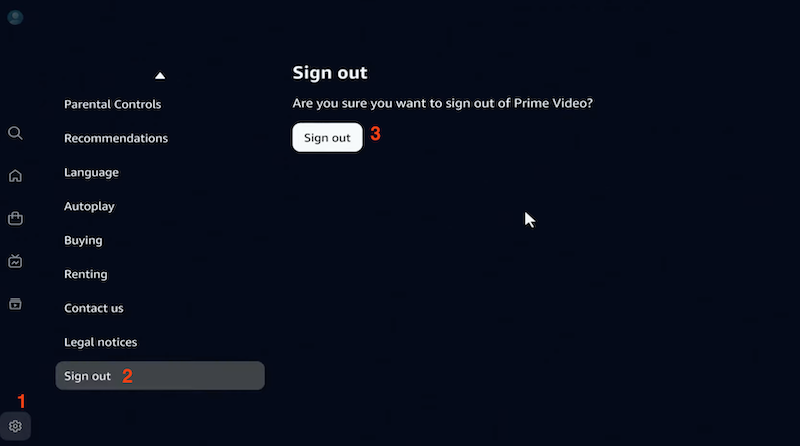
Wenn Sie sich von Prime Video auf einem Gerät abmelden müssen, das Sie nicht mehr verwenden, z. B. einem Hotelfernseher, können Sie sich über die Funktion „Geräte verwalten“ remote von Ihrem Konto abmelden.


Dies funktioniert in der Prime Video-App auf Android, iOS, Fire-Tablets und Desktops.

Wenn Sie sich nicht sicher sind, von welchem Gerät Sie sich abmelden sollen, oder wenn Sie einen unbefugten Zugriff oder eine kompromittierte Passwort vermuten, können Sie Ihr Amazon-Konto sichern, indem Sie sich auf allen Geräten abmelden. Melden Sie sich dann wieder auf den Geräten an, die Sie am häufigsten verwenden.
Bevor Sie sich auf allen Geräten von Amazon abmelden, beachten Sie bitte Folgendes:
So können Sie sich von Amazon auf allen Geräten abmelden:


Mit Amazon Prime Video können Abonnenten Inhalte für die Offline-Wiedergabe auf Smartphones, Tablets und Computern herunterladen. Diese heruntergeladenen Dateien können jedoch nur in der Prime Video-App auf dem Gerät abgespielt werden, auf das sie heruntergeladen wurden, und können nicht an andere Geräte übertragen werden. Wenn Sie Ihre Prime Video-Downloads auf jedem Gerät ansehen möchten, ist der Pazu Amazon Prime Video Downloader die beste Lösung.
Diese spezielle Software funktioniert sowohl auf Mac als auch auf Windows. Sie konvertiert Prime Video-Filme und -Fernsehserien, einschließlich „Watch for Free“-Titel, in MP4 oder MKV. Nach dem Herunterladen können Sie diese Dateien auf jedes unterstützte Gerät übertragen, um sie offline anzusehen. Der Pazu Amazon Prime Video Downloader bietet ein außergewöhnliches Offline-Unterhaltungserlebnis, mit dem Sie Prime Video ganz nach Ihren Wünschen genießen können.
Befolgen Sie diese Schritte, um Prime Video-Inhalte mit Pazu Amazon Prime Video Downloader herunterzuladen:
Laden Sie zunächst die Pazu Amazon Video Downloader-App auf Ihren Mac/Windows-PC herunter, installieren Sie sie und starten Sie sie. Wählen Sie AMAZON und melden Sie sich mit Ihrem Amazon-Konto an.

Klicken Sie auf das Symbol „Einstellungen“ > „Registrieren“ und geben Sie Ihren Registrierungscode ein, um die Vollversion freizuschalten, wenn Sie eine Registrierung erworben haben. Wenn Sie dies noch nicht getan haben, probieren Sie die kostenlose Testversion aus.
Wählen Sie oben die Registerkarte „Suchen“ und geben Sie den Namen ein oder kopieren Sie den Link der Fernsehserie oder des Films. Klicken Sie auf das Suchsymbol, um die Fernsehserie oder den Film zu finden, den Sie herunterladen möchten.

Vor dem Herunterladen können Sie die Videoausgabeeinstellungen auswählen. Tippen Sie oben rechts auf das Symbol „Einstellungen“ und wählen Sie „Präferenzen“, um Videoformate, Videocodecs, Audiosprachen, Untertitelsprachen und mehr festzulegen.

Tippen Sie auf das Download-Symbol neben dem Titel, den Sie herunterladen möchten.
Bei einem Film klicken Sie auf das Download-Symbol daneben und der Download beginnt.
Bei einer TV-Serie klicken Sie auf das Download-Symbol, um die Episoden auszuwählen, die Sie herunterladen möchten.

Vor dem Herunterladen können Sie auch auf die Untertitel und Audiospuren für jede Folge klicken, um diese auszuwählen. In den Einstellungen werden für die Audio- und Untertitelsprachen nur die 6 gängigen Sprachen angezeigt. Hier können Sie jede Sprache aus dem Film oder der Fernsehsendung auswählen.
Klicken Sie dann auf „Herunterladen“.

Nach dem Herunterladen klicken Sie oben auf das Symbol „Verlauf“. Verwenden Sie das Ordnersymbol, um die heruntergeladenen Dateien zu finden. Jetzt können Sie die heruntergeladenen Prime Video-Videos offline ansehen, wo immer Sie möchten.


Laden Sie Amazon Prime Video-Filme und Fernsehsendungen im MP4-/MKV-Format auf Ihren PC/Mac herunter