

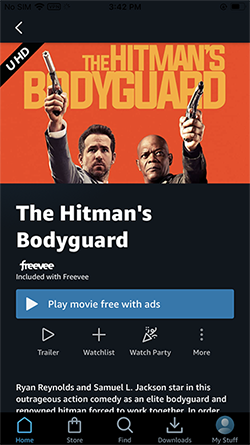
Freevee ist ein kostenloser, werbefinanzierter Video-Streaming-Dienst, der in den Vereinigten Staaten und den US-Territorien verfügbar ist. Freevee bietet eine Auswahl an digitalen Filmen, Fernsehsendungen und Live-Shows ohne zusätzliche Kosten. Die Freevee-App ist auf den meisten Geräten wie iOD, Android, Apple TV, Google TV, Android TV, Samsung, LG Smart TVs, PS4, PS5, Xbox, Roku, Fire TV usw. verfügbar. Sie können Freevee-Titel auch über Ihren Webbrowser und über den Freevee-Kanal in der Prime Video-App streamen.
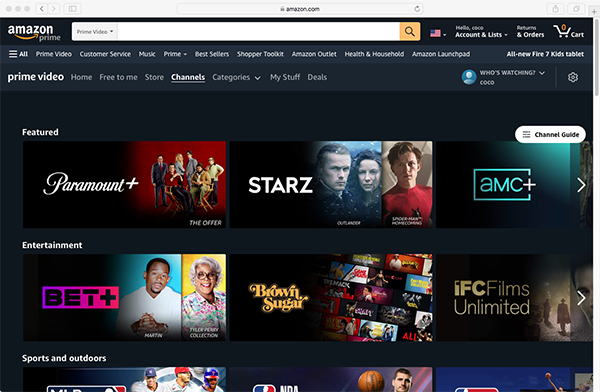
Was sind Amazon Prime Video-Kanäle?
Prime Video-Kanäle sind nicht Teil Ihres Prime-Abonnements. Es handelt sich um zusätzliche, kostenpflichtige Abonnements, mit denen Sie die gewünschten Inhalte von Premium-Netzwerken Dritter und anderen Streaming-Unterhaltungskanälen hinzufügen können.
Mit Prime Video Channels zahlen Sie nur für die Kanäle, die Sie möchten, und können sie jederzeit kündigen. Die meisten Prime Video Channels-Abonnements werden mit einer kostenlosen Testversion geliefert, falls zutreffend.
Einige Kanalabonnements bieten auch die Funktion Watch Live. Mit dieser Funktion können Sie Programme auf unterstützten Geräten zur gleichen Zeit live streamen, zu der sie im Fernsehen ausgestrahlt werden.
Weitere Informationen:
Als kostenloser Kanal auf Amazon Prime Video mit vielen Filmen, Fernsehsendungen und Live-Shows bietet Amazon Prime Video keine Download-Option für Freevee-Inhalte. Sie können sie nur über die App oder den Webplayer streamen. Um Filme und TV-Sendungen von Freevee für die Offline-Wiedergabe herunterzuladen, benötigen Sie einen professionellen Amazon Prime Video Downloader, mit dem Sie alle Filme und TV-Sendungen von Amazon Prime Video in MP4/MKV in 1080p auf Mac und Windows herunterladen können.
Pazu Amazon Prime Video Downloader ist ein professionelles Video-Downloader-Tool, mit dem Sie beliebige Filme, TV-Sendungen, Originale, Sport, Titel von Kanälen sowie Käufe und Ausleihen in MP4/MKV in 1080p herunterladen können. Danach können Sie diese Filme und TV-Sendungen überall offline abspielen, auch ohne Amazon Prime Video App.
Funktionen:
Um zu beginnen, müssen Sie zunächst die Pazu Amazon Video Downloader-App auf Ihren Mac/Windows herunterladen, installieren und starten. Wählen Sie AMAZON und melden Sie sich mit Ihrem Amazon-Konto an.

Klicken Sie auf das Symbol „Einstellungen“ > „Registrieren“ und geben Sie Ihren Registrierungscode ein, um die Vollversion freizuschalten, wenn Sie eine Registrierung erworben haben. Wenn Sie dies nicht getan haben, fahren Sie mit der kostenlosen Testversion fort.
Wählen Sie oben die Registerkarte „Suchen“ und geben Sie den Namen des Films oder der Fernsehserie ein. Durchsuchen Sie nun die Ergebnisse und finden Sie etwas, das Sie herunterladen möchten.

Oder Sie können den Link der Fernsehserie oder des Films kopieren und einfügen. Klicken Sie auf das Suchsymbol, um die gewünschte Fernsehserie oder den gewünschten Film zu finden.
Bevor Sie mit dem Herunterladen beginnen, müssen Sie die Videoqualität auswählen. Tippen Sie dazu oben rechts auf das Symbol „Einstellungen“ und wählen Sie „Präferenzen“. In diesem Schritt können Sie ganz einfach die Ausgabeeinstellungen anhand von Videoformaten, Videocodecs, Audiosprachen oder Untertitelsprachen auswählen.

Tippen Sie auf das Download-Symbol neben dem Film oder der Fernsehsendung, die Sie herunterladen möchten.
Wenn Sie einen Film ausgewählt haben, klicken Sie auf das Download-Symbol daneben, um den Download zu starten.
Wenn Sie eine Fernsehsendung ausgewählt haben, klicken Sie auf das Download-Symbol daneben, um die Episoden auszuwählen, die Sie herunterladen möchten.

Vor dem Herunterladen können Sie auch auf das Symbol mit den Linien und dem Zahnrad klicken, um Untertitel und Audiospuren für jede Episode auszuwählen. Die Audio- und Untertitelsprachen in den Einstellungen zeigen nur die 6 gängigen Sprachen an. Hier können Sie jede Sprache auswählen, die der Film oder die Fernsehsendung anbietet.

Klicken Sie dann auf „Herunterladen“.
Um die heruntergeladenen Inhalte zu finden, klicken Sie oben auf das Symbol „Verlauf“.


Laden Sie Amazon Prime Video-Filme und Fernsehsendungen im MP4-/MKV-Format auf Ihren PC/Mac herunter