

Mit einer Amazon Prime-Mitgliedschaft können Sie ohne zusätzliche Kosten auf Prime Video zugreifen und eine Auswahl an Titeln genießen, die Inklusiv mit Prime. Amazon Prime Video kann auf verschiedenen Geräten gestreamt werden. Wenn Sie daran interessiert sind, Amazon Prime Video auf Ihrem Apple TV anzusehen, finden Sie in diesem Artikel eine umfassende Anleitung.
Außerdem erklären wir Ihnen, wie Sie AirPlay auf Ihrem iPhone, iPad und Mac verwenden können, um Prime Video-Titel direkt auf Ihr Apple TV zu streamen. Das Beste daran ist, dass Sie auch erfahren, wie Sie Prime Video-Filme und -Fernsehserien herunterladen und speichern können, um sie offline anzusehen.

Um Prime Video auf Ihrem Apple TV anzusehen, ist es am bequemsten, die Prime Video-App zu verwenden.
Um Amazon Prime Video genießen zu können, benötigen Sie ein Apple TV der 3. Generation oder ein neueres Modell mit tvOS 18.2 oder höher.
Wenn Sie ein Apple TV (3. Generation) besitzen, finden Sie eine vorinstallierte Amazon Prime Video-App oder können diese über das Menü „Einstellungen“ aktualisieren, um auf die Prime Video-App zuzugreifen. Für Apple TV (4. Generation und neuer) können Sie die Prime Video-App aus dem App Store herunterladen und installieren.
Leider können Nutzer von Apple TV der 1. und 2. Generation nicht auf die Amazon Prime Video-App auf ihren Geräten zugreifen.
Befolgen Sie diese einfachen Schritte, um die Prime Video-App auf Ihrem Apple TV zu installieren:


Sobald Amazon Prime Video auf Ihrem Apple TV installiert ist, müssen Sie Ihr Apple TV mit Ihrem Prime-Konto registrieren. Befolgen Sie dazu diese Anweisungen:


Jetzt können Sie Ihre Lieblings-Amazon-Originals und andere Prime Video-Inhalte auf Ihrem Apple TV streamen.
Mit AirPlay auf Ihren iOS-Geräten können Sie Prime Video ganz einfach auf Apple TV ansehen. AirPlay ist eine Funktion, mit der Apple-Geräte Videos, Bilder, Musik und mehr mit Ihrem Apple TV, Lautsprechern und kompatiblen Smart-TVs teilen können, sofern diese mit demselben Netzwerk verbunden sind.
Befolgen Sie die nachstehenden Schritt-für-Schritt-Anweisungen, um Amazon Prime-Titel von Ihrem iPhone oder iPad auf Ihr Apple TV zu streamen.


Wenn Sie diese Schritte befolgen, können Sie Ihre Lieblingsinhalte von Prime Video mit AirPlay direkt von Ihrem iPhone oder iPad auf Ihr Apple TV streamen.
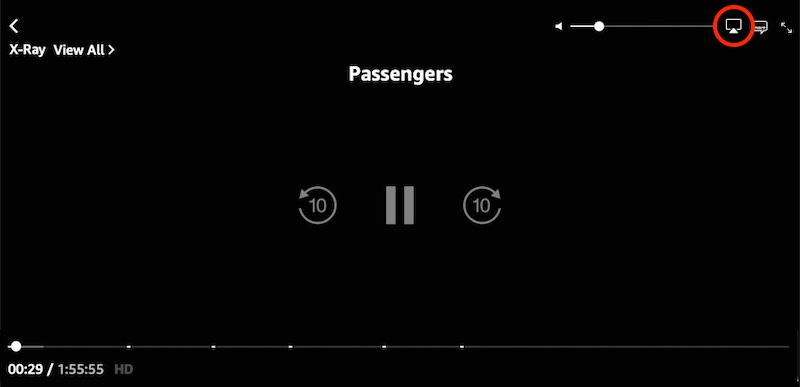
AirPlay ist auch auf Mac verfügbar und bietet eine weitere Möglichkeit, Prime Video auf Ihrem Apple TV zu streamen. Gehen Sie dazu wie folgt vor:
Amazon Prime Video bietet eine große Auswahl an gefeierten Originalserien wie „The Marvelous Mrs. Maisel” und „Fleabag”, eine umfangreiche Filmbibliothek mit über 10.000 Titeln, verschiedene Fernsehsendungen, Dokumentationen und vieles mehr. Diese Titel sind jedoch nur für das Streaming über die Prime Video-App auf kompatiblen Geräten verfügbar. Prime Video erlaubt zwar Offline-Downloads, jedoch gibt es Beschränkungen hinsichtlich der Anzahl der Downloads und zeitliche Beschränkungen für den Zugriff auf heruntergeladene Inhalte.
Um diese Einschränkungen zu umgehen, gibt es Pazu Amazon Prime Video Downloader, eine spezielle Software, die sowohl für Mac- als auch für Windows-Plattformen entwickelt wurde. Mit ihr können Sie Prime Video-Filme und -Fernsehserien im MP4- oder MKV-Format herunterladen. Mit Pazu Amazon Prime Video Downloader können Sie Ihre Lieblingsinhalte sicher und für immer aufbewahren. Die heruntergeladenen Videos können auf mehreren Geräten ohne die Prime Video-App angesehen werden und bieten so das ultimative Offline-Unterhaltungserlebnis.
Schritt 1. Starten Sie Pazu Amazon Prime Video Downloader.
Um zu beginnen, müssen Sie zunächst die Pazu Amazon Video Downloader-App auf Ihren Mac/Windows herunterladen, installieren und starten. Wählen Sie AMAZON und melden Sie sich mit Ihrem Amazon-Konto an.
Klicken Sie auf das Symbol „Einstellungen“ > „Registrieren“ und geben Sie Ihren Registrierungscode ein, um die Vollversion freizuschalten, wenn Sie eine Registrierung erworben haben. Wenn Sie dies nicht getan haben, fahren Sie mit der kostenlosen Testversion fort.

Wählen Sie oben die Registerkarte „Suchen“ und geben Sie den Namen des Films oder der Fernsehserie ein. Durchsuchen Sie nun die Ergebnisse und finden Sie etwas, das Sie herunterladen möchten.

Sie können auch den Link der Fernsehserie oder des Films kopieren und einfügen. Klicken Sie auf das Suchsymbol, um die gewünschte Fernsehserie oder den gewünschten Film zu finden.
Bevor Sie mit dem Herunterladen beginnen, müssen Sie die Videoqualitätseinstellungen auswählen. Tippen Sie dazu oben rechts auf das Symbol „Einstellungen“ und wählen Sie „Präferenzen“. In diesem Schritt können Sie ganz einfach die Ausgabeeinstellungen für Videoformate, Videocodecs, Audiosprachen oder Untertitelsprachen auswählen.

Tippen Sie auf das Download-Symbol neben dem Film oder der Fernsehsendung, die Sie herunterladen möchten.
Wenn Sie einen Film ausgewählt haben, klicken Sie auf das Download-Symbol daneben, um den Download zu starten.
Wenn Sie eine Fernsehsendung ausgewählt haben, klicken Sie auf das Download-Symbol daneben, um die Episoden auszuwählen, die Sie herunterladen möchten.

Vor dem Herunterladen können Sie auch auf das Symbol „Erweiterte Einstellungen“ klicken, um Untertitel und Audiospuren für jede Folge auszuwählen. Die Audio- und Untertitelsprachen in den Einstellungen zeigen nur die 6 gängigen Sprachen an. Hier können Sie jede Sprache auswählen, die der Film oder die Fernsehsendung anbietet. Fernsehsendung anbietet.

Klicken Sie dann auf „Herunterladen“.
Um die heruntergeladenen Inhalte zu finden, klicken Sie oben auf das Symbol „Verlauf“.

Jetzt können Sie die heruntergeladenen Prime Video MP4-Videos finden und sie offline ansehen, wo immer Sie möchten.
Um Amazon Prime Video auf Ihrem Apple TV anzusehen, können Sie direkt die offizielle Prime Video-App verwenden, Airplay von Ihrem iPhone oder iPad nutzen oder den Bildschirm Ihres Mac spiegeln. Mit dem Pazu Amazon Prime Video Downloader können Sie auch Prime Video-Filme und -Fernsehserien, einschließlich der kostenlosen Titel, als MP4 auf Ihren Computer herunterladen.

Laden Sie Amazon Prime Video-Filme und Fernsehsendungen im MP4-/MKV-Format auf Ihren PC/Mac herunter