

Kann ich eine Netflix-Telefonanwendung auf einen Laptop übertragen? Die meisten Menschen möchten ihre Netflix-Lieblingssendungen auf ihrem Handy sehen. Der Grund dafür ist, dass das Telefon leicht zu transportieren ist und man überall darauf zugreifen kann, wo man will. Aber wenn Sie im Urlaub sind und Serien schauen möchten, ist es ziemlich einfach, Netflix auf den PC zu übertragen. Wenn Sie Netflix vom Handy auf den PC übertragen, können Sie alle Netflix-Videos auf dem großen Bildschirm ansehen, ohne einen Browser oder eine Netflix-App zu installieren.
Das könnte Ihnen gefallen: Wie man Netflix auf den Fernseher überträgt
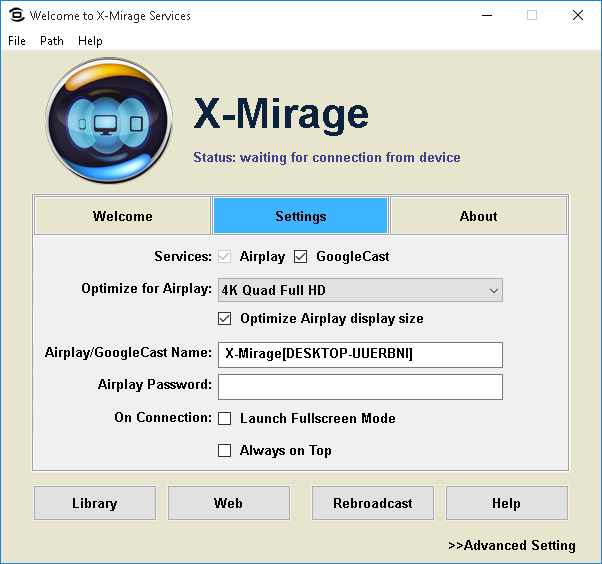
X-Mirage ist eine Desktop-Anwendung, die Ihren PC und Mac in einen AirPlay-Empfänger verwandelt. Damit können Sie Android auf jeden Mac/Windows PC übertragen. Installieren Sie X-Mirage auf Ihrem Mac oder Windows und führen Sie es aus. Tippen Sie auf das Cast-Symbol in der Netflix-App und Sie sehen Ihren Mac oder Windows in der Liste der verfügbaren Geräte.
Eine weitere Möglichkeit, Netflix-Filme und TV-Sendungen auf Ihrem PC ohne Netflix-App oder Browser anzusehen, ist der Download von Netflix-Videos in MP4 mit Pazu Netflix Video Downloader herunterzuladen, der auch für Mac und Windows verfügbar ist. Tippen Sie auf den Titel des Films oder der TV-Show im Suchfeld der Pazu Netflix Video Downloader-Schnittstelle und es werden sofort die Videos angezeigt. Wählen Sie die Filme oder Episoden aus, die Sie herunterladen möchten, und klicken Sie auf Start. Nach dem Herunterladen erhalten Sie die Videos im MP4-Format. Durch das Herunterladen von Netflix-Videos in MP4 und speichern Sie sie auf Ihrem Computer, USB-Laufwerk, SD-Karte oder externen Festplatte können Sie die Videos für immer aufbewahren und sie überall abspielen, wo Sie wollen, auch ohne Netflix-App. Sie werden nicht abgelaufen, entfernt oder verschwunden sein.
Pazu Netflix Video Downloader ist ein Desktop-Programm für Netlfix-Benutzer, um Netflix-Videos ohne Netflix-App herunterzuladen. Es kann das DRM von Netflix umgehen und Filme und TV-Sendungen von Netflix in MP4 und MKV herunterladen. Die konvertierte Musik kann nach einem schnellen Download-Prozess in hoher Qualität (1080p) erhalten werden. Auch die Untertitel und Tonspuren können zu 100% mit dem Originalvideo übereinstimmen.

Laden Sie Netflix-Filme und TV-Sendungen in MP4 mit HD-Qualität herunter.
Wählen Sie das Netflix-Symbol und melden Sie sich bei Ihrem Netflix-Konto an.
Klicken Sie auf das Symbol „Einstellungen“ > „Registrieren“ und geben Sie Ihren Registrierungscode ein, um die Vollversion freizuschalten, wenn Sie eine Registrierung erworben haben. Wenn Sie dies nicht getan haben, fahren Sie mit der kostenlosen Testversion fort.

Filme oder Serien, die von Netflix entfernt werden sollen, können Sie mit Pazu Netflix Video Downloader als MP4-Datei auf Ihrem lokalen Laufwerk speichern und so für immer aufbewahren.
Klicken Sie oben auf die Registerkarte „Suchen“, geben Sie den Titel eines Films/einer Fernsehserie in das Suchfeld ein und klicken Sie auf das Suchsymbol. Sie sehen dann alle Serien in der Liste.

Klicken Sie auf die Schaltfläche „Einstellungen“ in der oberen rechten Ecke und wählen Sie „Präferenzen“, um Folgendes zu ändern:

Klicken Sie auf das Download-Symbol auf der rechten Seite.
Wie Sie auf dem Screenshot sehen können, sind standardmäßig alle Episoden ausgewählt. Netflix Video Downloader hilft Ihnen beim Herunterladen, Sie müssen nicht jede einzelne Episode einzeln auswählen.

Klicken Sie dann auf die Schaltfläche „Herunterladen“ in der rechten unteren Ecke. Der Download beginnt.

Klicken Sie nach dem Herunterladen auf „Verlauf“ und suchen Sie das Video im MP4-Format. Sie können die heruntergeladenen Videos nun auf einen USB-Stick übertragen. Stecken Sie den USB-Stick in den USB-Anschluss Ihres Fernsehers und schauen Sie sich die Videos an, wann immer Sie möchten.

Laden Sie Netflix-Filme und Fernsehsendungen im MP4-/MKV-Format auf Ihren PC/Mac herunter