

Amazon Prime Video ist der On-Demand-Streamingdienst von Amazon und für bestehende Prime-Mitglieder kostenlos verfügbar. Nicht-Prime-Nutzer können Prime Video separat abonnieren, wenn sie dies wünschen. Die Plattform verfügt über eine umfangreiche Bibliothek mit Tausenden von Titeln, die von actiongeladenen Filmen bis hin zu unterhaltsamen Reality-Shows reichen.
Was Amazon Prime Video auszeichnet, sind seine exklusiven Prime Originals, wie die von Kritikern gefeierten Serien „The Marvelous Mrs. Maisel“ und „Tom Clancy’s Jack Ryan“. Diese Serien sind ein Muss für jeden Streaming-Fan.
Darüber hinaus hat Amazon Prime Video sein Angebot auf die Produktion von Filmen ausgeweitet und dabei bemerkenswerte Erfolge erzielt, darunter „Brittany Runs a Marathon“, der beim Sundance Film Festival 2019 eine renommierte Auszeichnung erhielt.
Auch für Sportbegeisterte gibt es spannende Neuigkeiten. Die NFL hat einen Exklusivvertrag mit Amazon für Thursday Night Football unterzeichnet. Ab der Saison 2022-2023 wird Prime Video die einzige Plattform für Spiele am Donnerstagabend sein und eine umfassende Berichterstattung einschließlich Vor- und Nachberichterstattung bieten.
Die Prime Video-App ist auf einer Reihe von Fernsehern, Amazon-Geräten, Mobilgeräten, Blu-ray-Playern, Spielekonsolen und Streaming-Media-Geräten verfügbar. Sie können Filme und Fernsehsendungen auch auf Computern unter amazon.com/Amazon-Video/ ansehen.
Ähnlich wie andere Video-Streaming-Apps kann es auch bei der Prime Video-App gelegentlich zu Problemen kommen. Wenn Prime Video auf Ihrem Gerät häufig abstürzt, versuchen Sie die folgenden Lösungen, um das Problem zu beheben:
Um das Problem zu beheben, versuchen Sie die folgenden Schritte zur Fehlerbehebung: Trennen Sie Ihren Fernseher vom Stromnetz, warten Sie 15 Sekunden und schließen Sie ihn dann wieder an die Stromquelle an.
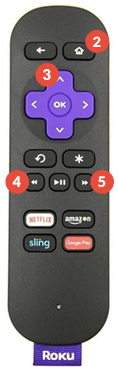
Versuchen Sie, den Kanal zu aktualisieren. Gehen Sie zum Prime Video-Kanal, drücken Sie die *-Taste auf Ihrer Roku-Fernbedienung und wählen Sie dann Nach Updates suchen aus dem Optionsmenü.
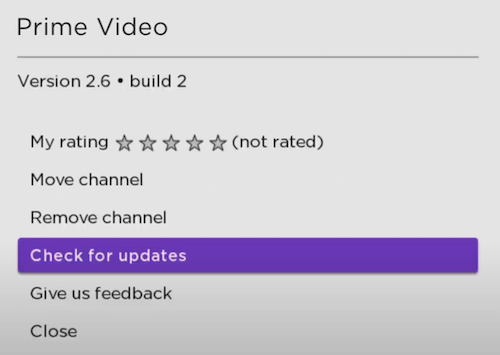
Wenn Sie den Prime Video-Kanal neu installieren, starten Sie Ihr Gerät bitte neu, bevor Sie den Kanal erneut installieren, und zwar in genau dieser Reihenfolge, um sicherzustellen, dass der Vorgang erfolgreich ist. Dieser Schritt ist bei der Fehlerbehebung von entscheidender Bedeutung. Wenn Sie die empfohlene Reihenfolge (Entfernen > Neustart > Neuinstallation) noch nicht ausprobiert haben, empfehlen wir Ihnen, es noch einmal zu versuchen.
1. Gehen Sie vom Startbildschirm zur Prime Video-App.
2. Sobald die App markiert ist, drücken Sie die Taste * auf Ihrer Roku-Fernbedienung und wählen Sie dann „Kanal entfernen“ aus dem Popup-Menü.
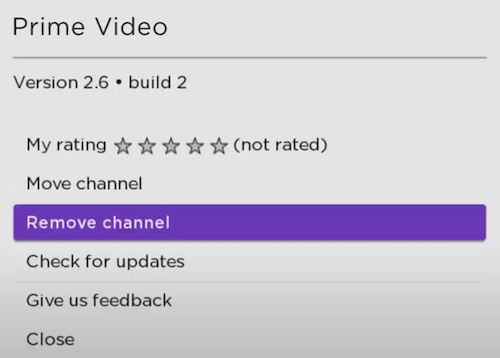
3. Starten Sie Ihr Roku-Gerät neu (navigieren Sie zu „Einstellungen“ > „System“ > „System neu starten“ > „Neustart“).
4. Drücken Sie die Home-Taste auf Ihrer Roku-Fernbedienung.
5. Wählen Sie „Streaming-Kanäle“.
6. Scrollen Sie zu „Kanäle suchen“ und geben Sie „Prime Video“ ein.
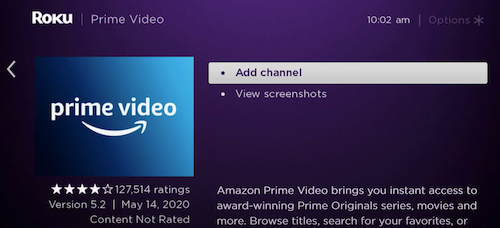
7. Wählen Sie „Kanal hinzufügen“, um ihn erneut zu installieren.
Stellen Sie sicher, dass Ihr Roku-Fernseher mit der neuesten Softwareaktualisierung läuft. Sie können nach Aktualisierungen suchen, indem Sie zu „Einstellungen“ > „System“ > „Systemaktualisierung“ > „Jetzt überprüfen“ gehen. Wenn Aktualisierungen verfügbar sind, befolgen Sie die Anweisungen, um sie zu installieren.
Wir empfehlen, dies über das Menü „Einstellungen“ zu tun, indem Sie zu „Einstellungen“ > „System“ > „Stromversorgung“ navigieren (wenn Sie kein Untermenü „Stromversorgung“ sehen, fahren Sie mit dem nächsten Schritt fort) > „System neu starten“.
Wenn Prime Video auf Ihrem Roku weiterhin abstürzt und die oben genannten Lösungen nicht funktionieren, können Sie Filme und Fernsehsendungen als MP4 herunterladen und dann von einem USB-Laufwerk oder DLNA-Servern mit Roku Media Player abspielen.
Pazu Amazon Prime Video Downloader bietet Ihnen die Flexibilität, Amazon Prime Video-Filme und -Fernsehserien in 1080p auf jedes Windows 7/8/10/11 und Mac OS X 10.11 und höher ohne die Amazon Prime Video-App herunterzuladen. Nach dem Herunterladen können Sie die heruntergeladenen Amazon-Videos auf jedes beliebige Gerät übertragen, und die Downloads verfallen nie.
Funktionen von Pazu Amazon Prime Video Downloader:
Hochwertige Ergebnisse
Die Filme und Fernsehsendungen sind von hoher Qualität. Mit diesem Dienstprogramm erhalten Sie Videos in derselben Qualität, die Sie auf Amazon Prime Video gesehen haben. Die Videoqualität wird durch unseren Video-Downloader nicht beeinträchtigt.
Keine Amazon Prime Video-App erforderlich
Zum Herunterladen von Amazon Prime Video-Filmen und -Fernsehsendungen ist keine Amazon Prime Video-App erforderlich. Alles, was Sie zum Herunterladen von Videos mit diesem Video-Downloader benötigen, ist eine stabile Internetverbindung.
Schnell und einfach zu bedienen
Sie müssen keine komplizierten Verfahren befolgen, um diesen Video-Downloader zu verwenden. Dank seiner benutzerfreundlichen Oberfläche kann jeder seine gewünschten Videoinhalte von Amazon Prime Video speichern. Darüber hinaus sorgen die intelligenten und fortschrittlichen Algorithmen, die im Hintergrund dieses Tools arbeiten, dafür, dass die Benutzer superschnelle Ergebnisse erhalten.
Keine Wasserzeichen
Die mit diesem HD-Video-Downloader heruntergeladenen Videos enthalten keine Wasserzeichen.
Um loszulegen, müssen Sie zunächst die Pazu Amazon Video Downloader-App auf Ihren Mac/Windows herunterladen, installieren und starten. Wählen Sie AMAZON und melden Sie sich mit Ihrem Amazon-Konto an.
Klicken Sie auf das Symbol „Einstellungen“ > „Registrieren“ und geben Sie Ihren Registrierungscode ein, um die Vollversion freizuschalten, wenn Sie eine Registrierung erworben haben. Wenn Sie dies nicht getan haben, fahren Sie mit der kostenlosen Testversion fort.

Wählen Sie oben die Registerkarte „Suchen“ und geben Sie den Namen des Films oder der Fernsehserie ein.
Sie können auch den Link der Fernsehserie oder des Films kopieren und einfügen. Klicken Sie auf das Suchsymbol, um die gewünschte Fernsehserie oder den gewünschten Film zu finden.

Klicken Sie oben rechts auf das Symbol „Einstellungen“ und wählen Sie „Präferenzen“. In diesem Schritt können Sie ganz einfach die Ausgabeeinstellungen für Videoformate, Videocodec, Audiosprachen oder Untertitelsprachen auswählen.

Filme haben nur einen einzigen Download-Button, während Fernsehserien in der Regel für jede Folge einen separaten Download-Button haben.
Wenn Sie einen Film ausgewählt haben, klicken Sie auf das Download-Symbol daneben, um den Download zu starten.
Wenn Sie eine Fernsehserie ausgewählt haben, klicken Sie auf das Download-Symbol daneben, um die Folgen auszuwählen, die Sie herunterladen möchten.

Vor dem Herunterladen können Sie auch auf das Symbol „Erweiterte Einstellungen“ klicken, um Untertitel und Audiospuren für jede Episode auszuwählen. Die Audio- und Untertitelsprachen in den Einstellungen zeigen nur die 6 gängigen Sprachen an. Hier können Sie jede Sprache auswählen, die in dem Film oder der Fernsehserie verfügbar ist.

Klicken Sie dann auf „Herunterladen“.
Klicken Sie oben auf dem Bildschirm auf „Verlauf“, um sofort eine Liste aller heruntergeladenen Filme und Fernsehserien anzuzeigen, die auf Ihrem Gerät gespeichert sind.

Jetzt können Sie die heruntergeladenen Prime Video MP4-Videos finden und sie offline ansehen, wo immer Sie möchten.

Laden Sie Amazon Prime Video-Filme und Fernsehsendungen im MP4-/MKV-Format auf Ihren PC/Mac herunter