

Viele Menschen schauen sich gerne gemeinsam mit Freunden Filme und Serien auf Netflix an. Derzeit gibt es mehrere Möglichkeiten, das gemeinsame Streaming-Erlebnis zu vereinfachen. Die einfachsten Tools sind Chrome-Erweiterungen. Es gibt auch professionelle Apps für diesen Zweck. Mit ihnen können Sie während des Film- oder Serienkonsums mit Ihren Freunden chatten. Sie können über die Schauspieler, die Handlung usw. diskutieren. Bei einigen können Sie über Text und Emojis chatten, andere unterstützen sogar Video- und Audio-Chats. Schauen wir uns einige Möglichkeiten an, wie Sie Netflix mit Freunden schauen können.
Discord ist eine hervorragende kostenlose Chat-Anwendung, die von jedem genutzt werden kann, nicht nur von Gamern. Mit der Go Live-Funktion von Discord können Sie Netflix (oder andere Videoquellen) streamen und Filme mit Freunden ansehen.
Wenn Sie Zugang zu einem Computer haben, können Sie Netflix über den Browser streamen und dann Ihren Computerbildschirm über Discord teilen. Auf diese Weise kann jeder das Video sehen und hören, das Sie gerade ansehen.
Vorteile:
Nur der Gastgeber benötigt ein Netflix-Abonnement.
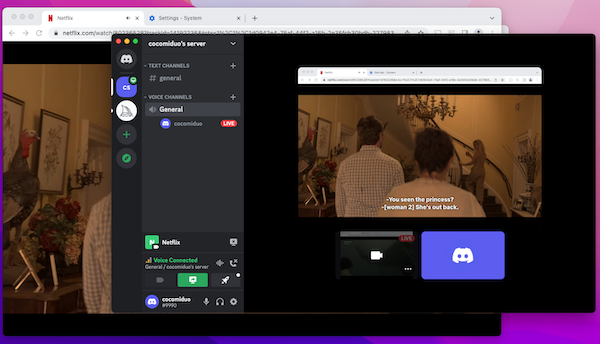
Weiterlesen: Wie kann man Netflix auf Discord streamen?
Watch Netflix Together ist eine Chrome-Erweiterung, mit der Sie Netflix gemeinsam mit Ihren Freunden und Angehörigen online ansehen können. Chat und Emojis inklusive! Ihre Videos werden automatisch synchronisiert, auch wenn Sie während des Anschauens zwischen Videos wechseln. Installieren Sie die Erweiterung und teilen Sie gemeinsam Momente, auch wenn Sie Tausende von Kilometern voneinander entfernt sind.

Teleparty (ehemals Netflix Party) ist eine neue Möglichkeit, gemeinsam mit Ihren Freunden online fernzusehen. Der Name wurde geändert, da die App nun das gemeinsame Anschauen von Netflix, YouTube, Disney+, HBO, Hulu und Amazon mit Freunden unterstützt. So funktioniert es:

Scener ist ein kostenloser Dienst, mit dem Sie Serien und Filme von allen großen Streaming-Plattformen perfekt synchronisiert gemeinsam ansehen können. Scener Premium unterstützt Video- und Audio-Chats ohne Werbung und kostet 39,99 $ pro Jahr oder 5,79 $ pro Monat.

Im Jahr 2022 hat Sceaner eine mobile App für iOS-Geräte wie iPhone und iPad auf den Markt gebracht. Sie können eine Watch Party über die App starten.

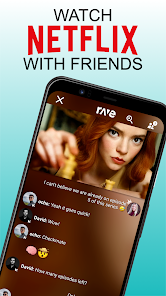
Die Rave-App ist für iOS und Android, Windows und Mac verfügbar. Mit ihr können Sie Netflix-Filme und -Serien gemeinsam mit anderen ansehen und dabei in Echtzeit chatten, ebenso wie YouTube, Amazon Prime Video, X und mehr. Das Ansehen von Serien und Filmen hat noch nie so viel Spaß gemacht!
Nachteile:
Zu viele Werbeanzeigen.
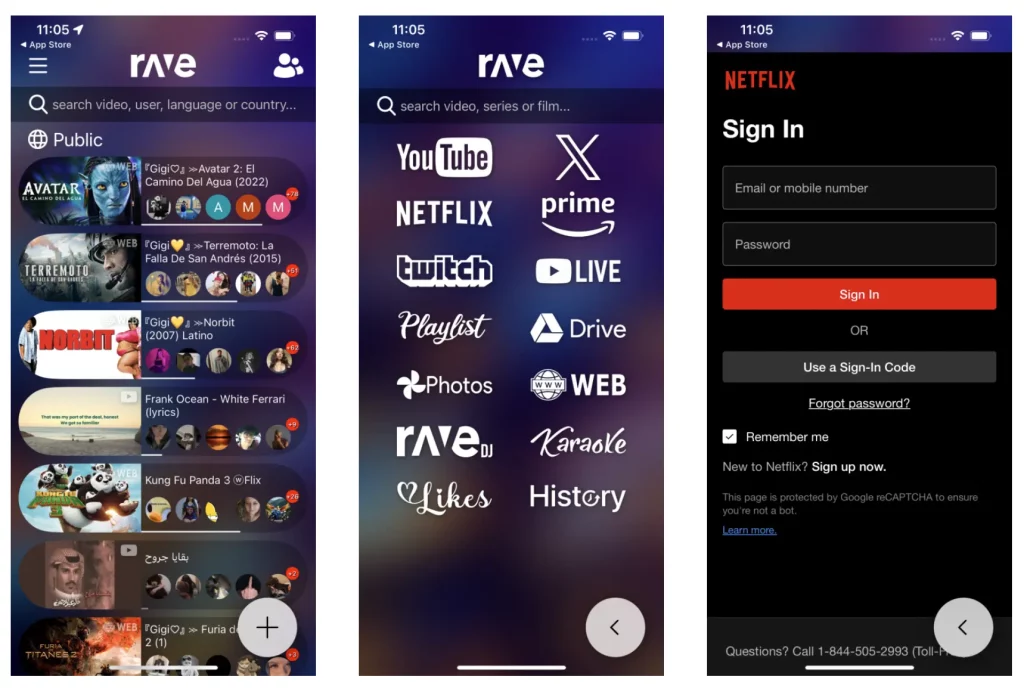

Verwenden Sie die Discord-App, Rave oder Watch-Party-Websites auf Computern, um Netflix zu teilen, und übertragen Sie dann per Cast/Airplay auf den Fernseher oder verwenden Sie einen Laptop, der mit einem HDMI/DisplayPort-Kabel an den Fernseher angeschlossen ist.
Pazu Netflix Video Downloader hilft Ihnen dabei, Netflix-Filme und -Fernsehserien auf Ihrem Mac oder Windows-PC als MP4/MKV herunterzuladen. Es lädt Netflix-Filme und -Fernsehserien in HD 1080p mit mehrsprachigen Audiospuren und Untertiteln Ihrer Wahl herunter. Mit seinem einzigartigen Video-Download-Kern kann Pazu Netflix Video Downloader Netflix-Videos mit hoher Geschwindigkeit herunterladen. Nach dem Herunterladen können Sie sie auf einer externen Festplatte speichern und die Videos auf jedem Gerät abspielen. Die heruntergeladenen Fernsehsendungen und Filme können auch nach Kündigung Ihres Netflix-Abonnements weiterhin abgespielt werden. Im Folgenden finden Sie eine detaillierte Anleitung zum Herunterladen von Netflix-Filmen und -Fernsehserien mit Pazu Netflix Video Downloader.

Laden Sie Netflix-Filme und -Fernsehserien in HD-Qualität als MP4 herunter.
Im Folgenden finden Sie eine detaillierte Anleitung zum Herunterladen von Filmen und Fernsehsendungen von Netflix mit dem Pazu Netflix Video Downloader.
Starten Sie den Pazu Netflix Video Downloader unter Windows und Mac. Wählen Sie Netflix aus und Sie werden aufgefordert, sich bei Netflix anzumelden. Oder geben Sie ein beliebiges Wort in die Suchleiste ein und drücken Sie die Such-Taste, dann erscheint das Anmeldefenster. Geben Sie Ihre Kontoinformationen ein, um sich bei Netflix auf Pazu Netflix Video Downloader anzumelden.

Klicken Sie auf die Schaltfläche „Einstellungen“ in der oberen rechten Ecke und wählen Sie „Präferenzen“, um das Videoformat (MP4/MKV), den Video-Codec (H264, H265), den Ausgabepfad, die Sprache der Audiospuren und Untertitel usw. anzupassen.
Untertiteltypen:

Klicken Sie oben auf die Registerkarte „Suchen“ und suchen Sie nach Netflix-Inhalten anhand des Namens oder der URL. Geben Sie den Titel des Films/der Fernsehserie ein oder kopieren Sie die URL und fügen Sie sie in die Suchleiste ein. Klicken Sie dann auf die Schaltfläche „Suchen“, um den Inhalt zu finden, den Sie herunterladen möchten.

Mit Pazu Netflix Video Downloader können Sie bestimmte Audiospuren und Untertitel zum Herunterladen auswählen.
Wenn Sie einen Film herunterladen, befindet sich neben dem Download-Symbol ein Symbol für Einstellungen. Klicken Sie darauf, um die genauen Audio- und Untertitelsprachen auszuwählen. Klicken Sie auf das Download-Symbol, um den Download des Netflix-Films zu starten.
Wenn Sie eine Fernsehsendung herunterladen, sehen Sie nach dem Klicken auf das Download-Symbol alle Episoden und die Schaltfläche „Einstellungen“ im Popup-Fenster. Sie müssen die Episoden auswählen, die Sie herunterladen möchten, und auf die Schaltfläche „Einstellungen“ klicken, um die gewünschten Audio- und Untertitelsprachen auszuwählen. Klicken Sie anschließend auf die Schaltfläche „Herunterladen“.

Klicken Sie dann auf die Schaltfläche „Herunterladen“ in der rechten unteren Ecke. Der Download beginnt.

Nach dem Herunterladen können Sie auf die Registerkarte „Verlauf“ klicken und die heruntergeladenen Videos finden, die auf Ihrem Computer gespeichert sind.

Laden Sie Netflix-Filme und Fernsehsendungen im MP4-/MKV-Format auf Ihren PC/Mac herunter