

Netflix ermöglicht es Personen, die in einem Haushalt zusammenleben, ein einziges Konto zu teilen. Um das Fernseherlebnis für alle zu verbessern, können Sie bis zu fünf individuelle Profile erstellen. Jedes Profil verfügt über einen separaten Fernsehverlauf und eigene Empfehlungen. Wenn ein Mitglied zu Ihnen zieht oder auszieht, müssen Sie möglicherweise ein Profil in Ihrem Netflix-Konto erstellen oder löschen. Hier erfahren Sie, wie Sie dies ganz einfach auf Ihrem Computer, Mobilgerät oder Smart-TV tun können.
Lesen Sie auch: So sehen Sie, wer Ihr Netflix-Konto nutzt

Um ein neues Netflix-Profil auf Ihrem Mac- oder Windows-Computer zu erstellen, gehen Sie wie folgt vor:

Wenn Sie bereits etwas ansehen, bewegen Sie den Mauszeiger über Ihr Profilbild und klicken Sie im Dropdown-Menü auf „Profile verwalten“. Wählen Sie dann „Profil hinzufügen“.


Um ein Netflix-Profil mit der Netflix-App auf Ihrem Smartphone oder Tablet zu erstellen, gehen Sie wie folgt vor:


Bevor Sie ein Profil aus Ihrem Netflix-Konto löschen, sollten Sie einige wichtige Dinge beachten:
Sie können ein Netflix-Profil ganz einfach mit einem Browser auf Ihrem Mac- oder Windows-Computer löschen, indem Sie die folgenden Schritte ausführen:
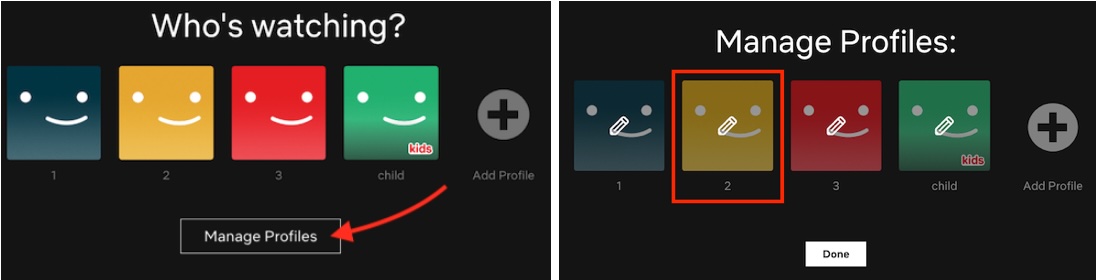
Wenn Sie bereits etwas ansehen, klicken Sie oben rechts auf Ihr Profilbild und wählen Sie „Profile verwalten“. Klicken Sie dann auf das Profil, das Sie löschen möchten.


Sie können ein Netflix-Profil auch aus der Netflix-App auf Ihrem Smartphone oder Tablet löschen.

Netflix ermöglicht sowohl werbefreien als auch werbefinanzierten Nutzern, Filme und Fernsehsendungen über seine App herunterzuladen. Diese Downloads können jedoch nur innerhalb der Netflix-App abgespielt und nicht auf andere Anwendungen oder Geräte übertragen werden. Wenn Sie aufgrund der Löschung Ihres Profils den Zugriff auf Ihr Netflix-Konto verlieren, sind alle heruntergeladenen Inhalte nicht mehr zugänglich. Um Ihre Lieblingstitel weiterhin anzuschauen, sollten Sie sie mit einem professionellen Netflix-Downloader direkt auf Ihr Gerät herunterladen.
Pazu Netflix Video Downloader ist ein Desktop-Programm für Netflix-Nutzer, mit dem Filme und Fernsehsendungen im MP4- und MKV-Format heruntergeladen werden können. Die heruntergeladenen Dateien behalten eine hohe Qualität von bis zu 1080p und enthalten die Originaluntertitel und Audiospuren. Das bedeutet, dass Sie die heruntergeladenen Netflix-Titel auch nach Ablauf Ihres Abonnements oder nach Löschung Ihres Profils behalten und genießen können.

Laden Sie Netflix-Filme und -Fernsehsendungen in HD-Qualität im MP4-Format herunter.
Laden Sie Pazu Netflix Video Downloader herunter, installieren Sie es und starten Sie es auf Ihrem Mac oder Windows-PC. Wählen Sie Netflix und melden Sie sich bei Ihrem Netflix-Konto an.
Wenn Sie eine Registrierung erworben haben, klicken Sie auf das Symbol „Einstellungen“ > „Registrieren“ und geben Sie den Code ein, um die Vollversion des Downloaders freizuschalten. Andernfalls fahren Sie mit der kostenlosen Testversion fort.

Klicken Sie auf das Symbol „Einstellungen“ (drei Linien oben rechts) > „Präferenzen“, um Download-Formate, Video-Codec, Audio, Untertitelsprachen und mehr auszuwählen.

Klicken Sie oben auf die Registerkarte „Suchen” und suchen Sie die Netflix-Serie oder den Film, den Sie von Netflix herunterladen möchten.
Wenn Sie einen Film herunterladen möchten, klicken Sie auf das Symbol „Herunterladen”, um den Download-Vorgang zu starten.

Bei einer Serie werden durch Klicken auf das Symbol „Herunterladen” standardmäßig alle Episoden zur Download-Liste hinzugefügt. Deaktivieren Sie gegebenenfalls die Episoden, die Sie nicht herunterladen möchten. Sie können auch auf die drei Linien und das Zahnradsymbol klicken, um die Audio-/Untertitelsprachen für jede Episode auszuwählen.

Klicken Sie nach dem Herunterladen oben in der Mitte auf die Registerkarte „Verlauf“ und dann auf das Ordnersymbol, um die heruntergeladenen Videos zu finden. Jetzt können Sie die Videos auf jedem Mediaplayer abspielen, der das MP4- oder MKV-Format unterstützt, und Ihre Lieblings-Netflix-Titel für immer speichern.

Netflix-Profile bieten eine großartige Möglichkeit, Ihr Seherlebnis zu personalisieren. Sie können alle Profile außer dem primären Profil aus Ihrem Netflix-Konto auf der Netflix-Website, mit der App auf Ihrem Smartphone oder sogar auf Ihrem Smart-TV erstellen und löschen. Um nach dem Löschen Ihres Profils oder dem Ende Ihres Abonnements auf Ihre Lieblingstitel zugreifen zu können, können Sie Pazu Netflix Video Downloader verwenden, um sie als lokale MP4/MKV-Dateien zu speichern.

Laden Sie Netflix-Filme und Fernsehsendungen im MP4-/MKV-Format auf Ihren PC/Mac herunter