

Netflix erlaubt es dir nur, das Konto innerhalb deines Haushalts zu teilen. Wenn du es mit einem Familienmitglied oder Freund teilen möchtest, der nicht bei dir wohnt, kannst du einen Platz für ein Zusatzmitglied erwerben. Das ist eine viel kostengünstigere Option, als wenn die Person ein eigenes Konto einrichten würde. Dieser Leitfaden behandelt alles, was du über das Netflix-Zusatzmitglied wissen musst, einschließlich der Kosten, wie man es hinzufügt, kündigt und vieles mehr.
Inhalt
Lesetipp: Gibt es einen Netflix-Familienplan?
Aufgrund der verschärften Maßnahmen gegen die gemeinsame Nutzung von Passwörtern nutzt Netflix den „Haushalt“, um festzulegen, mit wem du dein Konto teilen kannst. Das basiert auf dem Hauptstandort, an dem dein Konto genutzt wird, einschließlich der Geräte, die unter dieser Adresse mit dem Internet verbunden sind. Du kannst deinen Fernseher nutzen, um den Netflix-Haushalt einzurichten. Andernfalls richtet Netflix ihn möglicherweise automatisch für dich ein und umfasst alle Geräte, die über dieselbe Internetverbindung wie dieser Fernseher auf dein Netflix-Konto zugreifen. Wenn du Netflix nicht auf einem Fernseher schaust, musst du den Netflix-Haushalt für dein Konto nicht einrichten.
Das Zusatzmitglied ist die offizielle, kostenpflichtige Lösung von Netflix, um dein Netflix-Konto außerhalb deines Haushalts zu teilen. Zusatzmitglieder haben ihre eigene E-Mail-Adresse und ihr eigenes Passwort zum Einloggen. Allerdings können sie jeweils nur auf einem Gerät streamen und herunterladen und nur ein Profil erstellen. Bitte denk daran, dass sich das „Zusatzmitglied“ im selben Land wie der Kontoinhaber befinden muss.
Netflix bietet hauptsächlich drei Abonnement-Tarife an: „Standard-Abo mit Werbung“, „Standard“ und „Premium“. Du kannst „Zusatzmitglied“ nur zu den werbefreien Tarifen Standard und Premium hinzufügen. Der „Standard“-Tarif erlaubt ein „Zusatzmitglied“, während der „Premium“-Tarif zwei zulässt.
Für das Zusatzmitglied kannst du zwischen werbefinanziert und werbefrei wählen, wobei die Kosten unterschiedlich sind:
Du kannst ein Zusatzmitglied über die Netflix-Website oder deinen Fernseher hinzufügen. In der Netflix-App ist dies derzeit nicht möglich.

Wenn du den Einladungslink direkt an das Zusatzmitglied senden möchtest, kopiere ihn unter Konto > Mitgliedschaft > Zusatzmitglieder verwalten.
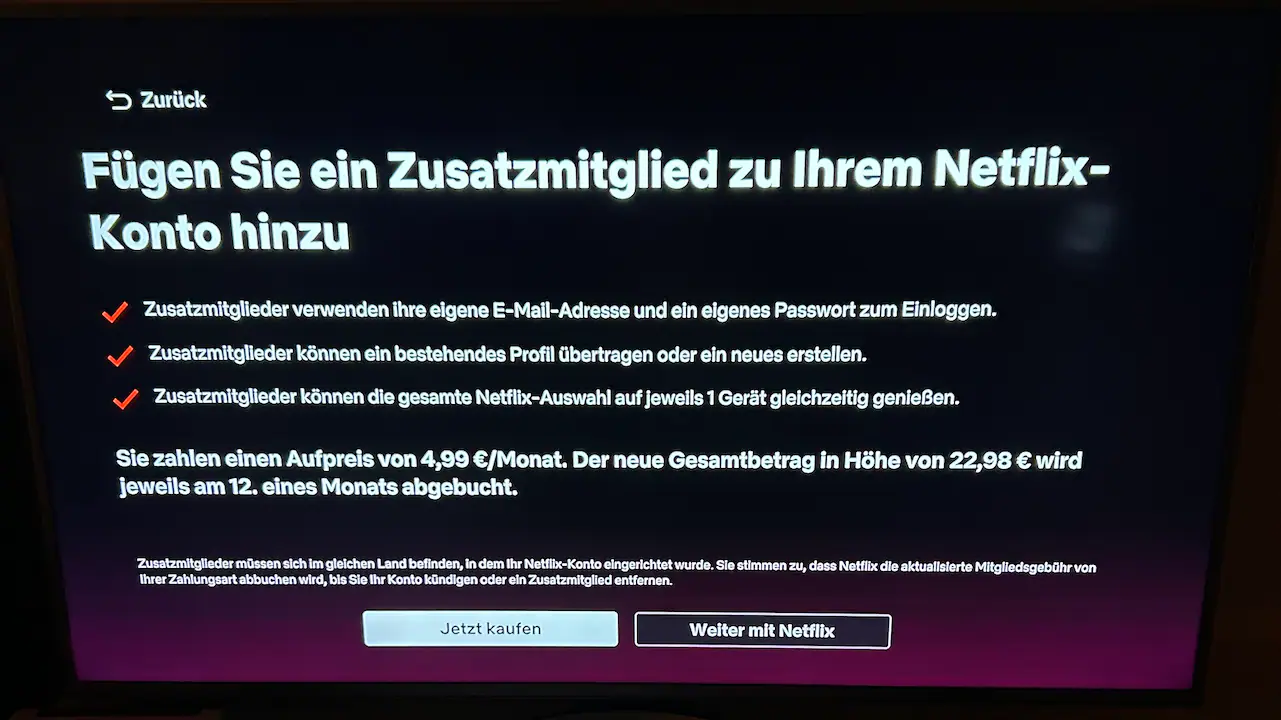
Wenn du den Platz für ein Zusatzmitglied nicht mehr benötigst oder ein Zusatzmitglied zwischen werbefinanziert und werbefrei umstellen möchtest, musst du das aktuelle Mitglied kündigen. Anschließend kannst du bei Bedarf ein neues hinzufügen.
So kündigst du den Zusatzmitglied in deinem Netflix-Konto:
Netflix ermöglicht es dir, Filme und Serien zum Offline-Ansehen herunterzuladen, sogar mit dem werbefinanzierten Tarif. Du kannst Inhalte jedoch nur auf Mobilgeräten herunterladen. Wenn du Netflix auf anderen Geräten ohne Internetverbindung anschauen möchtest, solltest du in Erwägung ziehen, deine Lieblingstitel in MP4- oder MKV-Dateien zu konvertieren.
Pazu Netflix Video Downloader ist ein professionelles Tool zum Herunterladen von Netflix-Filmen und -Serien im MP4- und MKV-Format auf Mac und Windows. Es kann Netflix-Inhalte in hoher Qualität (bis zu 1080p) konvertieren und dabei die ursprünglichen Untertitel und Audiospuren beibehalten. Nach dem Herunterladen kannst du sie auf jedem kompatiblen Gerät ansehen oder mit anderen unterstützten Playern abspielen.

Lade Netflix-Filme und -Serien in HD-Qualität als MP4 herunter.
So lädst du Netflix-Filme und -Serien als MP4 herunter:
1. Lade den Pazu Netflix Video Downloader herunter, installiere ihn und starte ihn auf deinem Mac oder Windows-Rechner. Wähle Netflix aus und melde dich bei deinem Netflix-Konto an.
Wenn du eine Lizenz für den Downloader erworben hast, klicke auf das Einstellungssymbol > „Registrieren“ und gib deinen Code ein, um den vollen Funktionsumfang freizuschalten. Andernfalls kannst du mit der kostenlosen Testversion fortfahren.

2. Klicke oben rechts auf das Einstellungssymbol (drei Striche) und wähle „Präferenzen“, um Download-Formate, Video-Codec, Audio, Untertitelsprachen und mehr auszuwählen.

3. Suche nach einem Titel, den du von Netflix herunterladen möchtest. Klicke auf das Download-Symbol daneben.
Bei einem Film beginnt der Download sofort.

Bei einer Serie werden standardmäßig alle Folgen zum Download ausgewählt. Deaktiviere alle Folgen, die du nicht benötigst. Klicke dann auf die Schaltfläche „Herunterladen“.

4. Klicke nach dem Herunterladen auf „Verlauf“, um die heruntergeladenen Dateien zu finden.


Laden Sie Netflix-Filme und Fernsehsendungen im MP4-/MKV-Format auf Ihren PC/Mac herunter