

HBO Max ist ein Streaming-Dienst, der im Mai 2020 von WarnerMedia gestartet wurde und eine große Auswahl an Premium-Inhalten bietet, darunter Filme, Serien, Dokumentationen und vieles mehr. Der Dienst umfasst Inhalte von mehreren beliebten Sendern und Studios, darunter HBO, DC, Warner Bros, Cartoon Network und andere. Mit HBO Max haben Abonnenten Zugriff auf beliebte TV-Serien wie Friends, The Big Bang Theory, Game of Thrones und Die Sopranos sowie auf Blockbuster-Filme wie Wonder Woman 1984, Godzilla vs. Kong und Zack Snyder’s Justice League. HBO Max ist auf einer Vielzahl von Geräten verfügbar, darunter Smartphones, Tablets, Smart-TVs, Streaming-Geräte und Spielkonsolen.
Wie kann man HBO Max auf dem Mac schauen? Es gibt 3 Möglichkeiten.
Um HBO Max auf deinem Mac zu schauen, kannst du diese Schritte befolgen:
Laut den Support-Seiten von HBO Max benötigst du einen Mac mit macOS X 10.10 (Yosemite) oder neuer sowie folgende Webbrowser:
Sollten beim Streamen von HBO Max auf deinem Mac Probleme auftreten, stelle sicher, dass dein Webbrowser und dein Betriebssystem auf dem neuesten Stand sind und du über eine stabile Internetverbindung verfügst. Eventuell solltest du auch den Cache und die Cookies deines Browsers löschen, um etwaige Wiedergabeprobleme zu beheben.
Clicker for HBO Max ist eine eigenständige macOS-App, mit der du HBO Max direkt aus deinem Dock starten und über die Touch Bar steuern kannst. Sie bietet echte Vollbild-Videowiedergabe, verhindert die automatische Wiedergabe von Trailern und überspringt Video-Intros automatisch.
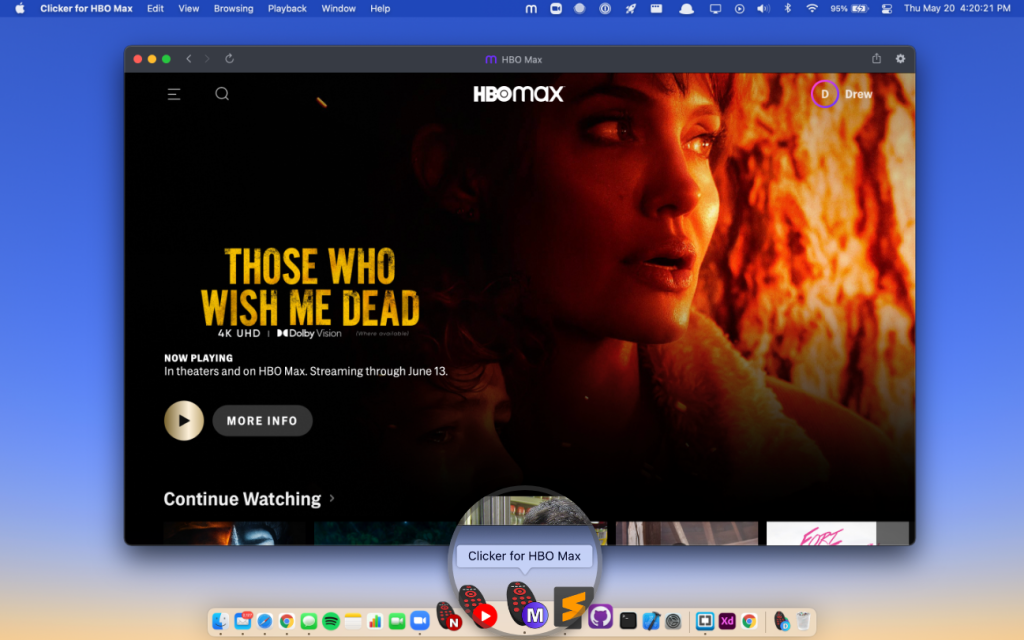
Funktionen:
Du kannst HBO Max-Filme und -Serien nicht über Webbrowser oder Clicker für HBO Max zur Offline-Wiedergabe herunterladen, egal ob du den „Basis mit Werbung“-Tarif (5,99 €/Monat, 6,99 €/Monat ab dem 1. Jan. 2027) oder die werbefreien Tarife (Standard für 11,99 €/Monat und Premium für 16,99 €/Monat, 12,99 €/Monat und 17,99 €/Monat ab dem 1. Jan. 2027) abonniert hast.
Wenn du HBO-Max-Filme und -Serien offline auf dem Mac anschauen möchtest, ist der Pazu HBO Max Video Downloader unverzichtbar. Damit kannst du ganz einfach beliebige Filme und Serien – einschließlich HBO-Max-Originalserien – suchen und auf deinen Mac oder PC herunterladen und sie anschließend im MP4- oder MKV-Format mit allen Audiospuren und Untertiteln speichern. Mit dem Pazu HBO Max Video Downloader kannst du all deine Lieblingsvideos von HBO Max ohne die HBO Max-App auf deinen Geräten speichern und musst dir dann keine Gedanken mehr über Gerätebeschränkungen machen. Du kannst sie ganz einfach auf jedem unterstützten Gerät ansehen.
In der folgenden Anleitung zeigen wir dir, wie du mit dem Pazu HBO Max Video Downloader HBO Max-Filme oder -Serien in hoher Qualität im MP4- oder MKV-Format auf Mac oder PC herunterlädst.
Lade den Pazu HBO Max Video Downloader herunter, installiere ihn und starte ihn auf deinem Mac oder Windows-PC. Klicke auf das HBO Max-Symbol und melde dich bei deinem HBO Max-Konto an.
Klicke auf das Einstellungssymbol > „Registrieren“ und gib deinen Registrierungscode ein, um die Vollversion freizuschalten, falls du eine Lizenz erworben hast. Falls nicht, nutze einfach die kostenlose Testversion.

Gib den Titel des Films oder der Serie in das Suchfeld unter dem Reiter „Suchen“ ein. Du erhältst dieselben Ergebnisse wie auf der HBO Max-Website oder in der App, da der HBO Max Video Downloader über eine leistungsstarke HBO Max-Suchmaschine verfügt.
Oder kopiere den Link zum Film oder zur TV-Serie von der HBO Max-Website und füge ihn ein. Klicke dann auf das Suchsymbol.

Nachdem du den Film oder die TV-Serie ausgewählt hast, die du herunterladen möchtest, musst du das Videoformat, den Codec, die Audio- und Untertitelsprachen sowie den Ausgabeordner usw. festlegen, indem du auf das Einstellungssymbol klickst und „Einstellungen“ auswählst.

Wenn du einen Film ausgewählt hast, klicke auf das Download-Symbol daneben, um den Download zu starten. Nachdem der Film heruntergeladen wurde, klicke auf die Schaltfläche „Verlauf“, um ihn schnell zu finden.
Wenn du eine TV-Serie ausgewählt hast, klicke auf das Download-Symbol daneben, um die Episoden auszuwählen, die du herunterladen möchtest. Vor dem Herunterladen kannst du auch auf das Einstellungssymbol klicken, um Untertitel und Tonspuren für jede Episode auszuwählen. Klicke auf „OK“, um das Fenster „Audio/Untertitel“ zu schließen, und klicke dann auf „Herunterladen“, um den Download der ausgewählten Episoden zu starten.

Nach der Konvertierung findest du die Episoden der TV-Serie im MP4-Format ohne Werbung im Ausgabeordner. Um alle heruntergeladenen Elemente anzuzeigen, wechsle zur Registerkarte „Verlauf“. Jetzt kannst du die HBO Max-Filme und -Serien offline auf dem Mac mit Videoplayern wie dem QuickTime Player.

Verwandte Artikel

Laden Sie HBO Max-Videofilme und Fernsehsendungen im MP4-/MKV-Format auf Ihren PC/Mac herunter