

Sie können HBO Max direkt oder über einen teilnehmenden Anbieter abonnieren. Direktabonnenten können sich bei ihrem HBO Max-Konto anmelden, um auf die Streaming-Bibliothek zuzugreifen. Wenn Sie HBO Max über einen Anbieter wie Prime Video oder einen anderen Partner abonniert haben, müssen Sie zunächst Ihr Abonnement mit einem HBO Max-Konto verknüpfen. Nach der Verknüpfung können Sie sich mit Ihrer HBO Max-E-Mail-Adresse und Ihrem Passwort auf jedem unterstützten Gerät bei HBO Max anmelden.
In dieser Anleitung erfahren Sie, wie Sie sich mit Anbietern auf verschiedenen Geräten bei HBO Max anmelden können.
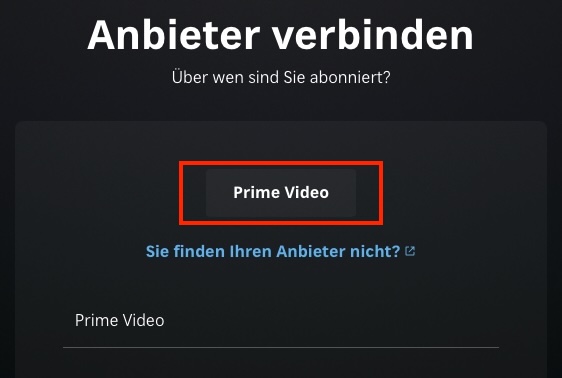
Derzeit ist Prime Video der einzige Anbieter, den Sie in Deutschland auswählen können. So melden Sie sich mit einem Anbieter auf Ihrem Mac oder PC bei HBO Max an:

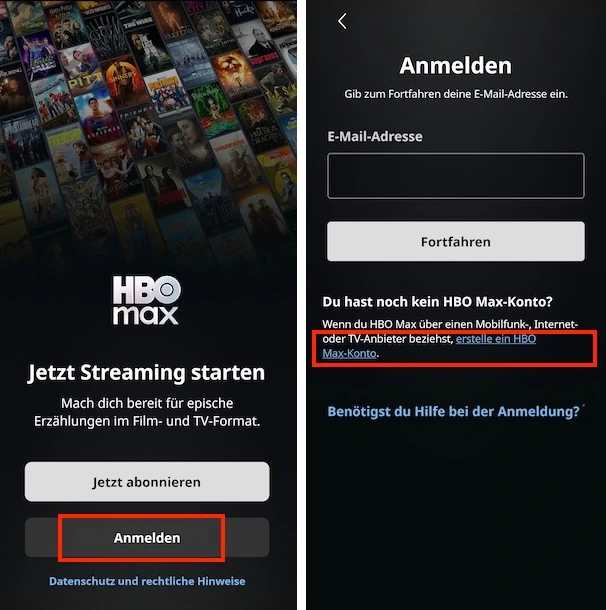
Befolgen Sie diese Schritte, um sich über einen Anbieter auf Ihrem Mobilgerät bei HBO Max anzumelden.
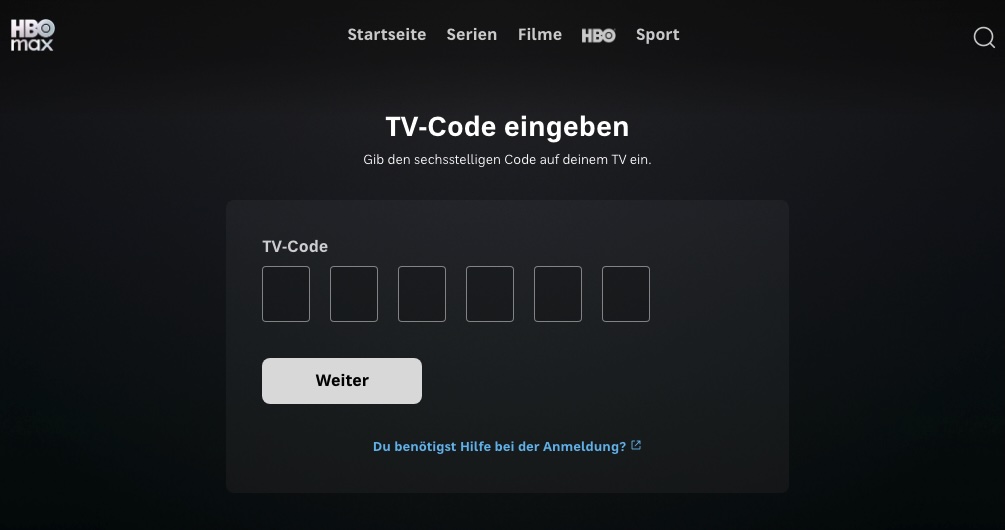
Wenn Sie sich zum ersten Mal auf Ihrem Smart-TV bei HBO Max anmelden, müssen Sie Ihren Smartphone oder Computer verwenden, um den Vorgang abzuschließen. So geht’s:
Mit der HBO Max-App können Sie Serien und Filme für die Offline-Wiedergabe herunterladen. Allerdings gibt es einige Einschränkungen: Sie können nur mit werbefreien Tarifen herunterladen, die Downloadmenge ist begrenzt und Sie können Inhalte nur auf mobile Geräte herunterladen. Sobald Sie mit dem Ansehen eines Downloads beginnen, haben Sie 48 Stunden Zeit, um ihn anzusehen, bevor er abläuft. Nicht angesehene Downloads verfallen nach 30 Tagen. Nach Ablauf müssen Sie den Download erneuern oder löschen.
Wenn Sie HBO Max-Titel unbegrenzt herunterladen und ohne zeitliche Einschränkungen ansehen möchten, ist Pazu HBO Max Video Downloader die beste Option.
Pazu HBO Max Video Downloader ist ein professioneller Video-Downloader, der das Herunterladen von HBO Max-Filmen und -Fernsehserien in HD-Qualität unterstützt. Darüber hinaus kann er Videos über die Namenssuche und URL-Erkennung herunterladen. Zusätzlich kann Pazu HBO Max Video Downloader die Untertitel und Audiospuren in mehreren Sprachen gleichzeitig speichern, sodass Sie sich überhaupt keine Gedanken über Sprachbarrieren machen müssen. Er bietet Ihnen drei Arten von Untertiteln zur Auswahl: externe Untertitel, interne Untertitel und Hardcore-Untertitel.
Mit Hilfe von Pazu HBO Max Video Downloader können Sie HBO Max-Videos nicht nur für immer speichern, sondern auch auf jedem Fernseher und anderen unterstützten Geräten frei ansehen.

Pazu HBO Max Video Downloader
Befolgen Sie die nachstehende Anleitung, um HBO Max-Filme und -Fernsehserien im MP4-Format herunterzuladen.
Laden Sie Pazu HBO Max Video Downloader herunter, installieren Sie es und starten Sie es auf Ihrem Desktop. Klicken Sie auf das HBO Max-Symbol und melden Sie sich bei Ihrem HBO Max-Konto an.
Wenn Sie eine Lizenz für den Downloader erworben haben, klicken Sie auf das Symbol „Einstellungen“ (drei Linien oben rechts) > „Registrieren“ und geben Sie Ihren Registrierungscode ein, um die Vollversion freizuschalten. Andernfalls fahren Sie mit der kostenlosen Testversion fort.

Klicken Sie auf das Symbol „Einstellungen“ in der oberen rechten Ecke und wählen Sie „Preferences“, um das Videoformat, den Codec, die Audio- und Untertitelsprachen, den Ausgabeordner usw. anzupassen.

Suchen Sie nach einem Film oder einer Serie, indem Sie den Namen unter der Registerkarte „Suchen“ eingeben. Sie erhalten die gleichen Ergebnisse wie bei einer Suche auf der HBO Max-Website oder in der App.
Oder Sie können den Link des Films oder der Serie von der HBO Max-Website kopieren und einfügen. Klicken Sie dann auf das Suchsymbol.

Klicken Sie bei einem Film auf das Download-Symbol daneben, um den Download zu starten.
Klicken Sie bei einer Fernsehserie auf das Download-Symbol, um bestimmte Episoden zum Herunterladen auszuwählen. Klicken Sie dann unten rechts auf die Schaltfläche „Herunterladen“, um den Download zu starten.
Sie können auch Untertitel und Audiospuren für einen Film oder jede Episode einer Serie anpassen, indem Sie auf das Symbol mit den Linien und dem Zahnrad klicken. Klicken Sie auf „OK“, um das Fenster „Audio/Untertitel“ zu schließen, nachdem Sie die gewünschten Sprachen ausgewählt haben.

Nachdem der Download abgeschlossen ist, klicken Sie auf „Verlauf“, um das Video im MP4-Format schnell zu finden. Sie können nun die heruntergeladenen Videos übertragen und sie jederzeit ansehen.


Laden Sie HBO Max-Videofilme und Fernsehsendungen im MP4-/MKV-Format auf Ihren PC/Mac herunter