

HBO Max-Abonnements werden von verschiedenen Anbietern angeboten, und die Kündigungsverfahren unterscheiden sich je nach dem von Ihnen gewählten Anbieter.
Wenn Sie sich über die HBO Max-App auf einem Roku-Streaming-Gerät registriert haben, wird Ihr Abonnement über Roku verwaltet und abgerechnet. Um Ihre Zahlungsmethode zu überprüfen, führen Sie bitte die folgenden Schritte aus:
1. Öffnen Sie HBO Max oder melden Sie sich auf Ihrem Computer unter hbomax.com an.
2. Führen Sie einen der folgenden Schritte aus:
 und dann „Konto“.
3. Hier finden Sie Informationen darüber, über wen Ihr Abonnement abgerechnet wird:
Wenn Sie bestätigt haben, dass Ihr HBO Max-Abonnement über Roku abgerechnet wird, befolgen Sie eine der beiden folgenden Methoden, um es zu kündigen. Wenn Sie HBO Max nicht über Roku abonniert haben, müssen Sie Ihr HBO Max-Abonnement bei dem Anbieter kündigen, der Ihnen die Rechnung stellt.
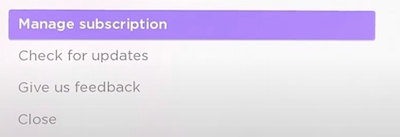
Kann ich HBO Max nach der Kündigung des Abonnements weiterhin auf Roku ansehen? Ja, Sie können bis zum Ablauf Ihres Abonnements am Ende Ihres Abrechnungszeitraums weiterhin streamen. Nach Ablauf des Abrechnungszeitraums können Sie nicht mehr streamen. Wenn Sie jedoch HBO Max-Filme und -Fernsehserien vor Ablauf Ihres Abonnements als MP4 herunterladen, können Sie diese weiterhin auf Roku und überall ansehen.
Mit dem Pazu HBO Max Video Downloader können Sie alle Filme und Fernsehserien von HBO Max auf Ihren Mac oder PC herunterladen und sie im MP4- oder MKV-Format mit allen Audiospuren und Untertiteln speichern. Mit Pazu HBO Max Video Downloader können Sie alle Ihre Lieblingsvideos von HBO Max ohne die HBO Max-App auf Ihren Geräten speichern und sie dann auch nach Kündigung Ihres HBO Max-Abonnements offline auf Roku ansehen.
In der folgenden Anleitung zeigen wir Ihnen, wie Sie mit Pazu HBO Max Video Downloader HBO Max-Filme oder -Fernsehserien in hoher Qualität im MP4- oder MKV-Format auf Ihren Mac/PC herunterladen können.
Laden Sie Pazu HBO Max Video Downloader herunter, installieren Sie es und starten Sie es auf Ihrem Mac. Klicken Sie auf das HBO Max-Symbol und melden Sie sich bei Ihrem HBO Max-Konto an.
Klicken Sie auf das Symbol „Einstellungen“ (dreizeiliges Symbol oben rechts) > „Registrieren“ und geben Sie Ihren Registrierungscode ein, um die Vollversion freizuschalten, wenn Sie eine Lizenz erworben haben. Wenn Sie dies nicht getan haben, fahren Sie mit der kostenlosen Testversion fort.

Nachdem Sie den Film oder die Fernsehsendung ausgewählt haben, die Sie herunterladen möchten, müssen Sie das Videoformat, den Codec, die Audio- und Untertitelsprachen, den Ausgabeordner usw. auswählen, indem Sie auf das Symbol „Einstellungen“ > „Preferences“ klicken.

Klicken Sie auf die Registerkarte „Suchen“ und suchen Sie nach den Serien und Filmen, die Sie herunterladen möchten. Geben Sie den Titel des Films/der Fernsehserie in das Suchfeld ein.
Sie erhalten die gleichen Ergebnisse wie bei der Suche auf der HBO Max-Website oder in der App, da HBO Max Video Downloader über eine leistungsstarke HBO Max-Suchmaschine verfügt.
Oder kopieren Sie den Link des Films/der Fernsehserie von der HBO Max-Website und fügen Sie ihn ein. Klicken Sie dann auf das Suchsymbol.

Sie können den Download starten, indem Sie auf das Download-Symbol neben der Fernsehserie oder dem Film klicken.
Bei Filmen beginnt der Download sofort. Bei Fernsehserien werden Sie aufgefordert, die Episoden auszuwählen, die Sie herunterladen möchten.
Vor dem Herunterladen können Sie auch auf das Symbol „Erweiterte Einstellungen“ klicken, um Untertitel und Audiospuren für jede Episode auszuwählen. Klicken Sie auf „OK“, um das Fenster „Audio/Untertitel“ zu schließen, und klicken Sie dann auf „Herunterladen“, um den Download der ausgewählten Episoden zu starten.

Klicken Sie nach der Konvertierung auf die Schaltfläche „Verlauf“, um sie schnell zu finden. Sie finden die TV-Serien-Episoden im MP4-Format im Ausgabeordner ohne Werbung.


Laden Sie HBO Max-Videofilme und Fernsehsendungen im MP4-/MKV-Format auf Ihren PC/Mac herunter