So melden Sie sich bei HBO Max auf dem Fernseher, Mobilgerät und Computer an

Grace's user avatar
Grace
January 29, 2026

HBO Max bietet eine umfangreiche Bibliothek mit Inhalten, die jeden in der Familie unterhalten, von Anime über Hit-Serien bis hin zu Kriegsfilmen. Die HBO Max-App oder der Webplayer sind auf verschiedenen Geräten verfügbar, darunter Smartphones, Tablets, Computer und Laptops, Smart-TVs und Streaming-Geräte sowie Spielekonsolen. Wenn Sie bereits ein Abonnement haben, melden Sie sich einfach bei Ihrem HBO Max-Konto an und genießen Sie Ihre Lieblingsserien und -filme. Diese praktische Anleitung zeigt Ihnen, wie Sie auf jedem Ihrer Geräte auf HBO Max zugreifen können, sodass Sie jederzeit und überall streamen können.

Inhalt

Lesen Sie auch: So melden Sie sich bei HBO Max mit einem Anbieter an

Bei HBO Max auf Mobilgeräten anmelden

HBO Max ist im Google Play Store, im Apple App Store und im Appstore erhältlich. Abonnenten können HBO Max auf den folgenden Mobilgeräten streamen:

  • Android-Smartphones und -Tablets mit OS 5.1 oder höher
  • Apple iPhone, iPad und iPod Touch mit iOS 15 oder höher
  • Amazon Fire-Tablets: 4. Generation oder höher

Wenn Sie bereits über ein HBO Max-Konto mit E-Mail-Adresse und Passwort verfügen, melden Sie sich mit den folgenden Schritten auf Ihrem Smartphone oder Tablet bei HBO Max an:
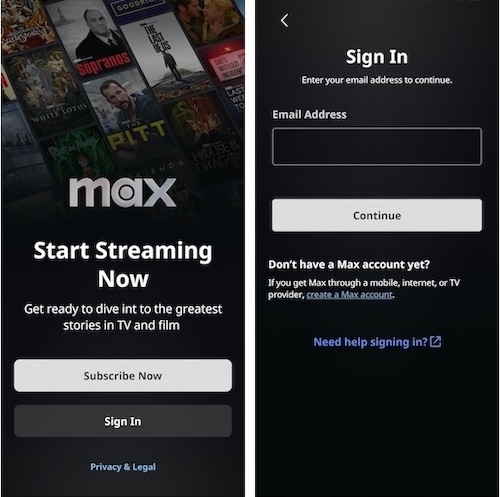
  1. Öffnen Sie HBOMax und wählen Sie Anmelden.
  2. Geben Sie die E-Mail-Adresse und das Passwort Ihres HBO Max-Kontos ein, um sich anzumelden.
    • Um sich mit einem Anbieter anzumelden, tippen Sie unter der Schaltfläche „Weiter“ auf „HBO Max-Konto erstellen“.
  3. Wählen Sie Ihr Profil, um mit dem Streaming zu beginnen.
sign into max mobile

Bei HBO Max auf dem Desktop anmelden

Auf Ihrem Computer und Laptop können Sie HBO Max mit dem Webplayer streamen. Verwenden Sie für ein optimales Erlebnis die neueste Version von Chrome, Firefox, Microsoft Edge oder Safari. So melden Sie sich bei Max über den Webplayer an:

  1. Gehen Sie zu hbomax.com und wählen Sie oben rechts „Anmelden“.
  2. Geben Sie die E-Mail-Adresse und das Passwort Ihres HBO Max-Kontos ein, um sich anzumelden.
    • Klicken Sie unter der Schaltfläche „Weiter“ auf „HBO Max-Konto erstellen“, wenn Sie sich bei einem Anbieter anmelden möchten.
  3. Wählen Sie Ihr Profil aus, um mit dem Streaming zu beginnen.
sign into max web

HBO Max auf Fernsehern und Spielekonsolen aktivieren

Benutzer finden die HBO Max-App auch auf den gängigen Smart-TVs und Spielekonsolen, darunter:

  • Android TV: Android TV OS 5.1 oder höher
  • Apple TV: 4K oder HD mit tvOS 15 oder höher
  • Roku: Roku OS 14 oder höher
  • Amazon Fire TV: Fire OS 5 oder höher
  • Hisense VIDAA TV: OS 6.0 oder höher
  • LG Smart TV: WebOS 3.5 oder höher
  • Samsung TV: Modelle ab 2016
  • Spielkonsole: PlayStation 4, PlayStation 5, Xbox One und Xbox Series X|S

Wenn HBO Max auf Ihrem Fernseher nicht verfügbar ist, können Sie auch AirPlay, Chromecast oder ein HDMI-Kabel verwenden, um HBO Max auf dem Fernseher anzusehen.

So können Sie HBO Max auf Ihrem Smart-TV, Ihren Streaming-Geräten und Ihrer Spielkonsole aktivieren:

Option 1. QR-Code scannen

  1. Laden Sie HBO Max herunter und installieren Sie es auf Ihrem TV-Gerät. Öffnen Sie die App und wählen Sie Anmelden.
  2. Ein QR-Code und ein sechsstelliger Code werden auf Ihrem Fernsehbildschirm angezeigt.
  3. Führen Sie einen der folgenden Schritte aus:
    • Scannen Sie den QR-Code mit der Kamera Ihres Smartphones und tippen Sie auf den Link auf Ihrem Smartphone oder
    • besuchen Sie hbomax.com/signin und geben Sie den sechsstelligen Code ein.
  4. Geben Sie die E-Mail-Adresse und das Passwort Ihres HBO Max-Kontos ein, um sich anzumelden.
enter code

Option 2. Verwenden Sie die HBO Max Mobile App

Diese Option ist nur auf bestimmten Geräten verfügbar. Um diese Methode zu verwenden, stellen Sie sicher, dass Ihr Smartphone und Ihr Fernseher mit demselben WLAN-Netzwerk verbunden sind.

  1. Melden Sie sich bei der HBO Max App auf Ihrem Smartphone oder Tablet an. Lassen Sie die Max App geöffnet und aktiv.
  2. Öffnen Sie HBO Max auf Ihrem Fernseher, wählen Sie „Anmelden“ und dann links „HBO Max Mobile App verwenden“.
  3. Kehren Sie zu Ihrem Smartphone zurück und tippen Sie in der HBO Max-App auf „Zulassen“. Sie werden nun bei Ihrem Max-Konto auf dem Fernseher angemeldet.

Wenn die Aufforderung der HBO Max-App auf Ihrem Mobilgerät nicht angezeigt wird, schließen Sie HBO Max und öffnen Sie die App erneut auf Ihrem Smartphone oder Tablet.

Option 3. E-Mail-Adresse verwenden

  1. Öffnen Sie HBO Max auf Ihrem Fernseher und wählen Sie „Anmelden“.
  2. Wählen Sie links „E-Mail-Adresse verwenden“.
  3. Geben Sie die E-Mail-Adresse und das Passwort Ihres HBO Max-Kontos ein und wählen Sie „Anmelden“.

Option 4. Handynummer verwenden

  1. Starten Sie die HBO Max-App auf Ihrem Fernseher und wählen Sie „Anmelden“.
  2. Wählen Sie links „Handynummer verwenden“.
  3. Geben Sie die mit Ihrem HBO Max-Konto verknüpfte Handynummer ein und wählen Sie „Weiter“.
  4. Sie erhalten per SMS einen 6-stelligen Code. Geben Sie diesen Code auf Ihrem Fernseher ein.

So melden Sie sich mit Ihrem Anbieter bei HBO Max an

Wenn Sie HBO Max über einen TV-, Internet- oder Mobilfunkanbieter erhalten, müssen Sie sich mit Ihrem Anbieter verbinden, bevor Sie sich bei HBO Max anmelden können. So melden Sie sich mit einem Anbieter auf verschiedenen Geräten an:

Auf Desktop- und Mobilgeräten

  1. Öffnen Sie die HBO Max-App oder besuchen Sie hbomax.com und wählen Sie „Anmelden“.
  2. Wählen Sie unter der Schaltfläche „Weiter“ die Option „HBO Max-Konto erstellen“.
  3. Suchen Sie Ihren Anbieter und melden Sie sich bei dessen Konto an.
  4. Melden Sie sich bei Ihrem Anbieterkonto an.
  5. Verknüpfen Sie nun das Konto Ihres Anbieters mit HBO Max.
    • Wenn Sie noch kein HBO Max-Konto haben, wählen Sie „Konto erstellen“.
    • Wenn Sie bereits ein HBO Max-Konto haben, geben Sie Ihre E-Mail-Adresse ein und klicken Sie auf „Konto erstellen“. Wählen Sie dann „E-Mail bestätigen“.

Auf TV-Geräten

  1. Öffnen Sie HBO Max auf Ihrem Fernseher und wählen Sie „Anbieter verbinden“.
  2. Scannen Sie mit der Kamera Ihres Smartphones den QR-Code auf Ihrem Fernseher ODER besuchen Sie hbomax.com/providers und geben Sie den auf Ihrem Fernseher angezeigten Code ein.
  3. Bleiben Sie auf Ihrem Smartphone oder Computer. Wählen Sie Ihren Anbieter aus und melden Sie sich bei dessen Konto an.
    • Neue Abonnenten müssen das Kontoformular ausfüllen und „Konto erstellen“ auswählen.
    • Bestehende und wiederkehrende Nutzer können ihre HBO Max-E-Mail-Adresse eingeben und auf „Konto erstellen“ klicken. Wählen Sie auf der nächsten Seite „E-Mail-Adresse bestätigen“ aus.

Jetzt können Sie zu Ihrem Fernseher zurückkehren und Ihre Lieblingsserien und -filme auf Max ansehen.ng your favorite shows and movies on Max.

So schauen Sie HBO Max offline auf jedem Gerät

HBO Max erlaubt nur Abonnenten ohne Werbung, Inhalte auf mobile Geräte herunterzuladen. Wenn Sie jedoch HBO Max-Serien und -Filme als MP4 herunterladen, können Sie sie auf jedem unterstützten Gerät ansehen, ohne sich bei Ihrem Konto anzumelden.

Zu diesem Zweck empfehlen wir Pazu HBO Max Video Downloader. Mit diesem professionellen Tool können Sie Filme und Fernsehsendungen auf Mac und Windows herunterladen. Die heruntergeladenen Videos werden mit den Originaluntertiteln und Audiospuren gespeichert, sodass Sie sich keine Gedanken über Sprachbarrieren machen müssen. Sie können die heruntergeladenen Dateien auf jedes unterstützte Gerät übertragen, um sie ohne die HBO Max-App offline anzusehen.

HBO Max Video Downloader

Pazu HBO Max Video Downloader

  • HBO Max-Videos im MP4-Format herunterladen.
  • Filme und Fernsehsendungen auf Windows/Mac herunterladen.
  • Audio und Untertitel beibehalten
  • HBO Max-Werbung entfernen
  • Schnelle Download-Geschwindigkeit.

Befolgen Sie die nachstehende Anleitung, um HBO Max-Filme und -Fernsehserien im MP4-Format herunterzuladen.

Schritt 1. Starten Sie Pazu HBO Max Video Downloader auf Ihrem Mac oder Windows

Laden Sie Pazu HBO Max Video Downloader herunter, installieren Sie es und starten Sie es auf Ihrem Desktop. Klicken Sie auf das HBO Max-Symbol und melden Sie sich bei Ihrem Konto an.

Wenn Sie eine Lizenz für den Downloader erworben haben, klicken Sie auf das Symbol „Einstellungen“ (dreizeiliges Symbol oben rechts) > „Registrieren“ und geben Sie Ihren Registrierungscode ein, um die Vollversion freizuschalten. Andernfalls fahren Sie mit der kostenlosen Testversion fort.

HBO Max downloader

Schritt 2. Wählen Sie das Videoformat/die Videoqualität

Klicken Sie auf das Symbol „Einstellungen“ in der oberen rechten Ecke und wählen Sie „Preferences“, um das Videoformat, den Codec, die Audio- und Untertitelsprachen, den Ausgabeordner usw. anzupassen.

  • Videoformat: MP4 oder MKV
  • Videocodec: H.264 oder H.265
  • Audiosprache: English, Deutsch, Español, Français, 日本語, 简体中文, All.
  • Untertitel: English, Deutsch, Español, Français, 日本語, 简体中文, All.
  • Untertiteltyp: Soft-Untertitel, externe Untertitel, Hard-Untertitel
  • Nach der Konvertierung: Öffnen Sie den Ausgabeordner oder versetzen Sie den Computer in den Ruhezustand.
  • Sprache der Benutzeroberfläche: English, Deutsch, Español, Français, 日本語, 简体中文, und mehr
HBO Max downloader settings

Schritt 3. Suchen Sie nach Filmen oder Serien, die Sie herunterladen möchten

Klicken Sie oben auf die Registerkarte „Suchen“ und suchen Sie einen Film oder eine Fernsehsendung, indem Sie den Namen in das Suchfeld eingeben. Sie erhalten die gleichen Ergebnisse wie bei einer Suche auf der HBO Max-Website oder in der App.

Oder kopieren Sie den Link des Films oder der Serie von der HBO Max-Website und fügen Sie ihn ein. Klicken Sie dann auf das Symbol „Suchen“.

HBO Max Video Downloader

Schritt 4. Laden Sie HBO Max-Filme und -Fernsehsendungen herunter

Klicken Sie bei Filmen auf das Download-Symbol neben dem Filmtitel, um den Download zu starten.

Klicken Sie bei Serien auf das Download-Symbol, um bestimmte Episoden zum Herunterladen auszuwählen. Klicken Sie dann unten rechts auf die Schaltfläche „Herunterladen“, um den Download zu starten.

Sie können auch Untertitel und Audiospuren für einen Film oder jede Episode einer Serie anpassen, indem Sie auf das Symbol mit den Linien und dem Zahnrad klicken. Klicken Sie auf „OK“, um das Fenster Audio/Untertitel zu schließen, nachdem Sie die gewünschten Sprachen ausgewählt haben.

download HBO Max to MP4

Schritt 5. Suchen Sie die HBO Max-Downloads

Nachdem der Download abgeschlossen ist, klicken Sie auf „Verlauf“, um das Video im MP4-Format schnell zu finden. Sie können nun die heruntergeladenen Videos übertragen und sie jederzeit ansehen.


download HBO Max movie to MP4

HBO Max Video Downloader

HBO Max Video Downloader

Laden Sie HBO Max-Videofilme und Fernsehsendungen im MP4-/MKV-Format auf Ihren PC/Mac herunter

Hot Articles