

Als Disney+-Abonnent hast du Zugriff auf eine riesige Auswahl an Inhalten, von exklusiven Originalserien bis hin zu beliebten Klassikern. Disney+ unterstützt das Streaming auf verschiedenen Geräten, darunter Desktop-Webbrowser, Mobilgeräte, Tablets, Streaming-Sticks, Spielkonsolen, Smart-TVs und Set-Top-Boxen. Dank dieser Flexibilität kannst du deine Lieblingsfilme und -Serien sowohl zu Hause als auch unterwegs genießen.
Auch wenn das bequeme Streaming auf verschiedenen Geräten dein Fernseherlebnis verbessert, kann es Situationen geben, in denen du dich von deinem Disney+-Konto abmelden musst. Ob wegen versehentlicher Anmeldungen auf dem Fernseher eines Nachbarn über ein gemeinsames Netzwerk, zum Abmelden vom Smart-TV eines Hotels oder einfach zur besseren Kontoverwaltung – Disney+ bietet unkomplizierte Methoden, um dich auf jedem Gerät abzumelden. Lies weiter, um zu erfahren, wie du dich von deinem Disney+-Konto auf Smart-TVs, Spielkonsolen, Computern und Mobilgeräten abmeldest.
Es ist ganz einfach, dich auf deinen Mobilgeräten von Disney+ abzumelden. So geht’s:
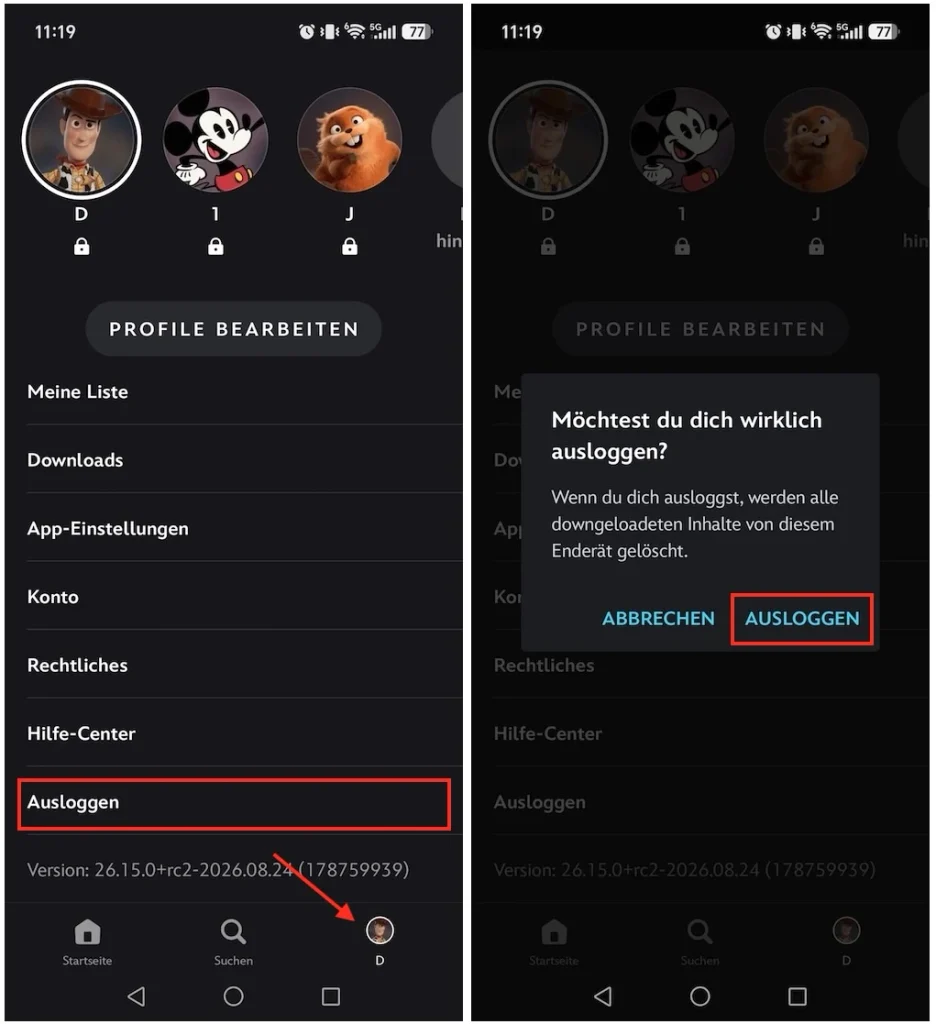
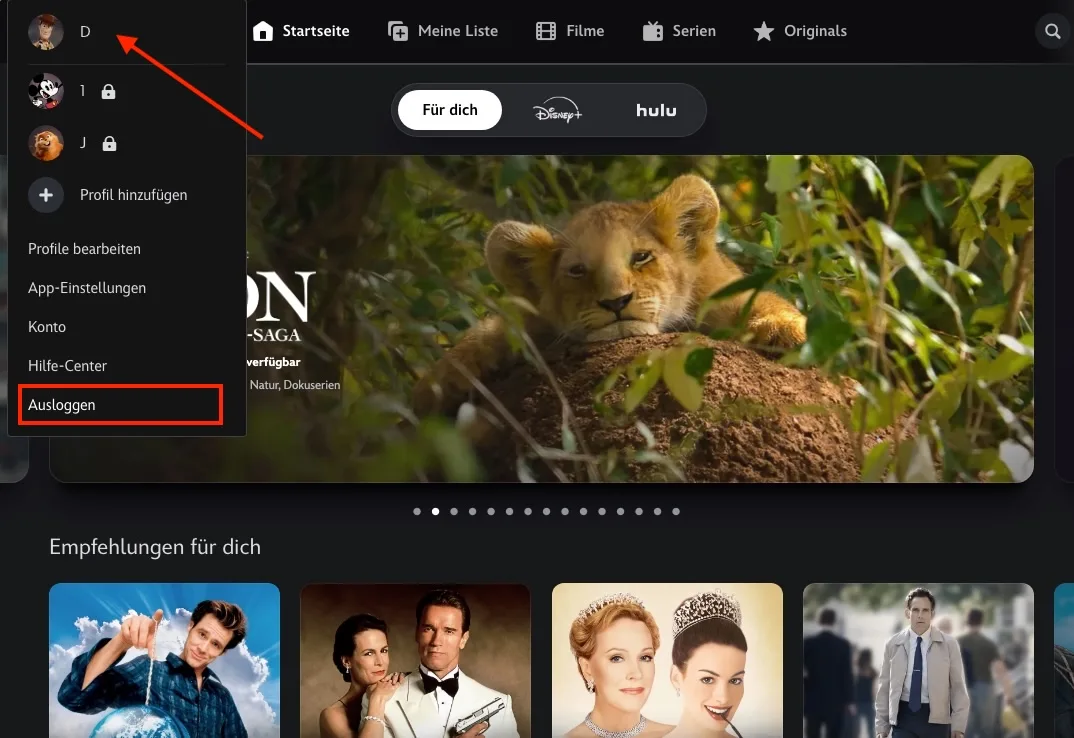
Das Abmelden von Disney+ auf einem Mac oder Windows-Computer ist ganz einfach. Befolge diese Schritte:
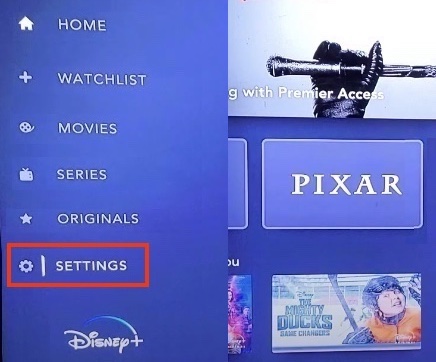
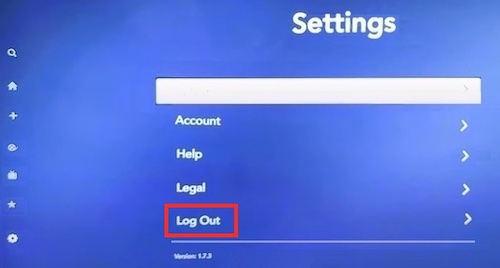
So meldest du dich bei der Disney+-App auf dem Fernseher ab. Das sollte bei Roku, Amazon Fire TV, Apple TV, Chromecast, Android TV, Sony TV, Samsung TV, TCL TV, Vizio TV, Hisense TV und jedem anderen Smart-TV mit der Disney+-App funktionieren. Es funktioniert auch bei der Disney+-App auf PlayStation- und Xbox-Spielkonsolen.
Mit Disney+ kannst du dich aus der Ferne von jedem Gerät abmelden, auf dem du in deinem Konto angemeldet bist, wenn du keinen Zugriff auf ein bestimmtes Gerät hast – zum Beispiel auf einem Fernseher im Hotel oder bei Airbnb. Dazu kannst du entweder den Webbrowser deines Computers oder die Disney+-App auf deinem Mobilgerät nutzen. So geht’s:
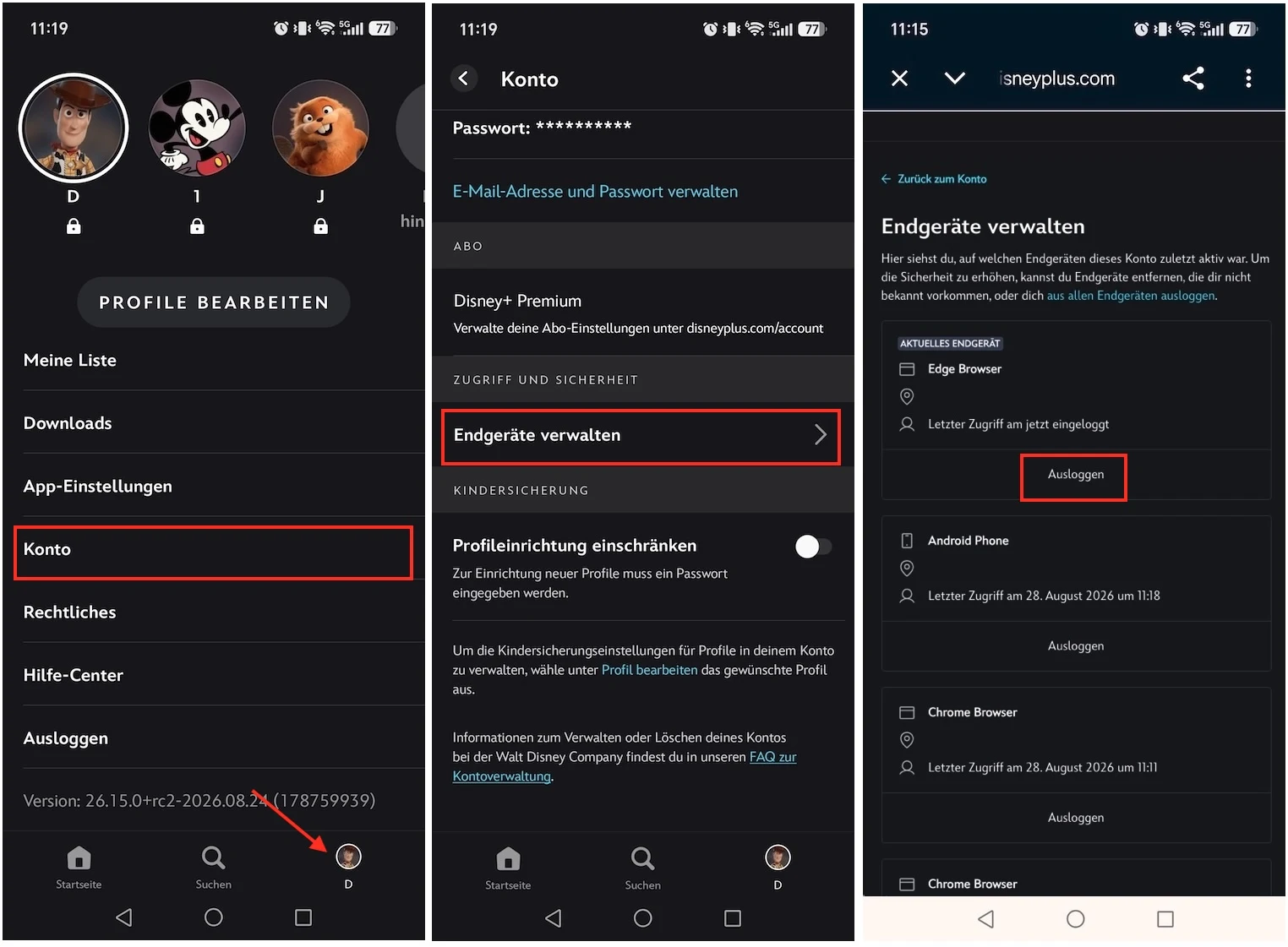
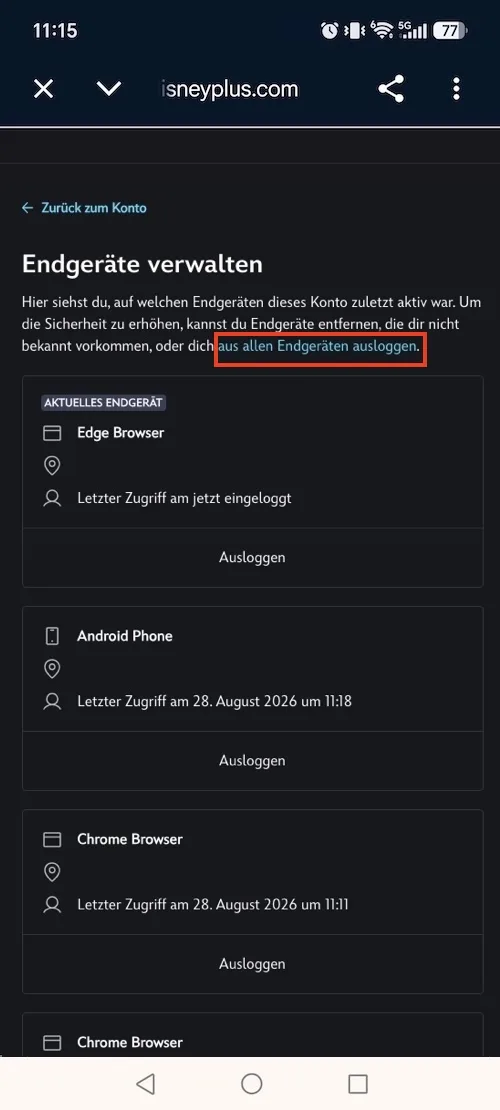
Disney+ bietet eine praktische Funktion, mit der du dich auf allen Geräten gleichzeitig von deinem Disney+-Konto abmelden kannst. Das kann sehr hilfreich sein, wenn du vergessen hast, dich auf mehreren Geräten abzumelden – zum Beispiel auf einem Hotelfernseher oder einem Computer in der Bibliothek – oder wenn du die Nutzung deines Kontos besser verwalten möchtest.
Um dich auf allen Geräten gleichzeitig abzumelden, befolge die folgenden Schritte.
Disney+ bietet eine umfangreiche Sammlung von On-Demand-Serien und Filmen von Disney, Marvel, Pixar, Star Wars und vielen mehr. Für Premium-Mitglieder gibt es eine Download-Funktion, mit der du Disney+-Inhalte für die Offline-Wiedergabe speichern kannst. Diese heruntergeladenen Videos können jedoch nur innerhalb der Disney+-App während deiner Abonnementlaufzeit angesehen werden. Vor allem aber: Wenn du dich aus deinem Disney+-Konto abmeldest, werden alle Downloads von deinem Gerät gelöscht. Du musst die Inhalte noch einmal herunterladen, wenn du dich wieder anmeldest.
Für unbegrenzten Zugriff auf deine heruntergeladenen Disney+-Videos probier doch mal den Pazu Disney Plus Downloader aus, eine vielseitige Software für Mac- und Windows-Computer. Damit kannst du Disney+-Videos im MP4- oder MKV-Format herunterladen, die du dann auf jedes unterstützte Gerät übertragen und offline genießen kannst.
Der Pazu Disney Plus Video Downloader kann mehr als nur Videos herunterladen. Dieses clevere Tool bewahrt Audiospuren und Untertitel in mehreren Sprachen und bietet die Möglichkeit, Untertitel als Soft-, Hard- oder externe Dateien zu speichern. Das Beste daran: Die heruntergeladenen Inhalte haben kein Ablaufdatum. Du kannst so viele Filme und Serien herunterladen, wie du möchtest, und sie jederzeit und überall auf deinem bevorzugten Gerät ansehen.
Lade Disney+-Filme und -Serien in HD-Qualität als MP4 herunter.

Im Folgenden findest du eine detaillierte Anleitung zum Herunterladen von Filmen und Serien mit dem Pazu Disney+ Video Downloader.
Lade den Pazu Disney+ Video Downloader herunter, installiere ihn und starte ihn auf deinem Mac oder Windows. Wähle „Disney“ aus und melde dich bei deinem Disney+-Konto an.
Klicke auf das Einstellungssymbol > „Registrieren“ und gib deinen Registrierungscode ein, um die Vollversion freizuschalten, falls du eine Registrierung erworben hast. Falls nicht, nutze einfach die kostenlose Testversion.

Klicke auf „Einstellungen“ (das Symbol mit den drei Linien in der oberen rechten Ecke) und wähle „Präferenzen“, um das Videoformat (MP4/MKV), den Videocodec (H.264, H.265) und den Ausgabepfad anzupassen sowie die Sprache der Audiospuren und Untertitel auszuwählen usw.

Klicke oben auf den Reiter „Suchen“ und gib den Titel des Films oder der Serie in das Suchfeld ein. Oder kopiere den Link zum Film/zur Serie von der Disney+-Website und füge ihn ein. Klicke dann auf das Suchsymbol.

Mit dem Pazu Disney+ Video Downloader kannst du bestimmte Audiospuren und Untertitel zum Herunterladen auswählen.
Wenn du einen Film herunterlädst, befindet sich neben dem Download-Symbol ein Einstellungssymbol. Über das Einstellungssymbol kannst du die Audio- und Untertitelsprachen auswählen. Klicke auf das Download-Symbol, um den Download des Films zu starten.
Wenn du eine TV-Serie herunterlädst, siehst du nach dem Klicken auf das Download-Symbol im Popup-Fenster alle Episoden mit den Einstellungssymbolen. Wähle die Folgen aus, die du herunterladen möchtest, und klicke auf das Einstellungssymbol, um die Audio- und Untertitelsprachen auszuwählen. Klicke anschließend auf die Schaltfläche „Herunterladen“ in der unteren rechten Ecke.

Der Download beginnt. Sobald er abgeschlossen ist, kannst du die heruntergeladenen MP4-Dateien auf jedem unterstützten Gerät ansehen, auch nachdem du dein Disney+-Abonnement gekündigt hast.

Ähnliche Artikel

Laden Sie Disney+-Filme und Fernsehsendungen im MP4/MKV-Format auf Ihren PC/Mac herunter