

Disney+ bietet eine riesige Bibliothek mit fesselnden Serien und Filmen von Disney, Marvel, Star Wars, Pixar und National Geographic. Um diese Inhalte auf Ihrem Smart-TV in vollen Zügen genießen zu können, benötigen Sie ein reibungsloses Streaming-Erlebnis. Wenn Sie Probleme mit der Wiedergabe von Disney+-Videos auf Ihrem Fernseher haben, wie z. B. Pufferung, Verbindungsfehler oder schlechte Videoqualität, finden Sie in dieser Anleitung wirksame Schritte zur Fehlerbehebung. Schauen wir uns die Lösungen genauer an.
Lesen Sie auch:
Wenn Disney+ einfriert, abstürzt oder nicht geladen wird, vergewissern Sie sich, dass Ihr Fernseher und das Betriebssystem offiziell unterstützt werden. Ältere TV-Modelle zeigen die Disney+-App zwar möglicherweise noch an, verfügen jedoch möglicherweise nicht über die erforderlichen Sicherheitsupdates, DRM-Unterstützung oder die Fähigkeit, moderne Streams mit hoher Bitrate wie 4K HDR wiederzugeben.
Sehen Sie in der folgenden Liste nach, ob Ihr Fernseher oder Ihre Streaming-Geräte Disney+ unterstützen:
Wenn Disney+ nicht geladen wird, beim Start abstürzt oder ständig puffert, ist in der Regel eine instabile oder langsame Internetverbindung die Ursache. Befolgen Sie diese Schritte, um netzwerkbedingte Streaming-Fehler zu diagnostizieren und zu beheben:
Schritt 1. Öffnen Sie andere Streaming-Apps auf Ihrem Fernseher oder führen Sie einen kurzen Geschwindigkeitstest auf einem Smartphone oder Computer durch, der mit demselben WLAN-Netzwerk verbunden ist.
Schritt 2. Wenn auch andere Apps nicht funktionieren oder nur langsam laden, ist Ihre lokale Netzwerkverbindung instabil. Versuchen Sie, Ihren Router neu zu starten. Dadurch werden vorübergehende Netzwerküberlastungen beseitigt und Ihrem Streaming-Gerät eine neue IP-Adresse zugewiesen.
Ziehen Sie dazu den Stecker Ihres Routers, warten Sie etwa 30 Sekunden und stecken Sie ihn dann wieder ein. Starten Sie Disney+ neu und versuchen Sie erneut, Inhalte zu streamen.
Schritt 3. Wenn die Internetgeschwindigkeit auf allen Geräten weiterhin langsam ist oder abfällt, wenden Sie sich an Ihren Internetdienstanbieter (ISP), um zu prüfen, ob lokale Signaldrosselungen oder Ausfälle vorliegen.
Wenn Ihr WLAN-Netzwerk aktiv ist, Disney+ sich aber immer noch nicht laden lässt oder Fehlercodes anzeigt (wie z. B. Fehler 83 oder Fehler 142), liegt das Problem möglicherweise an einem dienstweiten Ausfall oder einer Serverwartung auf Seiten von Disney.
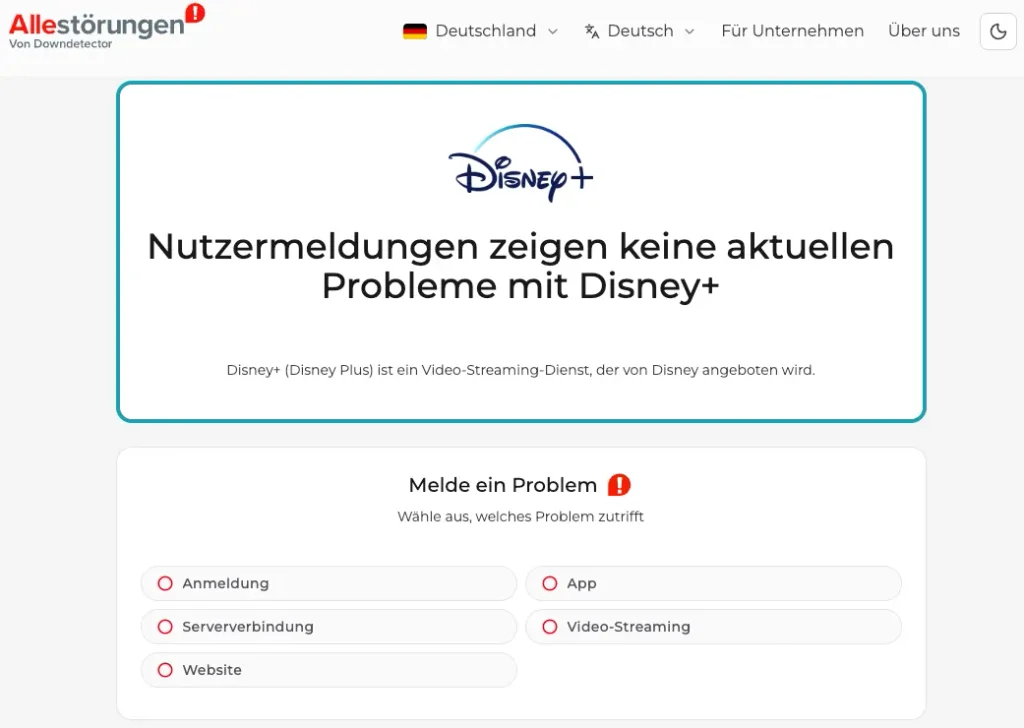
Um dies zu überprüfen, testen Sie die Disney+-App auf einem anderen Gerät, z. B. Ihrem Laptop oder Smartphone. Sie können auch die offiziellen Social-Media-Konten von Disney+ oder Websites von Drittanbietern wie Downdetector auf aktuelle Informationen zu Serverausfällen überprüfen. Falls die Server ausgefallen sind, müssen Sie warten, bis Disney den Ausfall behoben und den Dienst wiederhergestellt hat.
Versuchen Sie, die Disney+-App vollständig zu schließen und alle anderen Hintergrundprozesse zu beenden. Dadurch wird der temporäre Anwendungsspeicher geleert und kleinere Software-Hänger oder Verzögerungen in der Benutzeroberfläche behoben.
Im Laufe der Zeit können auf dem Gerät zwischengespeicherte Sicherheitstoken und Anmeldedaten ablaufen oder beschädigt werden, was zu Autorisierungsschleifen bei Disney+, schwarzen Bildschirmen oder allgemeinen Wiedergabefehlern führen kann. Durch das Abmelden von Ihrem Konto wird Disney+ gezwungen, bei Ihrer nächsten Anmeldung neue Sicherheitsdaten zu vergeben.
So melden Sie sich bei Disney+ auf dem Fernseher ab und wieder an:
Veraltete App-Versionen oder beschädigte Cache-Dateien können verhindern, dass Disney+ geöffnet wird, zu Tonversatz während der Wiedergabe führen oder Fehlercodes auslösen. Durch das Aktualisieren oder Neuinstallieren der App stellen Sie sicher, dass Sie die neueste Software und die aktuellen DRM-Sicherheitszertifikate verwenden.
Rufen Sie den App-Store auf Ihrem Fernseher auf, um verfügbare Updates für Disney+ zu installieren. Sollte das Problem durch das Update nicht behoben werden, deinstallieren und installieren Sie die App neu, um beschädigte temporäre Daten auf Ihrem System zu löschen.
Bei längerem Gebrauch sammeln sich auf Smart-TVs Hintergrund-Systemprotokolle, System-Cache und Speicherlecks an, die dazu führen, dass Video-Streaming-Apps abstürzen oder nicht mehr reagieren. Durch vollständiges Entladen der Batterie wird der flüchtige Speicher (RAM) geleert:
Schalten Sie Ihren Fernseher mit der Fernbedienung aus. Ziehen Sie das Netzkabel des Fernsehers direkt aus der Steckdose oder dem Überspannungsschutz. Warten Sie mindestens 60 Sekunden. Stecken Sie das Netzkabel wieder ein, schalten Sie Ihren Fernseher ein und starten Sie Disney+ neu.
Im Laufe der Zeit können sich durch Streaming-Apps angesammelte Cache-Dateien beschädigen, was zu schwarzen Bildschirmen, Tonversatz oder Endlos-Ladevorgängen führen kann. Befolgen Sie die für Ihr Betriebssystem spezifischen Schritte, um temporäre Dateien zu löschen:
Hinweis: Durch „Daten löschen“ werden Sie abgemeldet und müssen Ihre Anmeldedaten erneut eingeben.
Stellen Sie sicher, dass auf Ihrem Fernseher das aktuellste Betriebssystem installiert ist. Ein veraltetes Betriebssystem kann zu Pufferungen beim Disney+-Streaming oder zu Fehlern beim DRM-Lizenzierungs-Handshake führen. In der Regel können Sie unter Einstellungen auf Ihrem Fernseher nach verfügbaren Systemaktualisierungen suchen.
Um Probleme bei der Wiedergabe von Disney+ auf Ihrem Fernseher zu vermeiden und Ihre Lieblingsfilme und -serien jederzeit offline genießen zu können, sollten Sie in Erwägung ziehen, diese als MP4-Dateien herunterzuladen.
Zwar unterstützt Disney+ das Herunterladen für die Offline-Wiedergabe, doch ist diese Funktion auf Premium-Abonnenten auf kompatiblen Mobilgeräten beschränkt. Darüber hinaus sind diese Downloads auf die Disney+-App beschränkt und können nicht auf andere Geräte, wie z. B. Smart-TVs, übertragen werden. Um Ihre Downloads dauerhaft zu speichern und sie auf jedem Gerät anzusehen, ist die Konvertierung von Disney+-Inhalten in lokale MP4-Dateien die effektivste Lösung.
Mit dem Pazu Disney Plus Downloader können Sie Filme und Serien entweder mit einem werbefinanzierten oder einem Premium-Tarif herunterladen. Er exportiert Videos im MP4- oder MKV-Format und behält dabei mehrsprachige Audiospuren und Untertiteloptionen bei. So lassen sich Ihre Downloads ganz einfach auf eine SD-Karte oder einen USB-Stick übertragen, um sie auf jedem kompatiblen Gerät offline abzuspielen. Dank einer intelligenten Suchmaschine und einem optimierten Download-Kern liefert der Pazu Disney+ Video Downloader hochwertige Video-Downloads sowohl auf Windows- als auch auf Mac-Plattformen.

Laden Sie Disney+-Filme und -Serien in MP4-Qualität mit HD-Auflösung herunter.
Im Folgenden finden Sie eine detaillierte Anleitung zum Herunterladen von Filmen und TV-Serien von Disney+ mit dem Pazu Disney+ Video Downloader.
Laden Sie den Pazu Disney+ Video Downloader herunter, installieren Sie ihn und starten Sie ihn auf Ihrem Mac oder Windows-PC. Wählen Sie „Disney“ aus und melden Sie sich bei Ihrem Disney+-Konto an.
Klicken Sie auf das Symbol „Einstellungen“ > „Registrieren“ und geben Sie Ihren Registrierungscode ein, um die Vollversion freizuschalten, falls Sie eine Registrierung erworben haben. Falls nicht, nutzen Sie einfach die kostenlose Testversion.

Klicken Sie auf die Schaltfläche „Einstellungen“ in der oberen rechten Ecke und wählen Sie „Präferenzen“, um das Videoformat (MP4/MKV), den Videocodec (H.264, H.265) und den Speicherort anzupassen sowie die Sprache der Audiospuren und Untertitel auszuwählen usw.

Klicken Sie oben auf die Registerkarte „Suchen“ und geben Sie den Titel des Films oder der TV-Serie ein.
Oder kopieren Sie den Link des Films/der TV-Serie von der Disney+-Website und fügen Sie ihn ein. Klicken Sie anschließend auf das Suchsymbol.

Klicken Sie auf das Download-Symbol, um den Download eines Films zu starten. Bei einer TV-Serie werden durch Klicken auf das Download-Symbol die Episoden zur Download-Liste hinzugefügt. Deaktivieren Sie alle Episoden, die Sie nicht möchten, und klicken Sie auf die Schaltfläche „Herunterladen“.
Klicke vor dem Herunterladen auf das Symbol „Einstellungen“ neben dem Symbol „Herunterladen“, um die Audio- und Untertitelsprachen für den Film oder die einzelnen Episoden auszuwählen.

Der Download beginnt. Sobald er abgeschlossen ist, klicke auf die Registerkarte „Verlauf“ > das Ordnersymbol, um die MP4-Dateien schnell zu finden. Anschließend kannst du sie übertragen, um sie auf jedem unterstützten Gerät abzuspielen.


Laden Sie Disney+-Filme und Fernsehsendungen im MP4/MKV-Format auf Ihren PC/Mac herunter