

Der Medienbereich der Benutzeroberfläche Ihrer PS5-Konsole (Registerkarte „TV & Video“ auf der PS4-Konsole) vereint eine Auswahl an kostenlosen und kostenpflichtigen Streaming-Diensten an einem Ort, sodass Sie die neuesten Episoden, Filme und empfohlenen Sendungen mit nur einem Knopfdruck finden und starten können. Allerdings unterstützt es eine Reihe wichtiger Streaming-Apps wie HBO Max, Netflix, Disney+, YouTube und einige andere.
Allerdings funktionieren Video-Streaming-Apps auf PS5/PS4 nicht immer reibungslos. In dieser Anleitung zeigen wir Ihnen mehrere Lösungen, um das Problem zu beheben, dass HBO Max auf Ihrer PS5/PS4 nicht funktioniert.

 und dann „Abmelden“.
Auf PS5
Auf PS4
Wenn der Bildschirm schwarz wird, wenn Sie auf „Wiedergabe“ klicken, und die App dann abstürzt, versuchen Sie, die PS5-Audioeinstellung auf „Linear PCM“ zu ändern. HBO Max unterstützt derzeit noch kein DTS oder Dolby.
Schalten Sie die PS5 aus, ziehen Sie den Stecker für 5 Minuten, verbinden Sie den Controller über ein USB-C-Datenkabel mit der PS5, stecken Sie den Stecker wieder ein, halten Sie den Netzschalter gedrückt, bis Sie 2 Pieptöne hören (der zweite Piepton ertönt 3-5 Sekunden nach dem ersten), befolgen Sie die Anweisungen des Controllers, bis Sie zum Menü „Sicherer Modus“ gelangen, wählen Sie „Cache löschen“ und „Datenbank neu aufbauen – Cache löschen“. Wenn das System hochfährt, schalten Sie es aus und starten Sie es erneut im abgesicherten Modus. Wählen Sie „Cache löschen und Datenbank neu aufbauen“ und wählen Sie diesmal „Datenbank neu aufbauen“. Lassen Sie das System hochfahren und melden Sie sich bei Ihrem Konto an.
Gehen Sie zu „Einstellungen“ > „Benutzer und Konten“ > „Sonstiges“ > „Lizenzen wiederherstellen“. Wenn das System die Wiederherstellung der Lizenzen abgeschlossen hat, installieren Sie HBO Max neu und prüfen Sie, ob es funktioniert.
Das Schließen und Neustarten der nicht funktionierenden App ist oft eine einfache und effektive Methode, um App-Probleme auf PS4/PS5 zu beheben. Wenn Sie dies noch nicht versucht haben, stellen Sie sicher, dass Sie HBO Max zwangsweise beenden.
Eine weitere Möglichkeit, Probleme mit HBO Max auf der PS5/PS4 zu beheben, besteht darin, sicherzustellen, dass die App aktualisiert ist. Stellen Sie sicher, dass Sie manuell nach Updates für HBO Max suchen, indem Sie die folgenden Schritte ausführen.
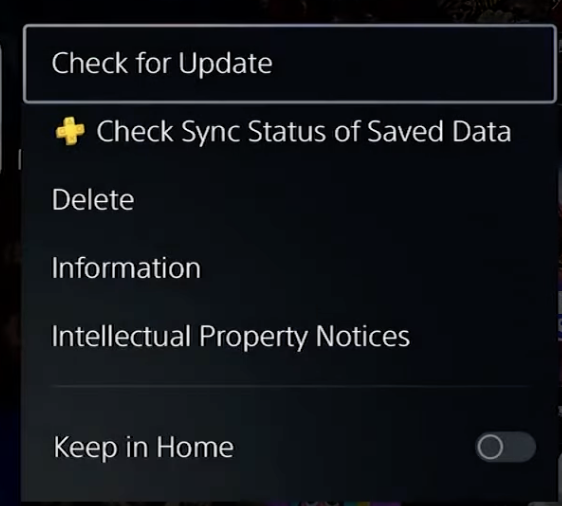
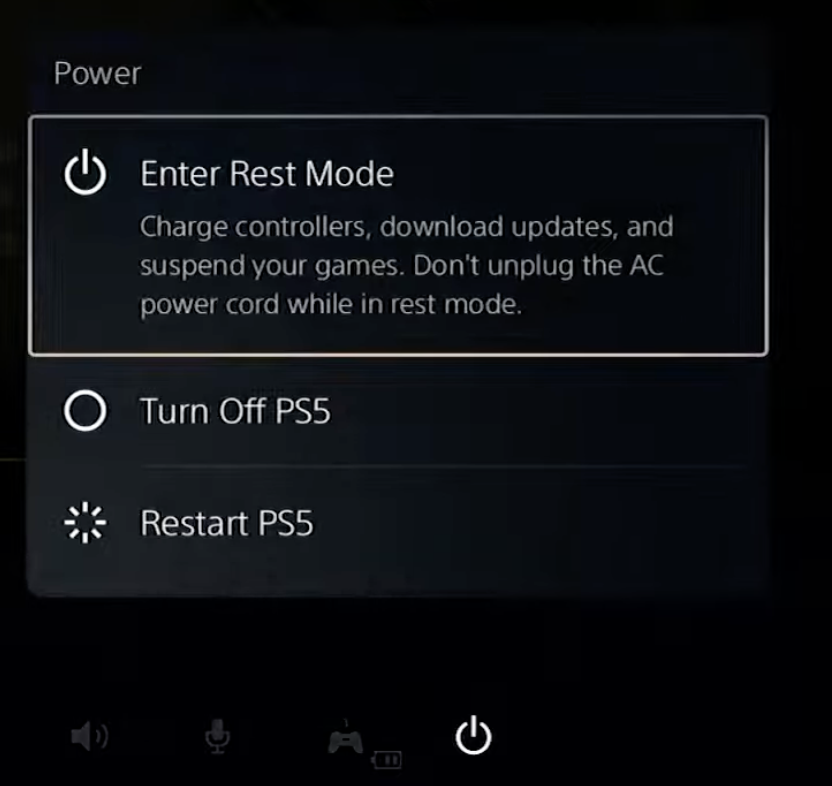
Eine weitere einfache Möglichkeit, Probleme mit HBO Max auf der PS5/PS4 zu beheben, ist ein Neustart der Konsole. Dies kann auch bei anderen Problemen mit anderen Apps wie Netflix, Apple Music, YouTube usw. durchgeführt werden. Sie können die PS5/PS4 mit den folgenden Schritten neu starten.
Wenn Sie HBO Max auf Ihrer PS5/PS4 nicht ansehen können, überprüfen Sie, ob derzeit Serverprobleme vorliegen. Öffnen Sie die HBO Max-App auf Ihrem Mobilgerät oder besuchen Sie https://www.max.com/ über einen Mobil-/Desktop-Browser und überprüfen Sie, ob Sie HBO Max-Inhalte streamen können.
Ein weiterer möglicher Grund, warum HBO Max auf Ihrer PS5/PS4 möglicherweise nicht funktioniert, ist ein aktuelles PSN-Serverproblem. Apps wie HBO Max müssen mit PlayStation-Servern kommunizieren, um auf Ihrer PS5 zu funktionieren. PlayStation-Benutzer können während Serverwartungen oder -ausfällen nicht auf Online-Funktionen zugreifen. Um den Status des PlayStation Network anzuzeigen, können Sie die offizielle Website von PlayStation aufrufen.
Wenn das Problem weiterhin besteht, obwohl es keine Serverprobleme gibt, sollten Sie als Nächstes sicherstellen, dass Ihre Internetverbindung auf Ihrer Konsole funktioniert. Dazu müssen Sie zunächst Ihren Router neu starten. Schalten Sie den Router einfach wie gewohnt aus und ziehen Sie das Netzkabel für 20 Sekunden ab.
Schließen Sie anschließend alles wieder an, warten Sie, bis die Anzeigen stabil sind, und überprüfen Sie HBO Max auf Ihrer PS5 erneut.
Eine Aktualisierung des Betriebssystems Ihrer Konsole kann helfen. So geht’s.
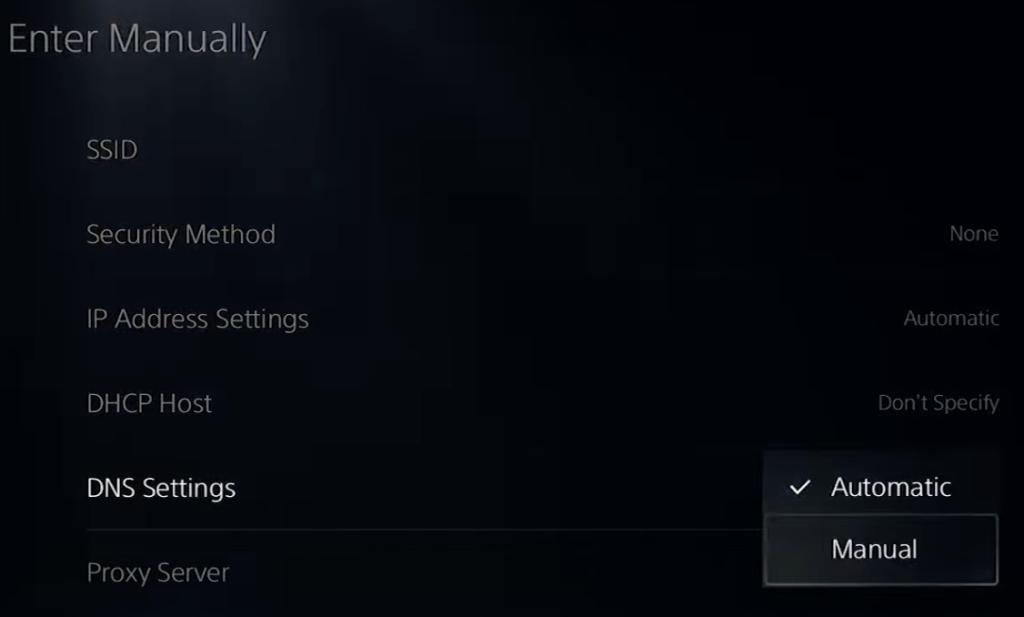
Sie können auch versuchen, ob ein Wechsel zu einem öffentlichen DNS wie dem von Google hier einen Unterschied macht. Manchmal fällt das DNS Ihres ISM aus, wird langsam oder blockiert bestimmte Websites. In diesem Fall können Sie versuchen, Ihre DNS-Einstellungen mit den folgenden Schritten zu ändern.
Wenn Sie alles versucht haben, HBO Max aber immer noch abstürzt, verzögert oder auf PS4/PS5 einfriert, können Sie HBO Max auf PS4/PS5 offline ansehen.
Wenn Sie beim Streamen von HBO Max-Inhalten auf PS4/PS5 häufig Probleme haben, ist die beste Alternative, HBO Max-Filme und -Fernsehserien als MP4 herunterzuladen und sie dann auf PS4/PS5 von einem USB-Laufwerk abzuspielen.
Pazu HBO Max Video Downloader ist die ultimative Lösung für Mac- und PC-Benutzer, die HBO Max-Videos herunterladen möchten. Mit diesem robusten Tool können Sie HBO Max-Inhalte in Form von hochauflösenden MP4- oder MKV-Dateien speichern und dabei eine einwandfreie 5.1-Surround-Audioqualität beibehalten. Darüber hinaus bietet es die Flexibilität, verschiedene Ausgabeparameter für HBO Max-Videos nach Ihren Wünschen anzupassen, darunter Qualität, Größe, Bitrate, Untertitelsprache und Audioeinstellungen.
Darüber hinaus zeigt Pazu HBO Max Video Downloader seine Effizienz, indem es Batch-Downloads von HBO Max ermöglicht und die Hardwarebeschleunigung Ihres Computers nutzt, um den Prozess erheblich zu beschleunigen. Dies vereinfacht nicht nur die Verwaltung Ihrer HBO Max-Videosammlung, sondern spart Ihnen auch viel Zeit bei der Konvertierung. Nach dem Herunterladen können Sie HBO Max-Videos ohne Einschränkungen von Ihrem Mac oder PC auf verschiedene Geräte übertragen und genießen.

Laden Sie HBO Max-Filme und -Fernsehserien in HD-Qualität als MP4 herunter.
Mit dem Pazu HBO Max Video Downloader können Sie ganz einfach alle Filme und Fernsehsendungen, einschließlich HBO Max-Originalserien, suchen und auf Ihren Mac oder PC herunterladen und sie dann im MP4- oder MKV-Format mit allen Audiospuren und Untertiteln speichern. Mit dem Pazu HBO Max Video Downloader können Sie alle Ihre Lieblingsvideos von HBO Max ohne die HBO Max-App auf Ihren Geräten speichern. Sie müssen sich dann keine Gedanken mehr über Gerätebeschränkungen machen und können sie problemlos auf jedem Mac/PC offline ansehen.
In der folgenden Anleitung zeigen wir Ihnen, wie Sie mit dem Pazu HBO Max Video Downloader HBO Max-Filme oder -Fernsehserien in hoher Qualität im MP4- oder MKV-Format auf Ihren Mac/PC herunterladen können.
Laden Sie Pazu HBO Max Video Downloader herunter, installieren Sie es und starten Sie es auf Ihrem Mac/PC. Klicken Sie auf das HBO Max-Symbol und melden Sie sich bei Ihrem HBO Max-Konto an.
Klicken Sie auf das Symbol „Einstellungen“ (drei Linien oben rechts) > „Registrieren“ und geben Sie Ihren Registrierungscode ein, um die Vollversion freizuschalten, wenn Sie eine Lizenz erworben haben. Wenn Sie dies nicht getan haben, fahren Sie mit der kostenlosen Testversion fort.

Klicken Sie auf die Registerkarte „Suchen“ und suchen Sie nach den Serien und Filmen, die Sie herunterladen möchten. Geben Sie den Titel des Films/der Fernsehserie in das Suchfeld ein.
Sie erhalten die gleichen Ergebnisse wie bei der Suche auf der HBO Max-Website oder in der App, da HBO Max Video Downloader über eine leistungsstarke HBO Max-Suchmaschine verfügt.
Oder kopieren Sie den Link des Films/der Fernsehserie von der HBO Max-Website und fügen Sie ihn ein. Klicken Sie dann auf das Suchsymbol.

Nachdem Sie den Film oder die Fernsehsendung ausgewählt haben, die Sie herunterladen möchten, müssen Sie das Videoformat, den Codec, die Audio- und Untertitelsprachen, den Ausgabeordner usw. auswählen, indem Sie auf das Symbol „Einstellungen“ > „Präferenzen“ klicken.

Sie können den Download starten, indem Sie auf das Download-Symbol neben der Fernsehserie oder dem Film klicken.
Wenn Sie einen Film ausgewählt haben, klicken Sie auf das Download-Symbol daneben, um den Download zu starten.
Wenn Sie eine Fernsehserie ausgewählt haben, klicken Sie auf das Download-Symbol daneben, um die Episoden auszuwählen, die Sie herunterladen möchten.
Vor dem Herunterladen können Sie auch auf das Symbol „Einstellungen“ klicken, um Untertitel und Audiospuren für jede Episode auszuwählen.
Klicken Sie auf „OK“, um das Fenster „Audio/Untertitel“ zu schließen, und klicken Sie dann auf „Herunterladen“, um den Download der ausgewählten Episoden zu starten.

Nach Abschluss der Konvertierung finden Sie die TV-Episoden im MP4-Format ohne Werbung im Ausgabeordner. Um alle heruntergeladenen Elemente anzuzeigen, gehen Sie zur Registerkarte „Verlauf“.

Nachdem Sie HBO Max-Filme und -Fernsehserien als MP4 heruntergeladen haben, übertragen Sie sie auf einen USB-Stick. Stellen Sie sicher, dass der USB-Stick mit dem Dateisystem exFAT oder FAT32 formatiert ist. Die maximale Videoauflösung beträgt 3840 x 2160.
1. Erstellen Sie einen Ordner „Filme“ im Stammverzeichnis des USB-Sticks auf Ihrem Computer und legen Sie die heruntergeladenen HBO Max-Videodateien in diesem Ordner ab.
2. Schließen Sie den USB-Stick an Ihre PS5/PS4-Konsole an.
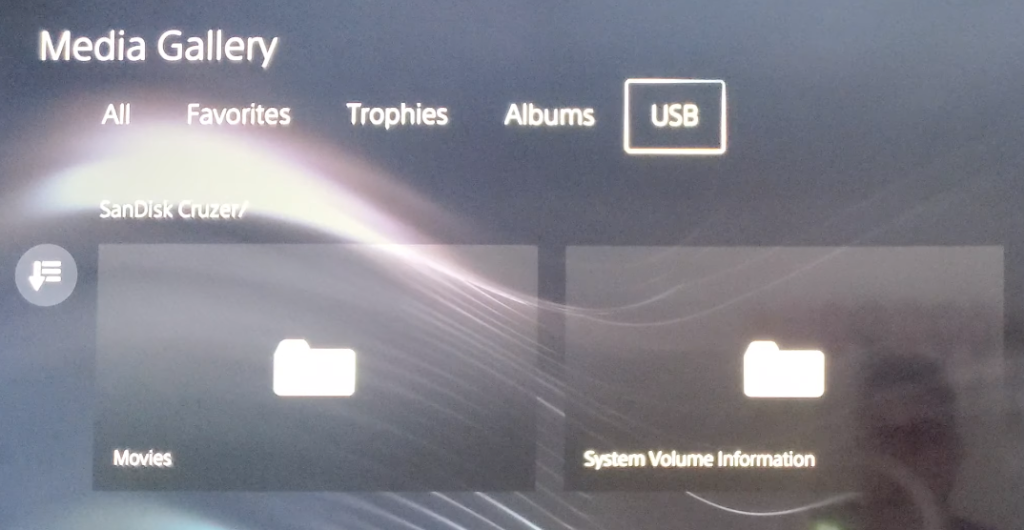
3. Wählen Sie Mediengalerie aus der Spielebibliothek Ihrer PS5. Auf der PS4 wählen Sie Media Player aus dem Inhaltsbereich.
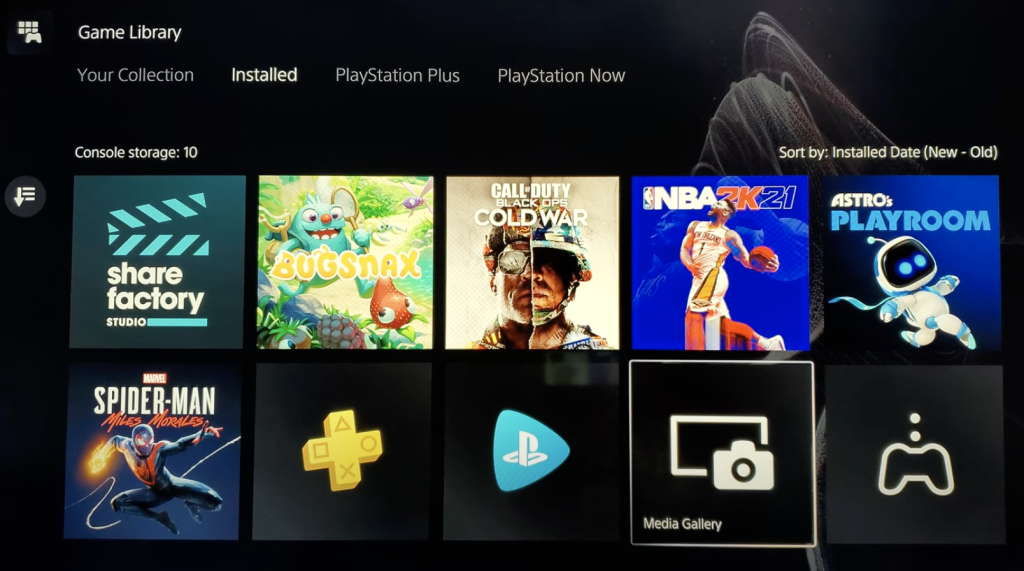
4. Wählen Sie dann USB. Klicken Sie auf den Ordner „Filme“, um eine Liste der Videodateien auf Ihrem USB-Stick anzuzeigen. Wählen Sie eine Datei zum Abspielen aus.

Laden Sie HBO Max-Videofilme und Fernsehsendungen im MP4-/MKV-Format auf Ihren PC/Mac herunter