

Disney+ ist die exklusive neue Heimat für deine Lieblingsfilme und -serien von Disney, Pixar, Star Wars, Marvel und National Geographic. Zu den Vorteilen eines Disney+-Abonnements gehören:
Die Preisstruktur von Disney+ umfasst monatliche und jährliche Abonnementstufen. Auf Deutsch kostet Disney+ Standard mit Werbung 6,99 € pro Monat (5,99 € Aktionspreis). „Standard“ kostet 10,99 € pro Monat (8,99 € Aktionspreis) und 109,90 € pro Jahr. „Premium“ kostet 15,99 € pro Monat (11,99 € Aktionspreis) oder 159,90 € für ein Jahresabonnement.
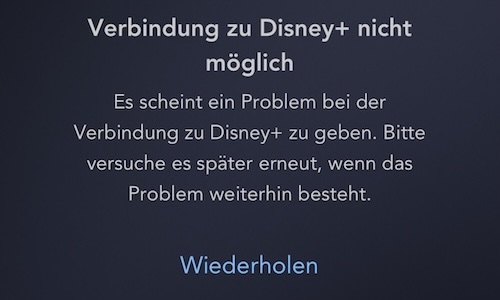
Wenn auf deinem Smartphone oder Tablet die Meldung „Verbindung zu Disney+ nicht möglich“ erscheint, mach dir keine Sorgen. Hier findest du die Lösungen.
Rufe auf einem beliebigen Gerät https://www.disneyplus.com/ auf oder starte die Disney+-App auf einem anderen Gerät, um sicherzustellen, dass die Disney+-Server einwandfrei funktionieren.
Durch das Abmelden werden alle heruntergeladenen Inhalte von diesem Gerät gelöscht.
Stelle deine WLAN- oder Mobilfunkverbindung erneut her und öffne dann eine andere App oder Website, um zu prüfen, ob die Internetverbindung funktioniert.
Wenn du dich in einem Land oder einer Region befindest, in der Disney+ nicht verfügbar ist und du ein VPN benötigst, um auf Disney+ zuzugreifen, überprüfe, ob dein VPN funktioniert.
Für iOS-Geräte
Auf Android
Auf Geräten werden oft temporäre Daten gespeichert, um die Gesamtleistung zu verbessern. Mit der Zeit können diese zwischengespeicherten Dateien beschädigt werden und zu Streaming-Problemen führen. Erfahre, wie du den Disney+-Cache auf deinen Geräten löschst.
Cache auf Android löschen:
Für iOS-Geräte
Wenn die Disney+-App auf deinem Gerät häufig Probleme verursacht oder deine Internetverbindung für das Streamen von Videos zu schwach ist, ist es am besten, Disney+-Filme und -Serien als MP4 auf deinen Mac oder Windows-PC herunterzuladen und sie dann mit einem beliebigen Videoplayer wie QuickTime Player, VLC oder Windows Media Player abzuspielen. Du kannst sie auch offline über einen USB-Stick auf dem Fernseher ansehen.
Das beste Tool, um Disney+-Filme und -Serien im MP4-Format auf deinen Mac oder Windows-PC herunterzuladen, ist der Pazu Disney+ Video Downloader. Die Nutzung des Pazu Disney+ Video Downloaders ist nicht nur einfach, sondern der Download von Videos oder Serien dauert je nach Internetgeschwindigkeit kaum mehr als ein paar Minuten. Sobald die Videoinhalte auf dem Gerät gespeichert sind, kannst du sie jederzeit ganz einfach ansehen.
Pazu Disney+ Video Downloader ist eine spezielle App zum Herunterladen von Videos und Serien von Disney+. Jeder Nutzer kann einfach den Link kopieren und einfügen und den Download starten. Die App bietet mehrere Download-Optionen in verschiedenen Sprachen oder Formaten. Alle Downloads sind in hoher Auflösung, d. h. 720p, verfügbar. Sie bietet hochwertige Downloads im MKV- oder MP4-Format. Das ist eine der besten Möglichkeiten, Disney+ im Offline-Modus anzusehen. Außerdem hast du die Möglichkeit, die heruntergeladenen Videos oder Filme schnell auf einen USB-Stick oder andere externe Speichermedien zu übertragen.

Lade Disney+-Filme und -Serien in MP4-Format mit HD-Qualität herunter.
Im Folgenden findest du eine detaillierte Anleitung zum Herunterladen von Filmen und Serien von Disney+ mit dem Pazu Disney+ Video Downloader.
Lade den Pazu Disney+ Video Downloader herunter, installiere ihn und starte ihn auf deinem Mac oder Windows-PC. Wähle „Disney“ aus und melde dich bei deinem Disney+-Konto an. Klicke auf das Einstellungssymbol > „Registrieren“ und gib deinen Registrierungscode ein, um die Vollversion freizuschalten, falls du eine Registrierung erworben hast. Falls nicht, nutze einfach die kostenlose Testversion.

Klicke oben auf die Registerkarte „Suchen“, gib den Namen oder die URL des Videos ein, das du herunterladen möchtest, und klicke dann auf das Suchsymbol.

Oder kopiere den Link des Films/der Serie von der Disney+-Website und füge ihn ein. Klicke anschließend auf das Suchsymbol.

Klicke auf das Einstellungssymbol in der oberen rechten Ecke und wähle „Einstellungen“. Im Einstellungsfenster kannst du das Ausgabeformat, die Sprache für Audio und Untertitel sowie weitere Optionen ändern.

Wenn du einen Film herunterladen möchtest, klicke auf das Einstellungssymbol neben dem Download-Symbol, um die erweiterten Einstellungen auszuwählen. Hier kannst du die Videoqualität festlegen sowie Audiospuren und Untertitel in verschiedenen Sprachen auswählen.
Wenn du eine Serie herunterlädst, klickst du nach dem Klicken auf das Download-Symbol und der Auswahl der Titel aus dem Popup-Fenster auf die Schaltfläche „Erweiterte Einstellungen“ auf der rechten Seite und wählst dann die erweiterten Einstellungen aus.

Klick auf die Schaltfläche „Herunterladen“, um den Download der ausgewählten Videos zu starten. Sobald die Videos heruntergeladen sind, kannst du auf den Reiter „Verlauf“ gehen und dort die heruntergeladenen Videos finden.


Laden Sie Disney+-Filme und Fernsehsendungen im MP4/MKV-Format auf Ihren PC/Mac herunter