

Haben Sie schon einmal versucht, Ihre Lieblingssendung auf Disney+ anzusehen, und sind dann mit dem gefürchteten Fehlercode 39 konfrontiert worden? Dieser Fehler wird zwar häufig mit Spielkonsolen in Verbindung gebracht, kann aber auch auf anderen Streaming-Geräten und Smart-TVs auftreten. Aber keine Sorge! In diesem Leitfaden finden Sie 9 Schritte zur Fehlerbehebung, mit denen Sie das Streaming im Handumdrehen wieder aufnehmen können.
Wenn Sie bei Disney+ den Fehlercode 39 erhalten, bedeutet dies, dass die Plattform das von Ihnen ausgewählte Video nicht abspielen kann. Die vollständige Fehlermeldung lautet:
“Es tut uns leid, aber wir können das von Ihnen angeforderte Video nicht abspielen. Bitte versuchen Sie es erneut. Wenn das Problem weiterhin besteht, wenden Sie sich bitte an den Disney+ Support (Fehlercode 39).”
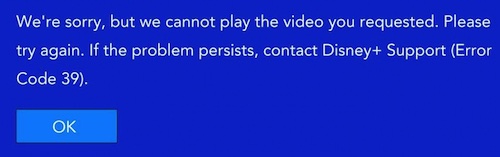
Wenn Sie diesen Fehler sehen, machen Sie sich keine Sorgen! Die folgenden Schritte zur Fehlerbehebung können Ihnen helfen, wieder zu streamen.
Zusätzliche Hinweise: Die Fehlercodes 41 und 43 haben oft ähnliche Ursachen und können mit den folgenden Schritten zur Fehlerbehebung behoben werden.
Manchmal ist der Disney+ Fehlercode 39 eine vorübergehende Störung. Das Video kann nach kurzer Zeit korrekt abgespielt werden. Ein kurzer erneuter Versuch, z. B. durch Aktualisieren oder Neuladen des Videos, löst das Problem oft.
Eine schwache oder instabile Internetverbindung kann zu Problemen bei der Videowiedergabe führen. Überprüfen Sie den Status Ihrer Internetverbindung, indem Sie:
Wenn Sie Geräte mit HDMI-Anschluss verwenden, wie z. B. Spielkonsolen oder Set-Top-Boxen (Roku, Apple TV usw.), stellen Sie sicher, dass das HDMI-Kabel sowohl am Gerät als auch am Fernseher fest angeschlossen ist. Versuchen Sie zur Fehlerbehebung, das Kabel an einen anderen HDMI-Anschluss Ihres Fernsehers anzuschließen.
Gelegentlich können kleinere Softwarefehler wie beschädigte Daten-Caches die Videowiedergabe unterbrechen. Dies kann bei jedem Gerät vorkommen, aber ein einfacher Neustart der App oder des Streaming-Geräts behebt das Problem in der Regel.
Möglicherweise liegt das Problem bei Ihrem Streaming-Gerät. Vergewissern Sie sich, dass Sie ein von Disney+ unterstütztes Gerät verwenden. Versuchen Sie, mit einem anderen Gerät auf Disney+ zuzugreifen; wenn es dort funktioniert, ist das Problem wahrscheinlich gerätespezifisch.
Um herauszufinden, ob Ihr Gerät von Disney+ unterstützt wird, besuchen Sie die spezielle Seite auf der Disney+ Website “https://help.disneyplus.com/category/supported-devices”.
Stellen Sie sicher, dass Sie die neueste Version der Disney+ App installiert haben. Suchen Sie im App-Store Ihres Geräts nach Updates.
Wenn das Problem weiterhin besteht, deinstallieren Sie die Disney+ App und installieren Sie sie neu. Dadurch werden potenziell beschädigte Dateien entfernt und eine saubere Installation gewährleistet.
Wichtiger Hinweis: Die Deinstallation der App kann auf einigen Geräten heruntergeladene Videos entfernen.
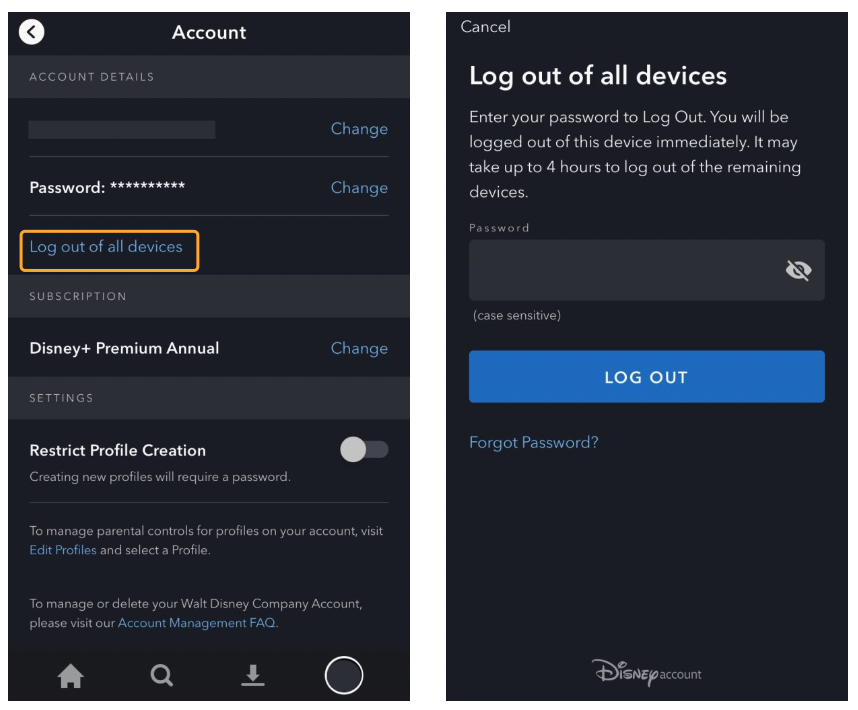
Der Disney+ Fehlercode 39 kann auftreten, wenn Sie auf zu vielen Geräten gleichzeitig angemeldet sind. Prüfen Sie, ob Sie die maximal zulässigen Geräte erreicht haben. Verwenden Sie gegebenenfalls die Option “Von allen Geräten abmelden” in den Einstellungen Ihres Disney+ Kontos, um das Problem zu beheben.
Wichtiger Hinweis: Wenn Sie sich von Ihrem Disney+ Konto abmelden, werden die Downloads von Ihrem Gerät entfernt. Sie müssen es erneut herunterladen, wenn Sie sich wieder anmelden.
Wenn Sie alle Schritte zur Fehlerbehebung ausprobiert haben und der Fehlercode 39 weiterhin besteht, liegt das Problem möglicherweise auf Seiten von Disney. Es könnte mit der regionalen Verfügbarkeit von Inhalten oder einem technischen Problem innerhalb von Disney+ zusammenhängen. In solchen Fällen wird empfohlen, den Disney Plus-Support (help.disneyplus.com/contact-us) zu kontaktieren, um weitere Unterstützung zu erhalten.
Disney+ bietet zwar eine Offline-Download-Option an, doch diese hat ihre Grenzen. Auf die heruntergeladenen Videos kann nur zugegriffen werden, wenn Ihr Abonnement aktiv ist. Wenn Sie sich von Ihrem Disney+ Konto abmelden oder die App deinstallieren, werden alle heruntergeladenen Inhalte von Ihrem Gerät entfernt.
Wenn Sie nach einer dauerhafteren Lösung suchen, um Fehlercodes zu vermeiden und die Videos offline anzusehen, ohne auf ein aktives Abonnement angewiesen zu sein, sollten Sie ein Disney+ Video-Downloader-Tool verwenden wie Pazu Disney Plus Downloader. Damit können Sie Videos für die Offline-Ansicht herunterladen und sie jederzeit und überall ansehen, auch ohne die Disney+ App.
Laden Sie Disney+ Filme und TV-Sendungen in MP4 und MKV mit HD-Qualität herunter.

Folgen Sie der Anleitung unten, um Filme und TV-Sendungen von Disney Plus mit Pazu Disney+ Video Downloader herunterzuladen.
Laden Sie Pazu Disney+ Video Downloader herunter, installieren Sie es und starten Sie es auf Ihrem Mac oder Windows. Wählen Sie Disney und melden Sie sich bei Ihrem Disney+ Konto an.
Klicken Sie auf das Symbol „Einstellungen“ > „Registrieren“ und geben Sie Ihren Registrierungscode ein, um die Vollversion freizuschalten, wenn Sie eine Registrierung erworben haben. Wenn Sie dies nicht getan haben, fahren Sie mit der kostenlosen Testversion fort.

Klicken Sie oben auf die Registerkarte „Suchen“ und geben Sie den Titel des Films/der Fernsehserie in das Suchfeld ein.
Oder kopieren Sie den Link des Films/der Fernsehserie von der Disney+-Website und fügen Sie ihn ein. Klicken Sie dann auf das Suchsymbol.

Klicken Sie auf die Schaltfläche „Einstellungen“ in der oberen rechten Ecke und wählen Sie „Präferenzen“, um das Videoformat (MP4/MKV), den Video-Codec (H.264, H.265) und den Ausgabepfad anzupassen, die Sprache der Audiospuren und Untertitel auszuwählen usw.

Mit Pazu Disney+ Video Downloader können Sie bestimmte Audiospuren und Untertitel zum Herunterladen auswählen.
Wenn Sie einen Film herunterladen, befindet sich neben dem Download-Symbol ein Symbol „Einstellungen“. Klicken Sie darauf, um die genauen Audio- und Untertitelsprachen auszuwählen. Klicken Sie auf das Download-Symbol, um den Download des Films zu starten.
Wenn Sie eine Fernsehsendung herunterladen, sehen Sie nach dem Klicken auf das Download-Symbol alle Episoden und die Schaltflächen „Einstellungen“ im Popup-Fenster. Sie müssen die Episoden auswählen, die Sie herunterladen möchten, und auf die Schaltfläche „Einstellungen“ klicken, um die gewünschten Audio- und Untertitelsprachen auszuwählen. Klicken Sie anschließend auf die Schaltfläche „Herunterladen“.

Klicken Sie dann auf die Schaltfläche „Herunterladen“ in der unteren rechten Ecke. Der Download beginnt.


Laden Sie Disney+-Filme und Fernsehsendungen im MP4/MKV-Format auf Ihren PC/Mac herunter